
Un peu de conseils
PNG en JPG : comment choisir le fond ?
Convertissez un PNG transparent en JPG avec fond blanc ou personnalisé. Comparez les bords et voyez quand garder plutôt PNG ou WebP.
Exemple réel : dés transparents sur fonds blanc et foncé
L’échantillon PNG a de véritables pixels transparents. Nous l'avons exporté deux fois avec les mêmes dimensions 800 × 600 et la même qualité JPG de 80 %, en modifiant uniquement le remplissage de l'arrière-plan.
Commencez par ces fichiers
- Dés transparents · 800 × 600 PNG219,3 KiB
Comparez les téléchargements réels


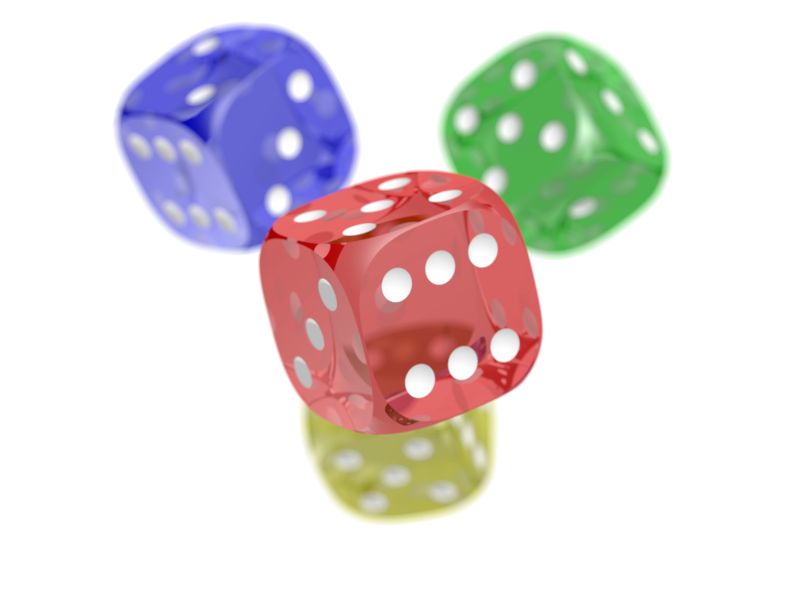
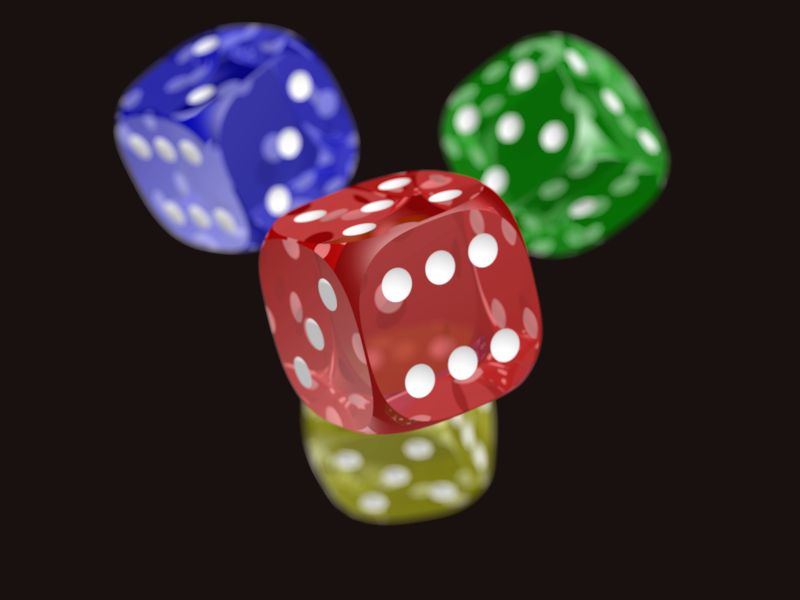
| Exporter | Contexte | Taille réelle du fichier |
|---|---|---|
| JPG blanc · 800 × 600 | #FFFFFF | 25 446 octets |
| JPG sombre · 800 × 600 | #191110 | 28 886 octets |
Les images ci-dessous sont des téléchargements PNG originaux et JPG réels, et non des illustrations. Le damier derrière le PNG est une aide à l'affichage et ne fait pas partie de cette image source.
Répétez cet exemple
- Téléchargez et ajoutez les dés transparents PNG. Dans la barre d'outils, choisissez JPG et activez Compresser à 80 %.
- Ouvrez l'échantillon d'arrière-plan, entrez #FFFFFF et téléchargez. Ensuite, remplacez uniquement l'arrière-plan par #191110 et téléchargez à nouveau.
- Ouvrez les deux JPG et comparez leurs coins et leurs ombres douces. Les deux résultats ont des fonds unis.
Vérifiez votre téléchargement
Les deux JPG mesurent 800 × 600 avec des coins blancs ou sombres et sans canal alpha. Le remplissage sombre est défini sur #191110 ; L’encodage JPG avec perte peut légèrement modifier les valeurs des pixels individuels.
Une erreur courante
La reconversion d'un JPG en PNG ne restaure pas sa transparence d'origine. Conservez le PNG source pour les futurs choix d’arrière-plan.
Essayez les paramètres de fond blancSources et crédits
Image de dés : Daniel G., Ed g2s et CyberShadow · CC BY-SA 3.0. Le PNG fourni est inchangé. Les versions redimensionnées, converties et remplies en arrière-plan sont partagées sous la même licence.
Pourquoi un PNG transparent obtient-il un arrière-plan solide en JPG ?
JPG ne peut pas conserver un fond transparent. Pour convertir un PNG transparent en JPG avec un fond blanc, choisissez JPG et définissez le remplissage de l'arrière-plan sur #FFFFFF avant de le télécharger. Choisissez un remplissage différent si l'image doit correspondre à une page colorée. Les pixels transparents et partiellement transparents se mélangent à ce remplissage ; le JPG téléchargé a un arrière-plan solide. Les téléchargements de dés blancs et sombres ci-dessus montrent la différence en utilisant la même image source.
Choisissez le remplissage avant de télécharger
Ajoutez les images sources et choisissez JPG dans la barre d'outils. Lorsqu'une image a détecté de la transparence, un échantillon d'arrière-plan apparaît dans la barre d'outils et dans la ligne de cette image : ouvrez-le et choisissez une couleur ou saisissez une valeur hexadécimale à six chiffres telle que #FFFFFF. La couleur de la barre d'outils s'applique aux images sans leurs propres paramètres ; une ligne ou la fenêtre d'image peut utiliser une couleur différente. Choisissez Télécharger pour préparer et enregistrer le JPG.
Pourquoi le contrôle d’arrière-plan d’une ligne n’est-il pas disponible ?
Un fichier PNG n’est pas nécessairement transparent. Il peut contenir des pixels entièrement opaques, y compris un fond blanc peint. L'outil vérifie les pixels de l'image et propose le contrôle d'arrière-plan uniquement lorsque la transparence peut être aplatie en JPG. Le choix d'un nouveau remplissage ne remplacera pas un arrière-plan opaque existant ni ne supprimera un sujet d'une photographie.
Examiner les contours adoucis
Les pixels partiellement transparents, tels que les bords et les ombres du logo anticrénelés, se fondent dans l'arrière-plan choisi. Un logo sombre peut être différent sur du blanc que sur du gris anthracite. Sélectionnez la vignette pour ouvrir la fenêtre de l'image et basculer entre Original et Résultat avant de télécharger. Les changements de qualité JPG peuvent également introduire des artefacts autour du texte fin ou des bords nets ; choisir une qualité supérieure ne peut pas recréer les détails déjà perdus dans la source.
Si le JPG semble grossier ou est trop grand, comparer la qualité de l'image et la taille du fichier en utilisant des téléchargements à partir du même original.
Quand conserver PNG ou WebP
Conservez PNG ou WebP si l’image doit être placée sur des arrière-plans différents ultérieurement. Une fois la transparence aplatie en JPG, la reconversion de ce JPG en PNG ne le récupère pas. Conservez l’original transparent séparément. La transparence existante peut être conservée dans la sortie PNG ou WebP, mais la simple sélection de PNG ne rend pas une image opaque transparente.
Pour une photo, un logo et d'autres fichiers en un seul lot, voir comment choisir les formats pour les images individuelles.

