Un peu de conseils
Comment réduire le poids d'une image ?
Comparez JPG à 90, 80 et 60 % de qualité. Voyez quand redimensionner, pourquoi un fichier peut grossir et quel compromis poids/qualité choisir.
Comparaison réelle : 90 %, 80 % et 60 % de qualité JPG
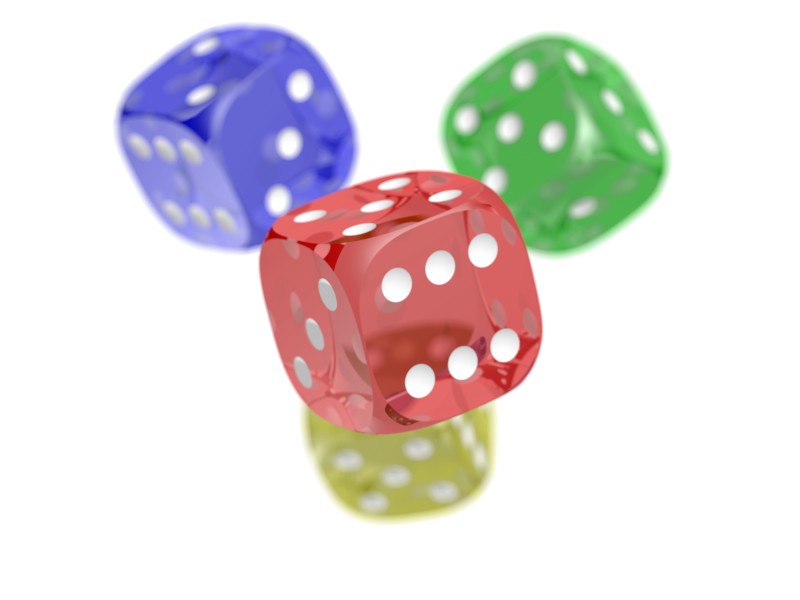
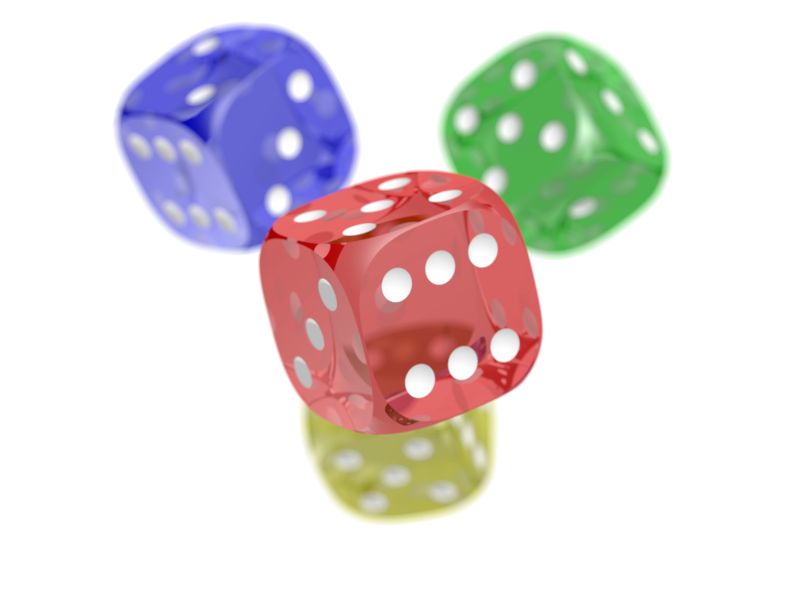
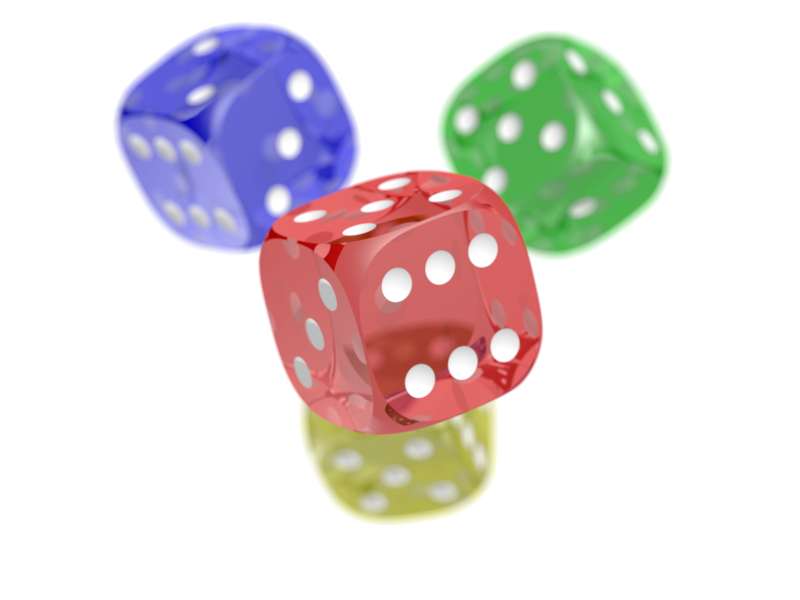
Nous avons converti trois fois le même dé original PNG en JPG, en conservant ses dimensions 800 × 600 et son fond blanc fixes. Seul le pourcentage de qualité a changé.
Commencez par ces fichiers
- Dés transparents · 800 × 600 PNG219,3 KiB
Comparez les téléchargements réels
- Téléchargez le JPG à 90 %34,3 KiB
- Téléchargez le 80% JPG24,8 KiB
- Téléchargez le JPG à 60 %17,9 KiB

| Qualité | Paramètres fixes | Téléchargement mesuré |
|---|---|---|
| 90% | JPG · 800 × 600 · #FFFFFF | 35 114 octets |
| 80% | JPG · 800 × 600 · #FFFFFF | 25 446 octets |
| 60% | JPG · 800 × 600 · #FFFFFF | 18 360 octets |
Ces tailles sont des résultats mesurés pour cette image et ce navigateur, et non des économies promises. Chaque exportation commence à partir du PNG d'origine. Téléchargez les versions et comparez les bords, les dégradés et les ombres avec le même zoom.
Répétez cet exemple
- Ajoutez le dé original PNG, choisissez JPG, conservez ses dimensions d'origine et définissez un arrière-plan blanc.
- Activez Compresser et exportez à 90 %, 80 % et 60 %, toujours à partir du PNG d'origine. Renommez chaque fichier avant de le télécharger.
- Sélectionnez la vignette pour comparer l'original et le résultat, puis comparez les trois téléchargements avec le même zoom. Le fichier 60 % est ici le plus petit ; choisissez en fonction des détails dont vous avez besoin, pas seulement de la taille.
Vérifiez votre téléchargement
Les trois téléchargements sont au format 800 × 600 JPG. Leurs tailles mesurées diminuent de 35 114 à 25 446 puis à 18 360 octets dans cette exécution.
Une erreur courante
Une qualité de 80 % ne signifie pas une réduction de la taille du fichier de 20 %. La réexportation d'un JPG déjà compressé modifie également l'expérience ; utilisez le même original pour chaque version.
Essayez les paramètres de comparaison à 80 %Sources et crédits
Image de dés : Daniel G., Ed g2s et CyberShadow · CC BY-SA 3.0. Le PNG fourni est inchangé. Les versions redimensionnées, converties et remplies en arrière-plan sont partagées sous la même licence.
Trois contrôles affectent le résultat
Les dimensions des pixels déterminent le nombre de pixels stockés. Le format détermine l'encodage utilisé. La qualité contrôle la perte des encodeurs pris en charge. Un pourcentage de qualité n'est pas un pourcentage de taille de fichier cible : une qualité de 80 % ne signifie pas qu'un fichier atteindra 80 % de sa taille d'origine. Le contenu, la compression existante et l’encodage du navigateur affectent tous le résultat.
Commencez par les dimensions dont vous avez réellement besoin
Si une photographie est beaucoup plus grande que sa taille d'affichage prévue, redimensionnez-la avec les proportions liées avant d'expérimenter la qualité. Conservez l’original pour l’imprimer ou le modifier ultérieurement. La sortie ICO est limitée à 256 pixels par côté même lorsque des dimensions plus grandes sont sélectionnées ; il diminue proportionnellement après le redimensionnement. JPG, PNG et WebP prennent en charge les tailles d'image normales plus grandes. L'outil permet la conversion, le redimensionnement et l'ajustement de la qualité dans la même opération, vous n'avez donc pas besoin de télécharger et de réimporter à plusieurs reprises des fichiers intermédiaires.
Utilisez le exemples de redimensionnement paysage et portrait pour réduire les dimensions sans étirer vos images.
Ajuster la qualité JPG et WebP
Activez Compresser : la qualité commence à 80 %, un point de comparaison plutôt qu'un optimal garanti. Tapez n'importe quelle valeur entière comprise entre 10 % et 100 % dans le champ à côté. Comparez une valeur plus basse avec 90 % et inspectez le texte fin, les dégradés et les bords dans les fichiers téléchargés. PNG, PDF et ICO utilisent un codage d'image sans perte, donc Compresser n'est pas disponible pour eux, et cet outil n'a pas d'optimiseur de compression sans perte dédié. Réduisez les dimensions pour réduire la taille d'un PDF, le cas échéant.
Convertir une source transparente en JPG ? Choisissez la couleur de fond ainsi que la qualité.
Pourquoi le fichier de sortie peut-il être plus volumineux ?
Le fichier source peut déjà être encodé efficacement, ou un autre format peut nécessiter davantage d’octets pour son contenu. Pour les JPG et les WebP fixes pris en charge, traités sans changer de format ni de dimensions, l’outil conserve l’original si le réencodage produisait un fichier plus volumineux. Un redimensionnement ou un changement de format demandé est appliqué même si le résultat est plus volumineux. Il n’y a pas de taille cible garantie en Ko ni de garantie d’absence de perte visuelle.
Comment réduire une image sous la limite d’envoi d’un site ?
Vérifiez d’abord les formats, les dimensions en pixels et la taille maximale du fichier acceptés par la destination. Travaillez à partir de l'image originale, réduisez les dimensions si elles dépassent ce dont vous avez besoin et comparez un JPG ou un WebP avec une qualité de 80 % lorsque ce format est accepté. Si le fichier préparé est encore trop volumineux, réduisez la qualité ou les dimensions et comparez à nouveau. Vérifiez le texte et les détails après chaque modification, puis vérifiez le fichier téléchargé par rapport à la limite de destination. Il s'agit d'une comparaison manuelle : l'outil n'a pas de contrôle automatique du Ko cible et un pourcentage ne garantit pas une taille d'octet particulière.
Que signifie « Compresser désactivé » ?
Avec le format et les dimensions inchangés, Compresser désactivé préserve le fichier d'origine. Si vous demandez une conversion ou un redimensionnement, le navigateur doit ré-encoder ; avec Compresser désactivé, il utilise alors la qualité d'encodage par défaut du navigateur plutôt que de conserver les octets source. La compression ne peut pas restaurer les détails perdus lors d'une édition antérieure. Téléchargez le résultat préparé et conservez la source si vous avez besoin d'une version différente ultérieurement.