Un peu de conseils
Comment redimensionner des photos sans déformer ?
Redimensionnez vos images par lots sans déformer leurs proportions. Exemples paysage et portrait, largeur commune et cadre de dimensions maximales.
Exemple réel : une largeur, deux hauteurs différentes
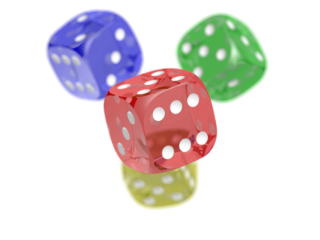
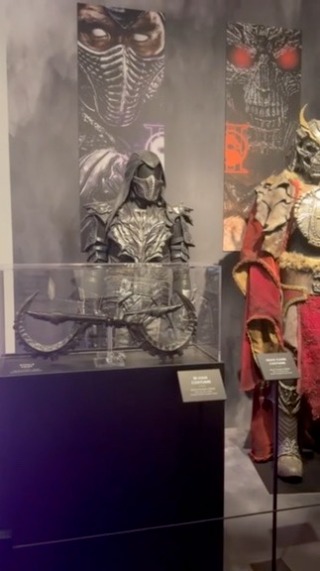
Nous avons redimensionné le PNG de dés au format paysage et la photo de musée au format portrait à une largeur commune de 320 pixels, en gardant les proportions liées. Leurs rapports d’aspect différents donnent des hauteurs différentes.
Commencez par ces fichiers
- Dés transparents · 800 × 600 PNG219,3 KiB
- Photo du musée · 323 × 576 JPG55,4 KiB
Comparez les téléchargements réels
- Téléchargez le PNG 320 × 24069,8 KiB
- Téléchargez le JPG 320 × 57139,3 KiB

| Source réelle | Paramètres de lot | Téléchargement réel |
|---|---|---|
| Dés PNG · 800 × 600 | Format original · largeur 320 · lié | 320 × 240 PNG |
| Musée JPG · 323 × 576 | Format original · largeur 320 · lié | 320 × 571 JPG |
Les dimensions ont été lues à partir des fichiers téléchargés. La hauteur du portrait est arrondie au pixel entier : 576 × 320 ÷ 323 ≈ 571.
Répétez cet exemple
- Téléchargez les deux images originales et ajoutez-les ensemble. Laissez Format sur Original et Compresser désactivé.
- Gardez le lien entre la largeur et la hauteur activé, définissez la largeur sur 320 et laissez la hauteur vide dans la barre d'outils.
- Téléchargez les images et inspectez leurs dimensions : le résultat paysage est de 320 × 240 ; le portrait fait 320×571.
Vérifiez votre téléchargement
Les images conservent leurs formes originales. Aucun des deux résultats n’est rogné ou complété. Le redimensionnement nécessite un réencodage même avec la compression désactivée.
Une erreur courante
Désactiver le lien et forcer les deux dimensions à 320 étirerait les images en carrés.
Essayez ce lot de 320 pxSources et crédits
Image de dés : Daniel G., Ed g2s et CyberShadow · CC BY-SA 3.0. Le PNG fourni est inchangé. Les versions redimensionnées, converties et remplies en arrière-plan sont partagées sous la même licence.
Photo de musée à partir des exemples de fichiers fournis. L'original est inchangé ; les exemples de téléchargements sont des copies redimensionnées ou réencodées.
Une largeur partagée n'est pas une forme partagée
Pour redimensionner plusieurs images sans les étirer, conservez la largeur et la hauteur liées et définissez une dimension pour le lot. Chaque image conserve son propre rapport hauteur/largeur. Avec une largeur partagée de 1 200 pixels, une image paysage de 2 400 × 1 600 devient 1 200 × 800, tandis qu'un portrait de 1 600 × 2 400 devient 1 200 × 1 800. Leurs largeurs correspondent, mais leurs hauteurs doivent différer. Il s'agit de dimensions en pixels, et non d'un paramètre de taille d'impression ou de DPI.
Définir la taille du lot
Ajoutez vos images, conservez Format sur Original si vous ne souhaitez pas changer de format, et laissez le bouton de lien entre largeur et hauteur activé. Entrez une largeur ou une hauteur dans la barre d'outils. L’autre dimension est calculée à partir des proportions de chaque image et chaque ligne affiche son propre résultat. Laissez les deux champs vides pour conserver les dimensions d'origine ; basculer le lien avec des champs vides ne demande pas de redimensionnement.
Changer de format en même temps ? Lire le guide de conversion JPG, PNG et WebP pour choisir un format pour chaque image.
Ajuster dans les limites, sans recadrage
Gardez les proportions liées pour adapter une image à la taille dont vous avez besoin. Par exemple, l’ajustement d’une photo de 2 400 × 1 600 à l’intérieur de 1 080 × 1 080 produit 1 080 × 720, et non un recadrage carré. L’outil ne recadre pas et n’ajoute pas de marges supplémentaires pour forcer une forme spécifique. Entrez la limite du côté le plus long lorsqu’une taille maximale compte plus qu’un rapport hauteur/largeur exact.
Utilisez soigneusement les dimensions exactes
Désactivez le lien et saisissez la largeur et la hauteur pour imposer les dimensions exactes. Si leur rapport diffère de l’original, l’image est déformée. Chaque image peut avoir ses propres dimensions dans sa ligne ou sa fenêtre ; l’icône de réinitialisation rétablit les réglages de la barre d’outils. Télécharger traite ensemble les paramètres communs et individuels.
Puis-je rendre chaque image carrée sans l’étirer ?
Un lot mixte de photos de portrait et de paysage ne peut pas tous devenir des carrés identiques par le seul redimensionnement proportionnel. L'ajustement à l'intérieur de 1080 × 1080 préserve chaque forme et laisse une dimension plus courte. Remplir un carré nécessite de recadrer une partie de la photo ou d'ajouter un marges supplémentaires ; ce redimensionneur ne fait ni l'un ni l'autre. Préparez séparément un recadrage carré ou une image source avec des marges supplémentaires si des dimensions carrées exactes sont requises, puis redimensionnez en fonction de la largeur et de la hauteur.
Agrandissement et taille du fichier
L'agrandissement est autorisé, avec un avertissement indiquant que le résultat peut paraître plus doux. Plus de pixels ne récupèrent pas les détails manquants de l'original. La réduction des dimensions permet souvent de réduire la taille du fichier, mais l'encodage et le format affectent également le résultat. Comparez les tailles avant et après affichées et prévisualisez la sortie. Le redimensionnement réencode l'image même lorsque la compression est désactivée.
Une fois les dimensions correctes, comparer les paramètres de qualité pour réduire la taille du fichier image sans redimensionner le résultat à plusieurs reprises.