Un peu de conseils
Comment convertir des images sans les envoyer ?
Convertissez des images par lots sur votre appareil. Comparez JPG, PNG et WebP, exportez ICO et réglez chaque fichier avec un exemple pratique.
Exemples réels : conversion par lots et icône ICO
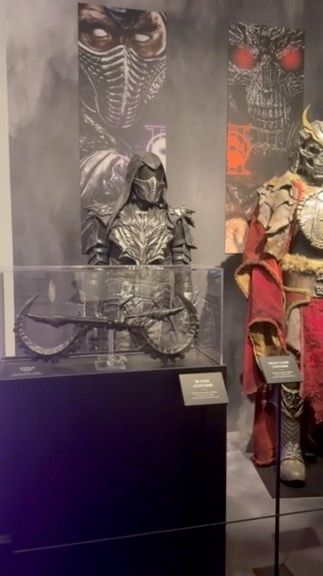
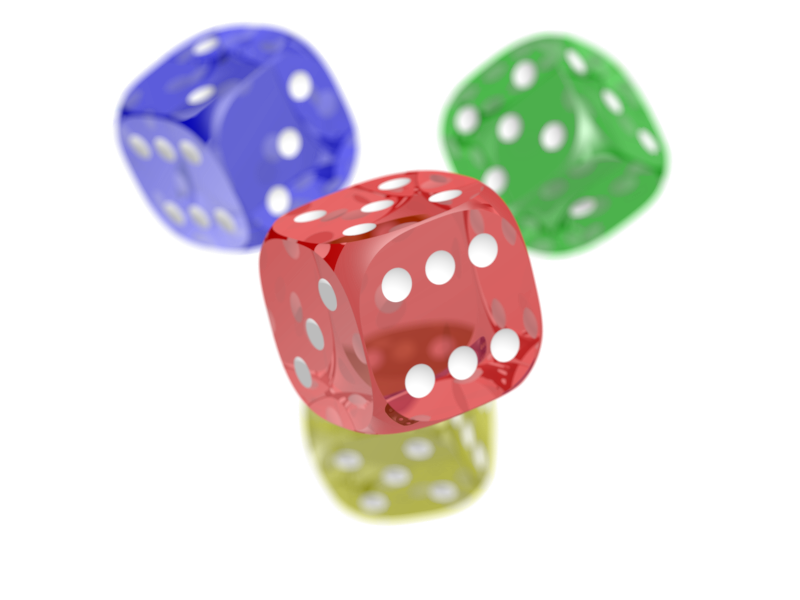
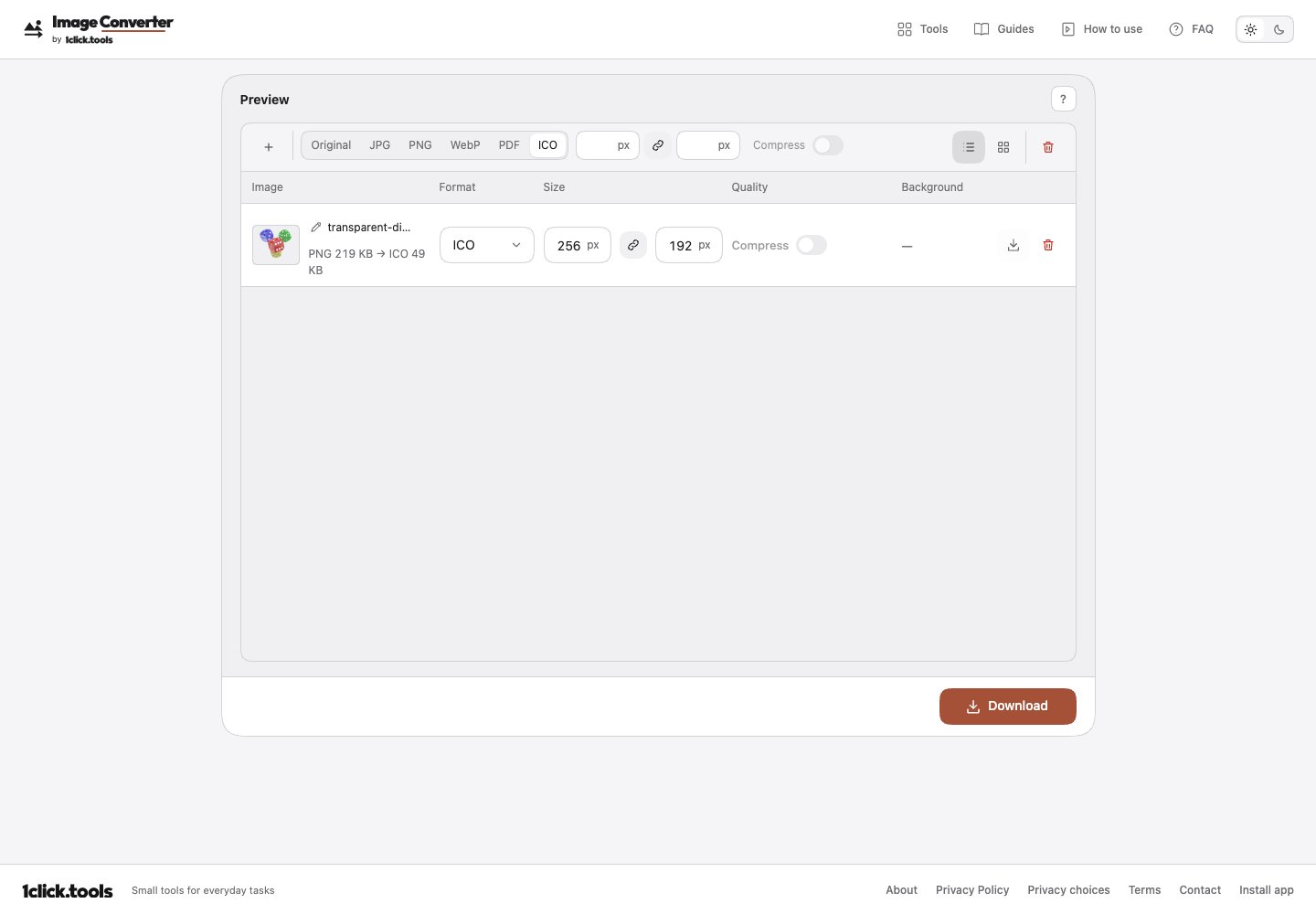
Nous avons ajouté une photo de musée au format portrait et le PNG de dés transparent fourni dans le dossier d’exemples. La photo utilise le format JPG de la barre d’outils ; la ligne des dés a son propre format PNG pour préserver ses bords transparents. Dans un export séparé, nous avons choisi ICO pour les dés aux dimensions d’origine ; le résultat tient dans 256 × 256 pixels.
Commencez par ces fichiers
- Photo du musée · 323 × 576 JPG55,4 KiB
- Dés transparents · 800 × 600 PNG219,3 KiB
Comparez les téléchargements réels
- Téléchargez la photo JPG28,8 KiB
- Téléchargez le PNG transparent306,4 KiB
- Téléchargez la véritable icône ICO · 256 × 19248,7 KiB

| Source | Paramètres | Résultat téléchargé |
|---|---|---|
| museum-photo.jpg · 323 × 576 | JPG · 80% de qualité · dimensions originales | 323 × 576 JPG · 29 503 octets |
| transparent-dice.png · 800 × 600 | Format propre dans sa rangée : PNG · dimensions originales | 800 × 600 PNG avec transparence · 313 737 octets |
| transparent-dice.png · 800 × 600 | ICO · dimensions d'origine sélectionnées · Compresser indisponible | 256 × 192 ICO avec transparence · 49 916 octets |
Ce sont de véritables téléchargements de navigateur. L'ICO a été exportée le 14 novembre 2026 et son PNG intégré a été décodé pour vérifier les dimensions et les pixels transparents. Le PNG a été réencodé et est devenu plus grand que la source, tout en conservant la transparence. La conversion de format ne garantit pas un fichier plus petit.
Répétez cet exemple
- Téléchargez les deux images sources ci-dessus, puis ajoutez-les ensemble dans Image Format Changer.
- Dans la barre d'outils, choisissez JPG et activez Compresser (il commence à 80 %). En vue liste, ouvrez le menu Format de la rangée de dés et choisissez PNG.
- Utilisez l'icône de téléchargement dans chaque ligne ou Téléchargez dans la barre pour un ZIP avec les deux. Ouvrez le PNG sur un fond coloré pour vérifier ses bords transparents.
- Pour l’exemple d’icône, choisissez ICO dans le menu Format de la rangée de dés et laissez les dimensions d’origine sélectionnées. Téléchargez la ligne. Cela devient une ICO 256 × 192 avec transparence.
Vérifiez votre téléchargement
La photo est un JPG 323 × 576. Les dés sont un PNG 800 × 600 avec des pixels transparents. Le choix PNG de la rangée de dés survit aux modifications apportées aux paramètres de la barre d’outils. L'ICO séparé mesure 256 × 192, contient une image codée en PNG et conserve la transparence.
Une erreur courante
Une extension de nom de fichier ne convertit pas les données d'image. Choisissez le format dans l'outil. PNG conserve la transparence existante ; il ne supprime pas un arrière-plan opaque.
Essayez les mêmes paramètres de lotSources et crédits
Photo de musée à partir des exemples de fichiers fournis. L'original est inchangé ; les exemples de téléchargements sont des copies redimensionnées ou réencodées.
Image de dés : Daniel G., Ed g2s et CyberShadow · CC BY-SA 3.0. Le PNG fourni est inchangé. Les versions redimensionnées, converties et remplies en arrière-plan sont partagées sous la même licence.
Que reste-t-il sur votre appareil ?
Image Format Changer lit les fichiers sélectionnés dans votre navigateur et utilise le traitement d'image du navigateur pour préparer la sortie. Le flux de travail de traitement d'image n'envoie pas de fichiers image à notre serveur. Ceci est différent du téléchargement d'un fichier vers un service de conversion à distance et de l'attente qu'il renvoie un résultat. Le site Web lui-même effectue toujours des requêtes réseau ; l’analyse et la publicité ont des choix de confidentialité distincts. Le traitement local ne signifie pas que l'ensemble du site Web est hors ligne ou qu'aucune donnée réseau n'est échangée.
Convertir un lot en trois étapes
Choisissez des images ou déposez plusieurs fichiers dans l'aperçu. Définissez le format de sortie dans la barre d'outils au-dessus des images : Original, JPG, PNG, WebP, PDF ou ICO. Utilisez ensuite Télécharger dans la barre ou l’icône de téléchargement dans la ligne d’une image. Plusieurs images sont téléchargées sous la forme d'un seul fichier ZIP ; désactivez ZIP pour enregistrer des fichiers séparés, ce que votre navigateur peut vous demander d'autoriser. Avec PDF, Un PDF enregistre un seul document combiné à la place. Vos fichiers sources ne sont pas écrasés.
Choisissez le format du travail
JPG convient souvent aux photographies lorsque la transparence n'est pas nécessaire. PNG utilise un codage sans perte et prend en charge les pixels transparents, mais peut produire des fichiers photographiques volumineux. WebP prend en charge la transparence et la qualité réglable. ICO crée une icône transparente jusqu'à 256 pixels de chaque côté. PDF crée une page d'image avec un encodage d'image sans perte, soit séparément, soit combinées en un seul document. L'original conserve un format source pris en charge ; Le GIF est exporté au format PNG fixe. Renommer une extension de fichier à lui seul n’est pas une conversion.
Convertir un logo transparent ? Voir comment choisir une couleur d'arrière-plan PNG vers JPG avant de l'aplatir.
Distinguer les réglages du lot et les exceptions par image
Les paramètres de la barre d'outils s'appliquent à chaque image qui n'a pas de paramètres propres. En vue liste, modifiez le format, la taille, la compression ou l'arrière-plan d'une image dans sa ligne ; en mode grille, sélectionnez l’image pour l’ouvrir et modifiez-la ici, puis choisissez Appliquer. Un point marque les images avec leurs propres paramètres. L'icône de réinitialisation dans une rangée, ou Utiliser les paramètres de toutes les images dans la fenêtre d'image, la renvoie aux paramètres de la barre d'outils. Compresser est désactivé au départ : lorsque la taille et le format restent également inchangés, le fichier original peut être téléchargé sans réencodage.
Besoin également de largeurs assorties ? Suivez le exemples de redimensionnement par lots pour préserver les proportions de chaque image.
Enregistrer une image en tant qu'ICO
Ajoutez une image PNG, JPG, WebP ou GIF et choisissez ICO dans la barre d'outils ou dans le menu Format de cette image. Le téléchargement enregistre un véritable fichier .ico contenant une image codée en PNG. Les pixels transparents sont préservés ; les entrées animées deviennent une image fixe. ICO utilise les dimensions sélectionnées jusqu'à 256 pixels par côté : une image 320 × 240 à sa taille d'origine devient 256 × 192, et une image 64 × 64 sélectionnée reste 64 × 64. Les tailles demandées plus grandes sont réduites proportionnellement. Pour une icône carrée, préparez une illustration carrée ou dissociez la largeur et la hauteur et entrez des valeurs égales telles que 32 × 32 ; la dissociation peut étirer une source non carrée. La compression n'est pas disponible pour ICO. Renommez le téléchargement en favicon si vous avez besoin de favicon.ico. Plusieurs images sont téléchargées sous forme de fichiers ICO distincts dans un ZIP lorsque ZIP est activé. Pour regrouper plusieurs tailles standard en une seule ICO, utilisez plutôt Favicon & App Icon Generator.
Besoin de plusieurs tailles d'icônes dans un seul fichier, ainsi que d'icônes Apple et Android ? Suivre le guide des packs d'icônes de favicon et d'application.
Enregistrer les images au format PDF
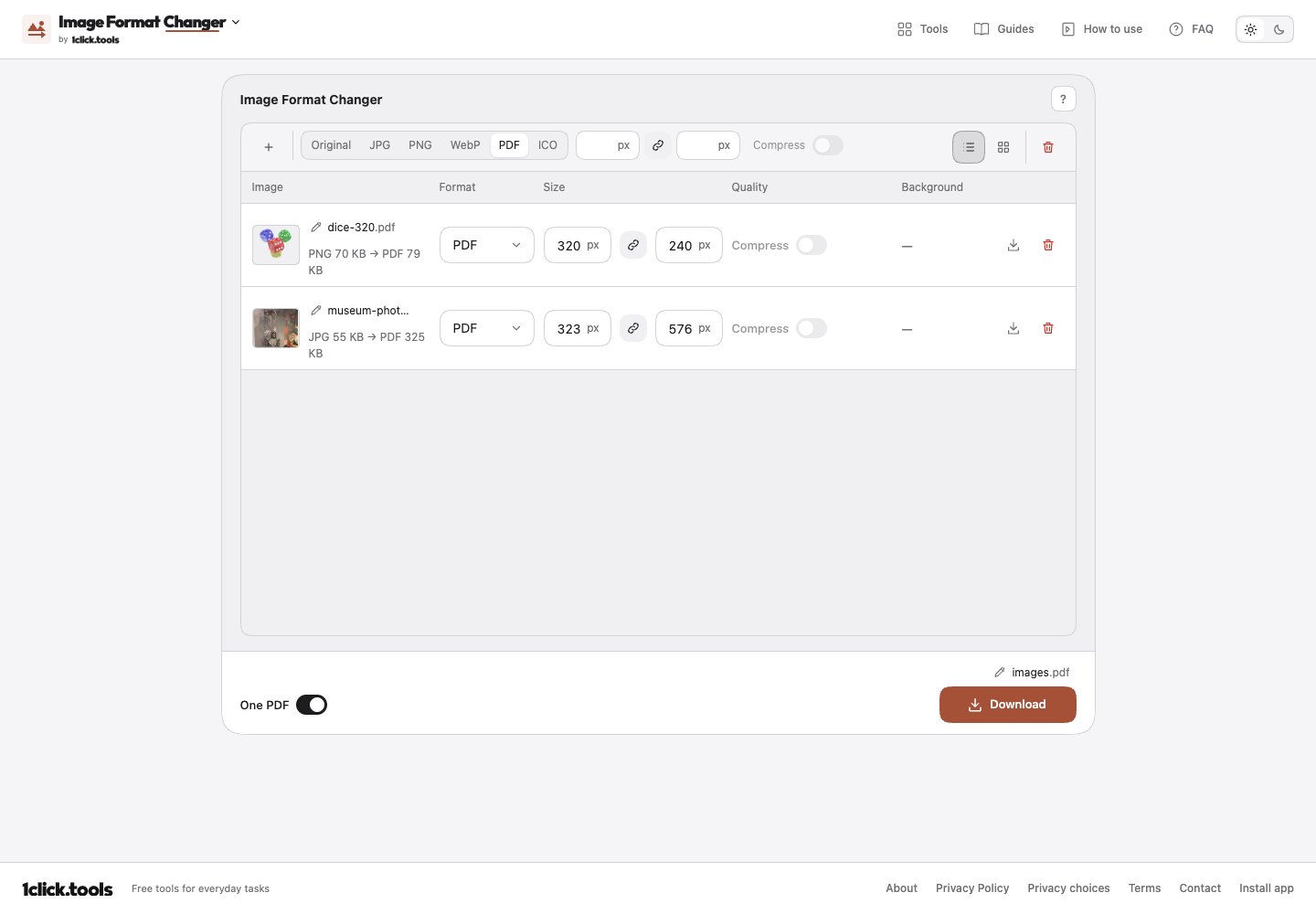
Choisissez PDF pour chaque image. Activez Un PDF dans la barre pour enregistrer les images.pdf avec une page par image dans l'ordre de la liste ; vous pouvez renommer le fichier à côté de Télécharger. Laissez-le désactivé pour des fichiers séparés. Chaque page suit les dimensions sélectionnées de cette image et conserve les pixels transparents. L’icône de téléchargement d’une ligne enregistre toujours uniquement cette image. Si l’option Un PDF n’apparaît pas, réinitialisez les images avec leurs propres paramètres ou changez leur format en PDF. Une image échouée empêche le téléchargement d’un document combiné incomplet.
Pour des fichiers séparés et un document unique, suivez l’exemple pratique de conversion d’images en PDF.
Connaître les limites avant de commencer
Les entrées sont limitées à 25 Mo chacune. Les sorties redimensionnées ou converties sont limitées à 8 192 pixels par côté et 32 mégapixels, et la mémoire de l'appareil peut imposer des limites pratiques inférieures. L'animation n'est pas préservée par la conversion ou le redimensionnement. Le réencodage peut supprimer les métadonnées, alors conservez les originaux. Cet outil ne propose actuellement pas de conversion HEIC, AVIF ou SVG.