Un peu de conseils
Comment réunir des images dans un seul PDF ?
Réunissez JPG, PNG ou WebP dans un PDF ou créez des fichiers séparés. Exemple de deux images avec tailles variées, transparence et résultat réel.
Exemple réel : un PNG au format paysage et un JPG au format portrait dans un PDF
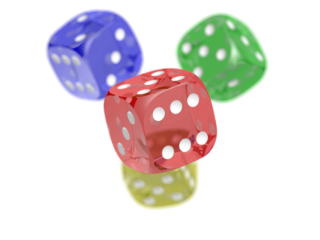
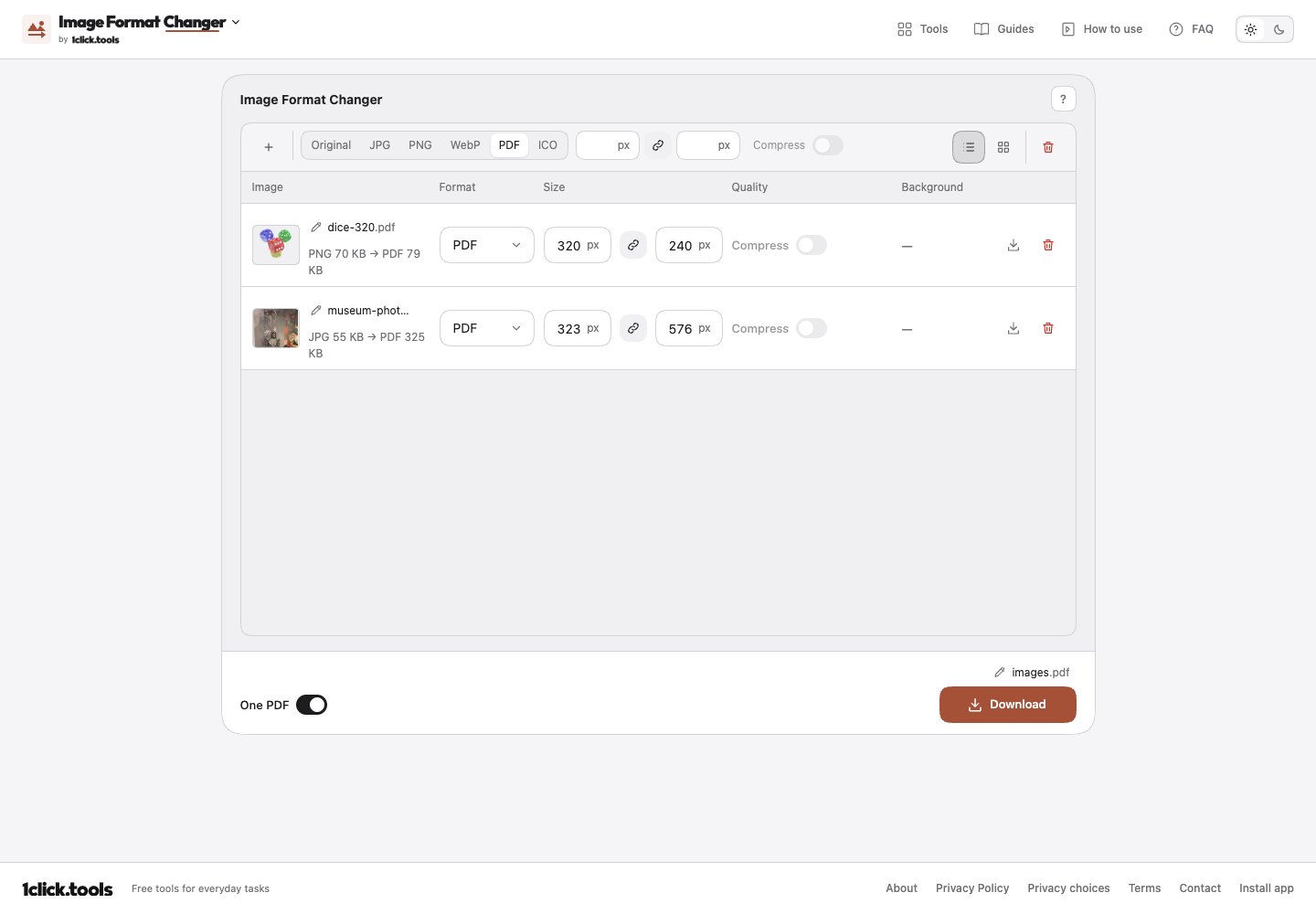
Nous avons ajouté le dé transparent PNG en premier et la photo du musée en second, choisi PDF pour les deux et activé Un PDF. Les dimensions d'origine ont été conservées. Le téléchargement réel contient les deux images dans cet ordre.
Commencez par ces fichiers
- Dés transparents · 320 × 240 PNG69,8 KiB
- Photo du musée · 323 × 576 JPG55,4 KiB
Comparez les téléchargements réels
| Pages | Image source | Taille des pages PDF |
|---|---|---|
| 1 · paysage | dice-320.png · 320 × 240 px | 240 × 180 points |
| 2 · portrait | museum-photo.jpg · 323 × 576 px | 242,25 × 432 points |
Le véritable téléchargement de deux pages fait 413 042 octets. Le PDF utilise un codage d'image sans perte et peut être plus grand que les images source. La taille de la page suit chaque image à 96 pixels par pouce ; les deux pages ont intentionnellement des formes différentes.
Répétez cet exemple
- Téléchargez les deux sources. Ajoutez d’abord le PNG de dés, puis la photo du musée. Vérifiez leur ordre dans la vue liste.
- Choisissez PDF dans la barre d’outils et laissez la largeur et la hauteur vides. Confirmez que les deux lignes affichent PDF. Activez Un PDF dans la barre.
- Choisissez Télécharger et ouvrez images.pdf. Vérifiez les deux pages. Pour enregistrer des fichiers séparés, désactivez Un PDF et choisissez Télécharger ; les icônes de téléchargement de lignes individuelles enregistrent toujours une image.
Vérifiez votre téléchargement
La première page montre les dés au format paysage ; la seconde, la photo de musée au format portrait. Aucune image n’est recadrée ni entourée de marges supplémentaires. La transparence des dés est conservée dans le PDF et apparaît en blanc dans une visionneuse courante. La photo du musée reste une image, pas du texte sélectionnable.
Une erreur courante
La modification du format de la barre d'outils ne remplace pas les propres paramètres d'une image. Si l’option Un PDF n’apparaît pas, remplacez chaque ligne par PDF ou réinitialisez les lignes marquées d'un point. L'outil n'omet pas silencieusement les images non PDF ni ne télécharge un PDF combiné incomplet après une image échouée.
Essayez de combiner ces imagesSources et crédits
Image de dés : Daniel G., Ed g2s et CyberShadow · CC BY-SA 3.0. Le PNG 320 × 240 fourni est une copie redimensionnée. L'image des dés dans le PDF est partagée sous la même licence.
Photo de musée à partir des exemples de fichiers fournis. Le JPG source est inchangé. Son image décodée apparaît sur la deuxième page PDF.
Session de changement de format d'image réelle. La capture d'écran et le téléchargement proviennent de l'outil de travail. Les deux pages PDF ont été rouvertes et rendues pour vérifier l'ordre, les tailles et la transparence.
Choisissez les images dans l'ordre dont vous avez besoin
Ajoutez des images JPG/JPEG, PNG, WebP ou GIF, jusqu'à 25 Mo chacune. La liste d'images détermine l'ordre des pages. L'exemple travaillé place le dé transparent PNG 320 × 240 en premier et le musée JPG 323 × 576 en deuxième. Vérifiez l'ordre dans la vue liste avant de télécharger. Pour modifier l'ordre, supprimez les images et ajoutez-les à nouveau dans l'ordre souhaité. Les entrées animées deviennent des images fixes.
Choisissez PDF pour chaque image
Sélectionnez PDF dans la barre d'outils au-dessus des images. Les images utilisant les paramètres partagés suivent ce choix ; les images avec leurs propres paramètres les conservent. Si une ligne utilise toujours JPG, PNG ou WebP, choisissez PDF dans son menu Format ou utilisez son icône de réinitialisation. Le commutateur Un PDF apparaît dans la barre uniquement lorsque chaque image est définie au format PDF. Les fichiers PDF existants ne sont pas acceptés comme entrées d'image.
Vous avez déjà des documents PDF ? Utilisez le Guide de fusion de PDF pour combiner ou réorganiser leurs pages.
Téléchargez un PDF ou des fichiers séparés
Activez Un PDF dans la barre, puis choisissez Télécharger. Le fichier images.pdf, que vous pouvez renommer à côté de Télécharger, contient une page pour chaque image dans l'ordre de la liste. Désactivez Un PDF pour enregistrer des PDF distincts nommés d'après les images, dans un seul ZIP lorsque ZIP est activé. L'icône de téléchargement sur une ligne individuelle enregistre toujours uniquement cette image, même lorsque Un PDF est activé.
Conservez les proportions et la taille de la page de chaque image
Laissez la largeur et la hauteur vides pour les dimensions de l'image d'origine, ou conservez-les liées lorsque vous saisissez une largeur ou une hauteur. Chaque page PDF s'adapte à cette image sans marges ni recadrage ajoutés, en utilisant 96 pixels d'image par pouce. La page paysage de l’exemple fait 240 × 180 points PDF ; la page portrait fait 242,25 × 432 points. Les pages peuvent avoir différentes tailles. Cet outil n'a pas de préréglage de page A4 ou Letter.
Pour plus d'exemples de dimensionnement lié, voir comment redimensionner des images paysage et portrait.
Vérifiez la transparence, la qualité et la taille du fichier
Les exportations PDF utilisent un codage d'image sans perte et conservent les pixels transparents, la compression n'est donc pas disponible. Les visionneuses PDF affichent généralement des parties transparentes sur une page blanche. Sélectionnez une vignette pour ouvrir l'image et basculer entre Original et Résultat. Un PDF peut être plus grand que le JPG source ; réduire les dimensions si nécessaire. Les images contenant du texte restent des images : cet outil n'effectue pas d'OCR ni ne crée de texte sélectionnable.
Réessayez une image ayant échoué avant de la combiner
Si une image échoue, aucun PDF combiné partiel n’est téléchargé. Vérifiez la ligne marquée, remplacez une source illisible ou choisissez des dimensions plus petites, puis choisissez à nouveau Télécharger. Les images préparées sont réutilisées dans la mesure du possible. Le traitement s'effectue dans votre navigateur ; les fichiers et le contenu ne sont pas envoyés sur un serveur. Conservez les originaux et le PDF téléchargé avant de fermer l'onglet ; un rechargement conserve vos images.