Un peu de conseils
Comment modifier JSON dans une arborescence ?
Explorez JSON en arborescence : ouvrez objets et tableaux, comptez leurs éléments et modifiez, ajoutez, déplacez ou supprimez clés et valeurs.
Parcourez les commandes et modifiez une note
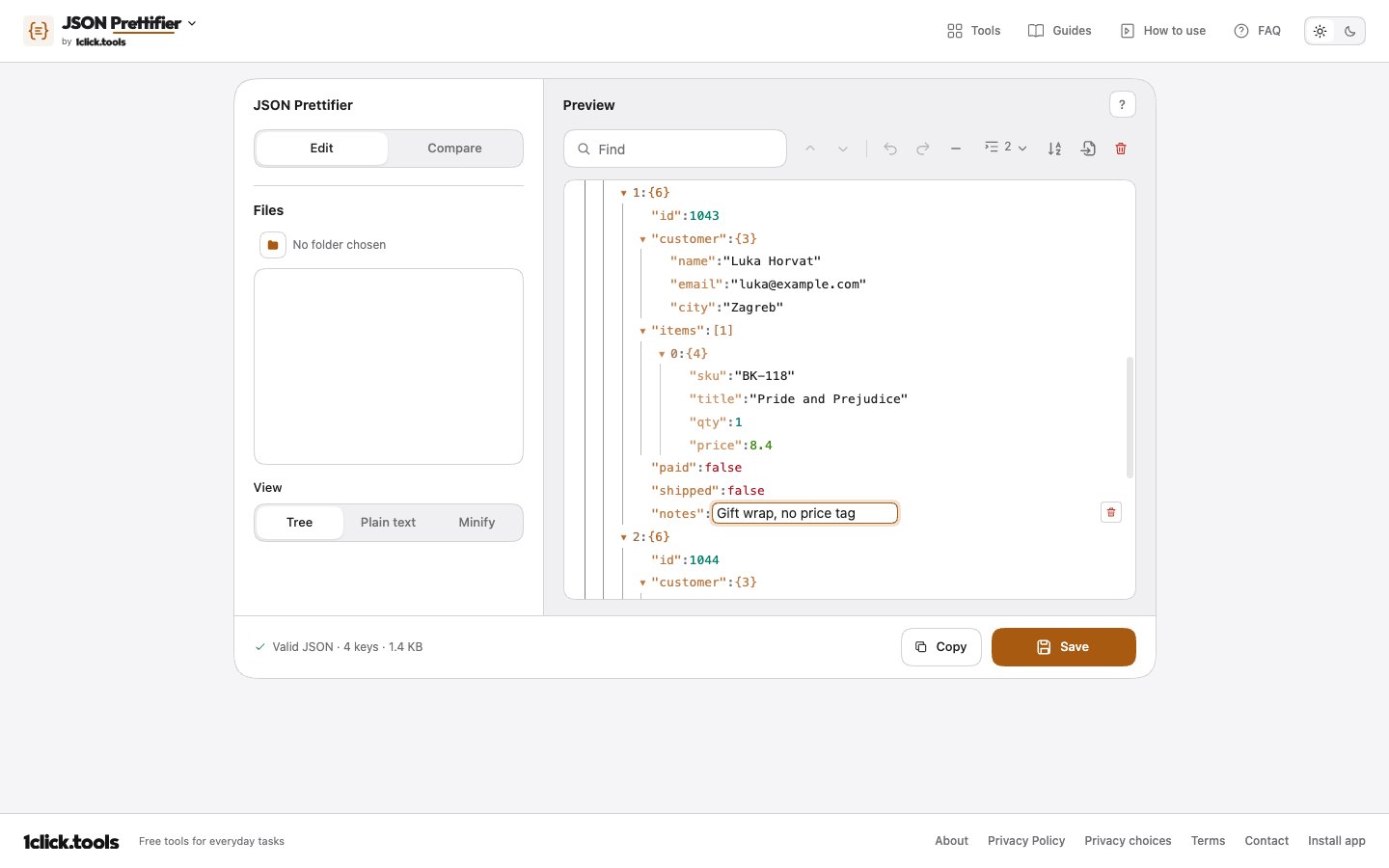
Nous avons ouvert les commandes dans l'arborescence, développé chaque niveau et double-cliqué sur la note de Luka pour la modifier. La zone d'édition s'est ouverte directement dans l'arborescence.
| Rangée | Affiche |
|---|---|
| {4} | L'objet de niveau supérieur avec 4 clés |
| "orders": [3] | Un tableau avec 3 commandes |
| "paid": true | Une valeur, colorée par type |
| Double-cliquer sur "Gift wrap" | Un champ de modification ; Entrée conserve la modification |
Développer tout est l'icône + dans la barre d'outils, qui se transforme ensuite en − pour Tout réduire ; Annuler et Rétablir sont à côté.
Répétez cet exemple
- Ouvrez le JSON avec Affichage réglé sur Arbre.
- Utilisez + dans la barre d’outils pour tout développer.
- Double-cliquez sur une valeur, saisissez-la et appuyez sur Entrée.
Vérifiez le résultat
Chaque objet affiche son nombre de clés, chaque tableau son nombre d'éléments et la valeur modifiée apparaît dès que vous appuyez sur Entrée.
Une erreur courante
Taper des guillemets autour du texte : les valeurs du texte restent du texte, il suffit donc de taper les mots.
Ouvrir le formateur JSONSources et crédits
Exemple de JSON réalisé pour ces guides. Les commandes de librairie, les noms et les emails sont inventés. Chaque capture d'écran montre le véritable outil travaillant sur ce JSON.
Ouvrez le JSON
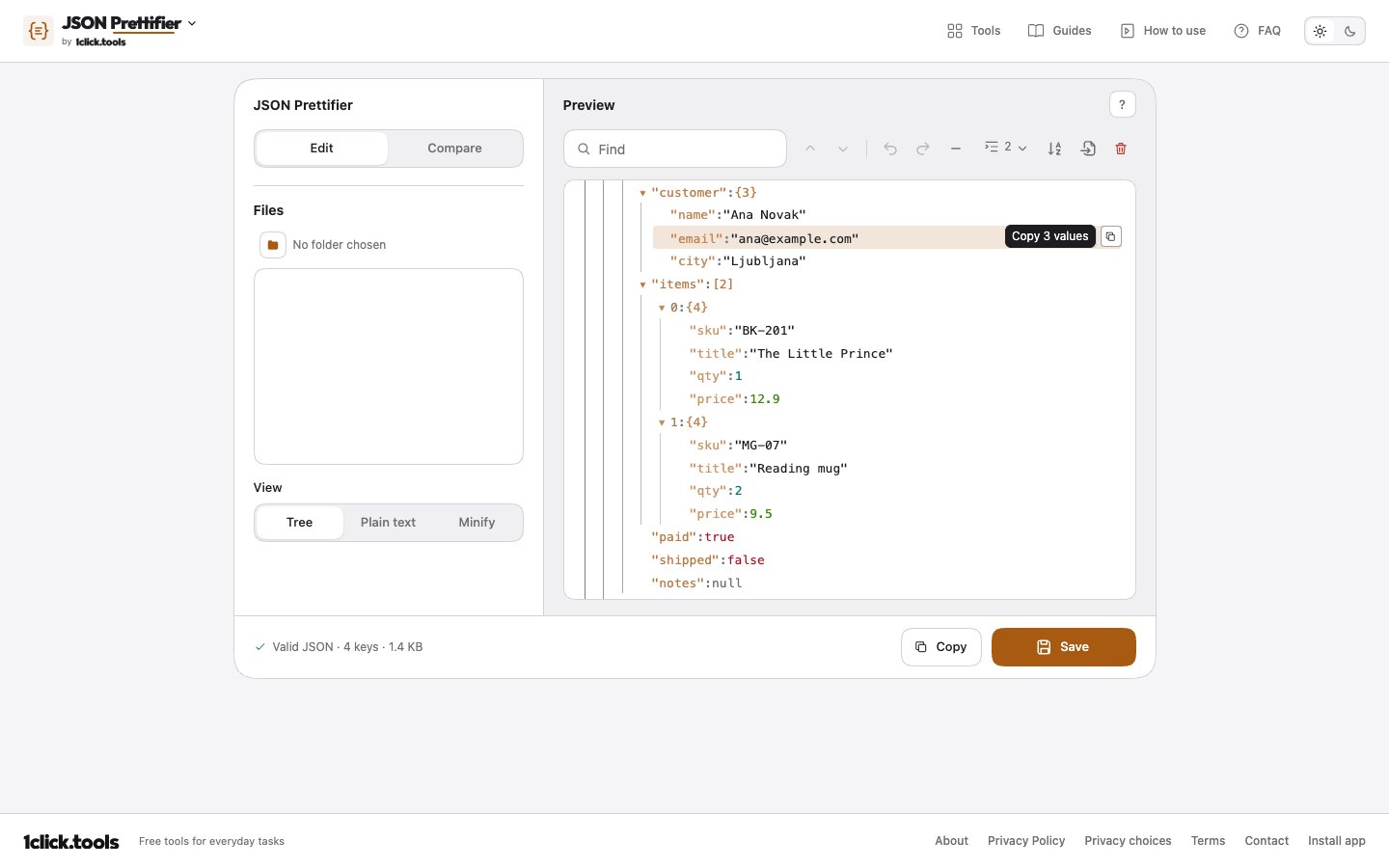
Collez-le ou ouvrez-le avec Modifier choisi en haut et Vue définie sur Arbre. Les objets affichent {nombre de clés} et des tableaux [nombre d'éléments] ; les deux premiers niveaux sont ouverts. Les clés et les crochets sont orange, plus clairs à chaque niveau, et les valeurs sont colorées par type.
Développer et réduire les branches
Cliquez sur ▸ pour ouvrir un objet ou un tableau et sur ▾ pour le fermer. L'icône + dans la barre d'outils développe chaque niveau à la fois ; il se transforme ensuite en − pour les réduire à nouveau.
Pour copier uniquement les lignes dont vous avez besoin, suivez le guide de copie.
Modifier une clé ou une valeur
Double-cliquez sur une clé ou une valeur, saisissez du texte puis appuyez sur Entrée (Échap annule). Le texte reste du texte ; les nombres ainsi que true, false et null prennent leur type JSON respectif, donc 42 devient un nombre. Double-cliquez sur {…} ou […] pour modifier un objet ou un tableau entier au format JSON.
Ajouter, déplacer, supprimer et annuler
Passez la souris sur une ligne pour + pour ajouter une clé ou un élément et sur l'icône de la corbeille pour le supprimer ; Supprimer supprime les lignes sélectionnées. Faites glisser une ligne sur une autre pour la déplacer avant ou après cette ligne, ou dans un objet ou un tableau fermé. Annuler et Rétablir dans la barre d'outils, ou Ctrl/Cmd+Z et Ctrl/Cmd+Shift+Z, parcourez vos modifications.