Un peu de conseils
Comment minifier JSON sur une seule ligne ?
Retirez espaces et sauts de ligne pour compacter JSON sur une ligne. Préparez une requête API, une valeur de configuration ou une URL.
Réduisez les commandes à une seule ligne
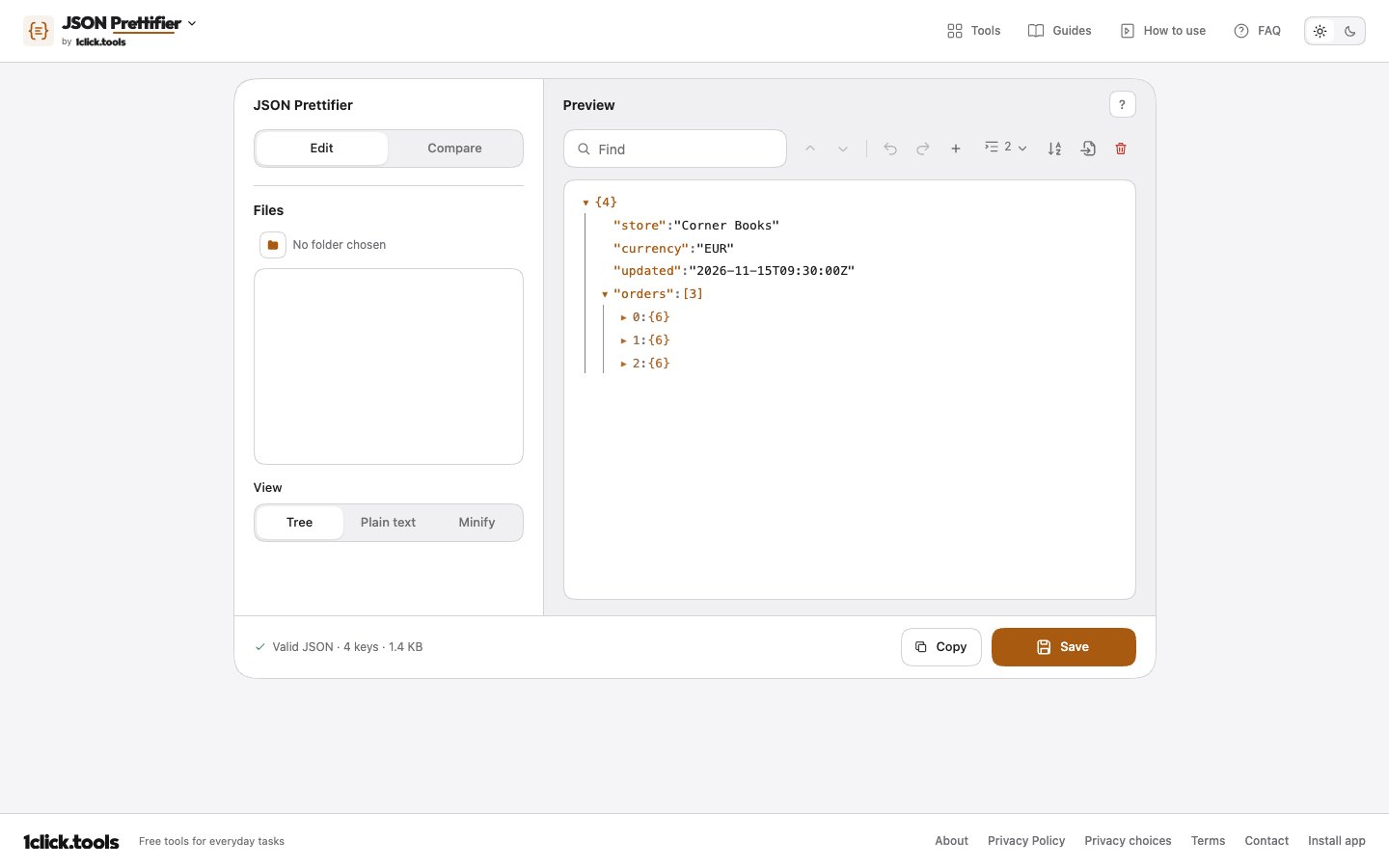
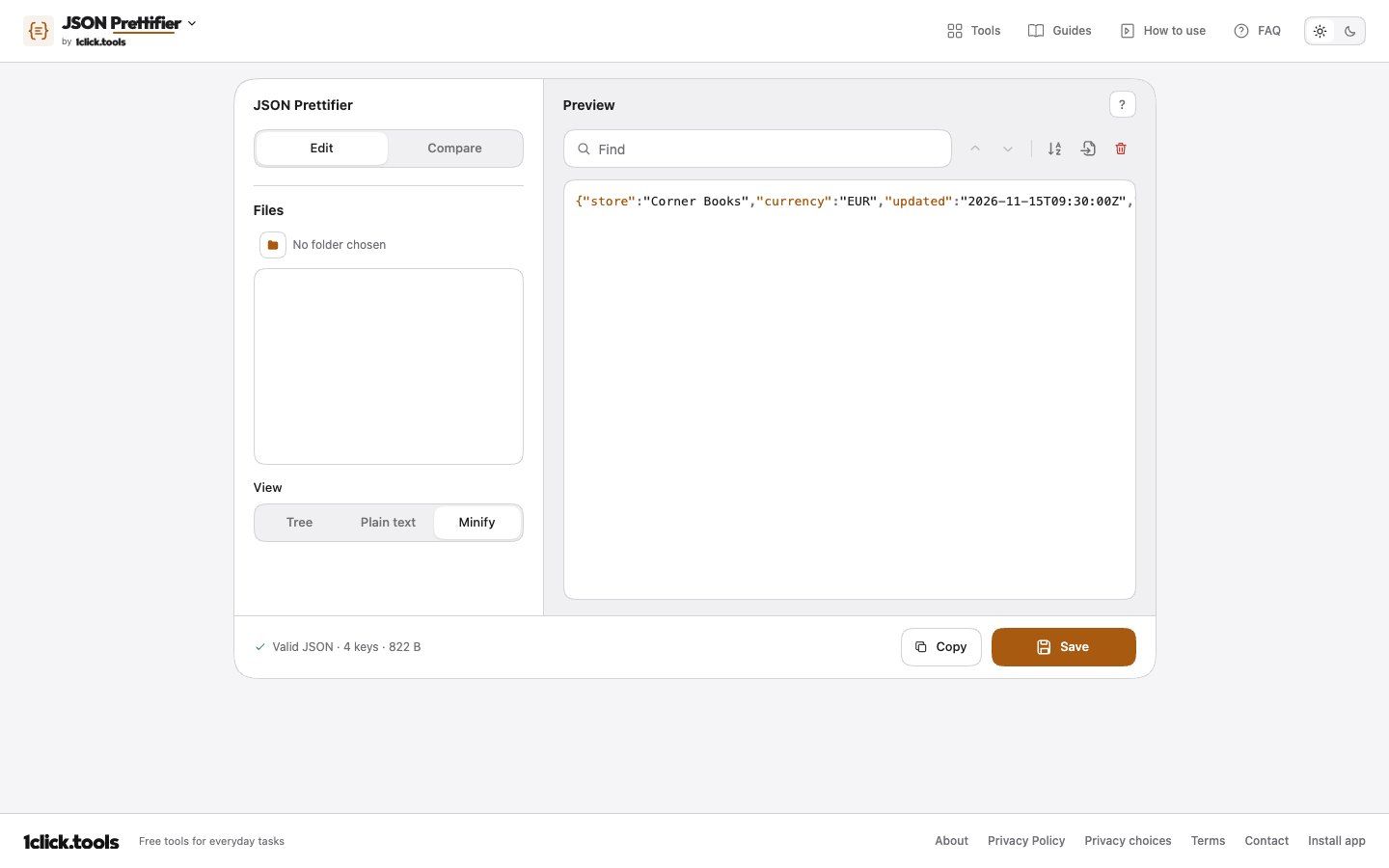
Nous avons réglé Affichage sur Réduire. Les 76 lignes sont devenues une seule ligne, et la taille est passée de 1,4 Ko à 0,8 Ko.
| Voir | Lignes | Taille |
|---|---|---|
| Fichier, 2 espaces | 76 | 1.4 KB |
| Réduire | 1 | 0.8 KB |
Le JSON minifié est exactement ce que la plupart des API envoient.
Répétez cet exemple
- Ouvrez le JSON.
- Choisissez Réduire sous Afficher.
- Copiez la seule ligne ou enregistrez-la.
Vérifiez le résultat
L'aperçu affiche une ligne et la ligne du bas indique toujours Valid JSON.
Une erreur courante
Attendre des nombres plus petits ou des clés plus courtes : la réduction ne modifie jamais les données elles-mêmes.
Ouvrir le formateur JSONSources et crédits
Exemple de JSON réalisé pour ces guides. Les commandes de librairie, les noms et les emails sont inventés. Chaque capture d'écran montre le véritable outil travaillant sur ce JSON.
Ouvrez le JSON
Collez-le dans l'éditeur, ou déposez ou choisissez un fichier .json.
Choisissez Réduire
Définissez la vue sur Réduire. Le JSON devient une seule ligne sans espaces supplémentaires, affichée sous forme de texte que vous pouvez toujours modifier ; Le retrait est grisé car il ne s’applique pas. Il garde les mêmes couleurs que l'arbre.
Comparez la taille
La ligne en bas montre la nouvelle taille. La réduction supprime uniquement les espaces, les données sont donc exactement les mêmes.
Revenez à tout moment
Choisissez Arbre ou Texte brut pour le répartir à nouveau sur les lignes ; les deux directions sont sans perte. Copier et Enregistrer écrivent ce que la vue montre.
Pour le rendre à nouveau lisible, suivez le guide de mise en forme.