Un peu de conseils
Comment formater JSON pour le rendre lisible ?
Collez du JSON compact ou ouvrez un fichier .json pour le formater. Explorez l'arborescence colorée ou le texte brut, sans envoi de fichier.
Trois commandes de librairie sur une seule ligne, rendues lisibles
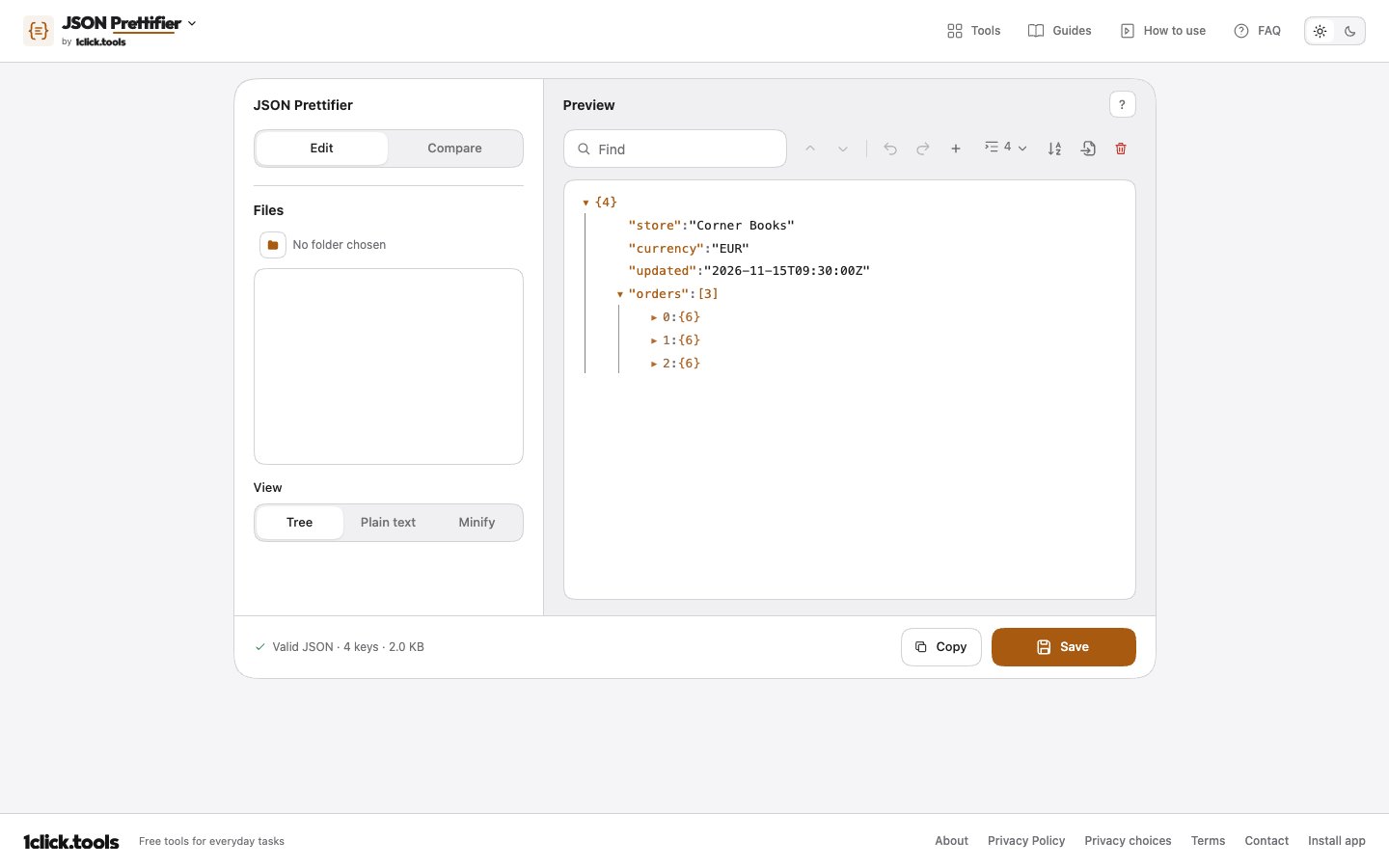
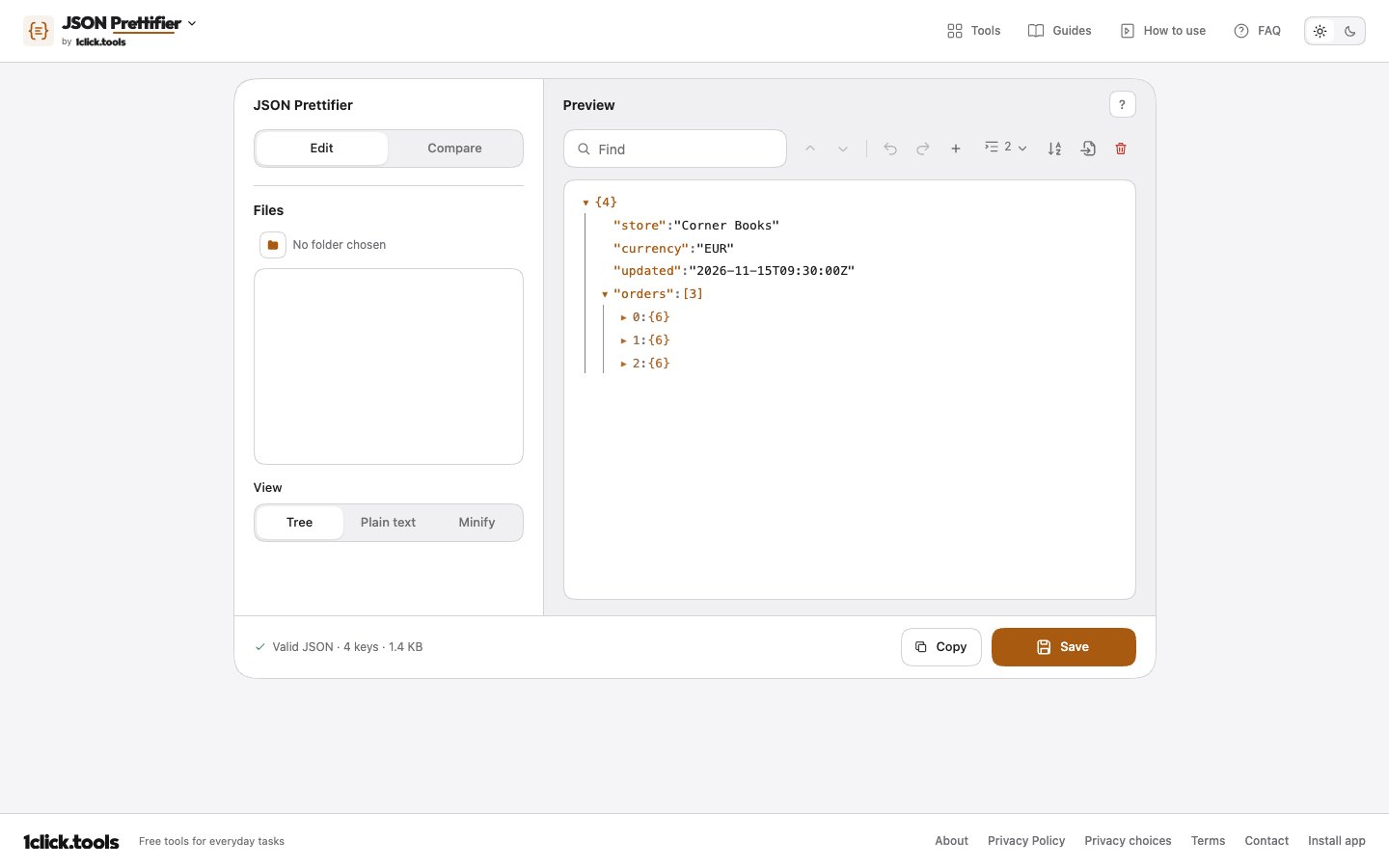
Nous avons effacé l'exemple avec l'icône de la corbeille et collé une réponse API minifiée de 821 caractères dans l'éditeur vide. Il a été immédiatement embelli et affiché sous la forme d'un arbre, avec des retraits de 2 espaces pour la copie et la sauvegarde.
| Avant | Après |
|---|---|
| Une ligne, 821 caractères (0,8 Ko) | 76 lignes en retrait (1,4 Ko) lors de la copie ou de l'enregistrement |
| Difficile de voir où se termine une commande | Chaque commande, client et article sur sa propre ligne dans l'arborescence |
| JSON valide | JSON valide · 4 clés |
L'embellissement ne modifie que les espaces et les sauts de ligne.
Répétez cet exemple
- Effacez l'exemple avec l'icône de la corbeille, puis collez le JSON minifié (Ctrl/Cmd+V).
- Laissez Modifier sélectionné en haut et Affichage réglé sur Arbre.
- Lisez le résultat de la vérification en bas, puis copiez ou enregistrez.
Vérifiez le résultat
La ligne du bas indique Valid JSON et chaque objet imbriqué a sa propre ligne en retrait dans l'arborescence.
Une erreur courante
Coller dans l'arborescence lorsque JSON est déjà ouvert ne le remplace pas : supprimez d'abord l'ancien JSON avec l'icône de la corbeille dans la barre d'outils, et l'éditeur vide revient.
Ouvrir le formateur JSONSources et crédits
Exemple de JSON réalisé pour ces guides. Les commandes de librairie, les noms et les emails sont inventés. Chaque capture d'écran montre le véritable outil travaillant sur ce JSON.
Collez, déposez ou ouvrez le JSON
La page s'ouvre avec un exemple. Appuyez sur l'icône de la corbeille dans la barre d'outils Aperçu pour l'effacer, puis collez-la avec Ctrl/Cmd+V (dans l'arborescence, Ctrl/Cmd+V sans rien sélectionné remplace également le JSON), déposez un fichier .json dans l'aperçu ou choisissez un dossier ou un fichier en haut des Fichiers. Le JSON qui arrive de cette façon est immédiatement formaté.
Lisez-le sous forme d'arbre ou de texte
Modifier (en haut, sous JSON Prettifier) et la vue Arbre sont sélectionnés par défaut : chaque objet et tableau occupe une ligne et chaque niveau est davantage indenté. Les clés sont orange, de plus en plus claires en profondeur, et les valeurs sont colorées par type : true et false en rouge, entiers en turquoise, décimaux en vert, texte dans sa couleur normale et null en gris. Choisissez Texte brut sous Vue pour voir le texte formaté avec les mêmes couleurs.
Vous préférez quatre espaces ou des tabulations ? Voir comment changer le retrait.
Vérifiez qu'il est valide
La ligne en bas indique Valid JSON avec le nombre de clés et la taille, ou nomme la première erreur.
Copiez-le ou enregistrez-le
Copier dans la barre inférieure copie l'intégralité du JSON embelli. Pour le JSON collé, Save demande où enregistrer un fichier .json ; un fichier que vous avez ouvert depuis votre ordinateur est enregistré directement avec Enregistrer, ou en tant que nouveau fichier avec Enregistrer une copie.