Un peu de conseils
Comment convertir PNG, JPG ou WebP en ICO ?
Convertissez PNG, JPG ou WebP en vrai fichier .ico dans le navigateur. Jusqu'à 256 × 256 pixels, transparence conservée, nom favicon.ico.
Un logo carré et une photo de dés transformés en icônes
Nous avons ajouté un logo 512 × 512 avec des coins transparents et un PNG de dés 800 × 600 et choisi ICO dans la barre d'outils à la taille originale. Ensuite, nous avons à nouveau converti le logo en 32 pixels de large et l'avons renommé favicon.
Commencez par ces fichiers
- Logo carré · 512 × 512 PNG16,6 KiB
- Dés transparents · 800 × 600 PNG219,3 KiB
Comparez les téléchargements réels
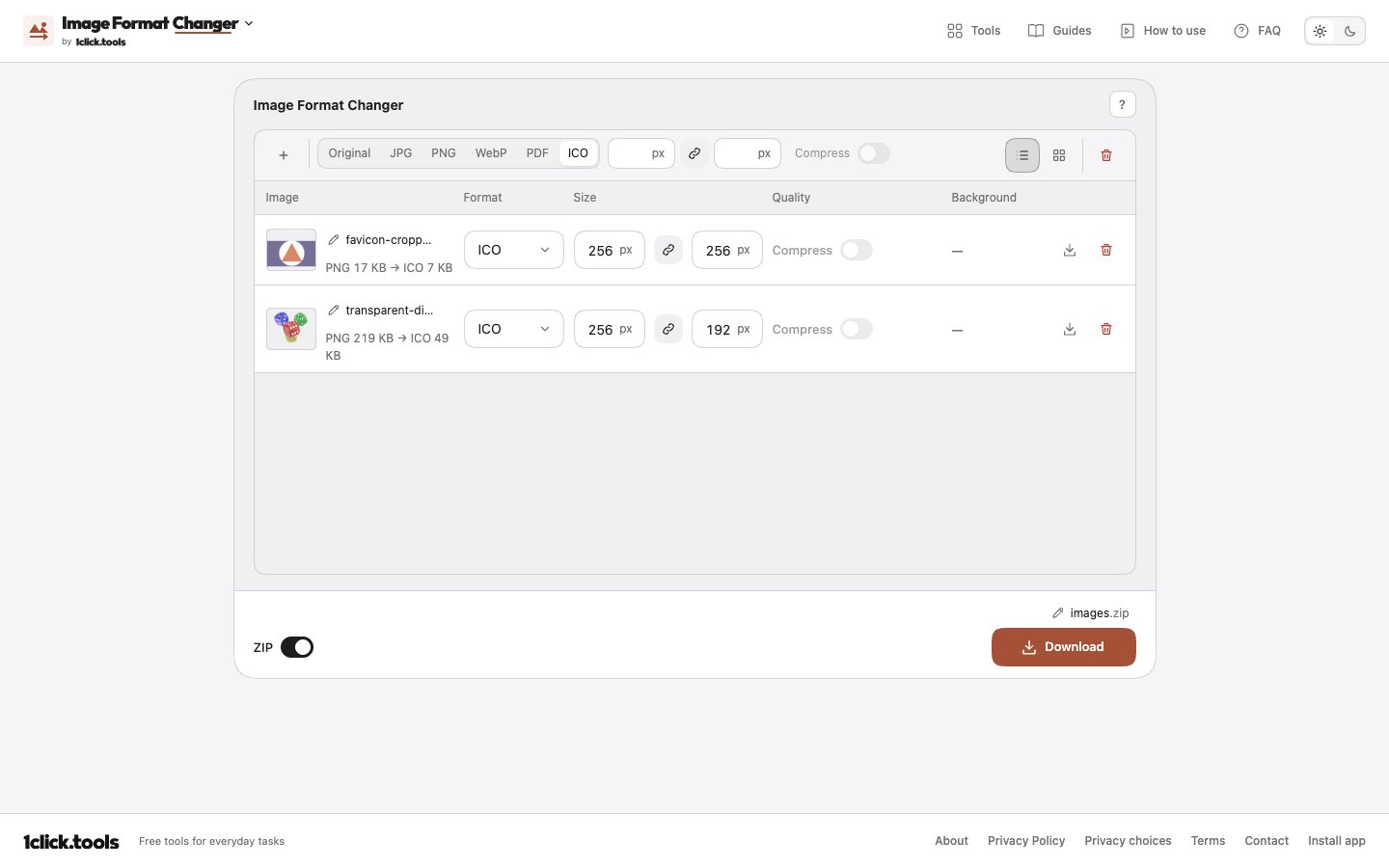
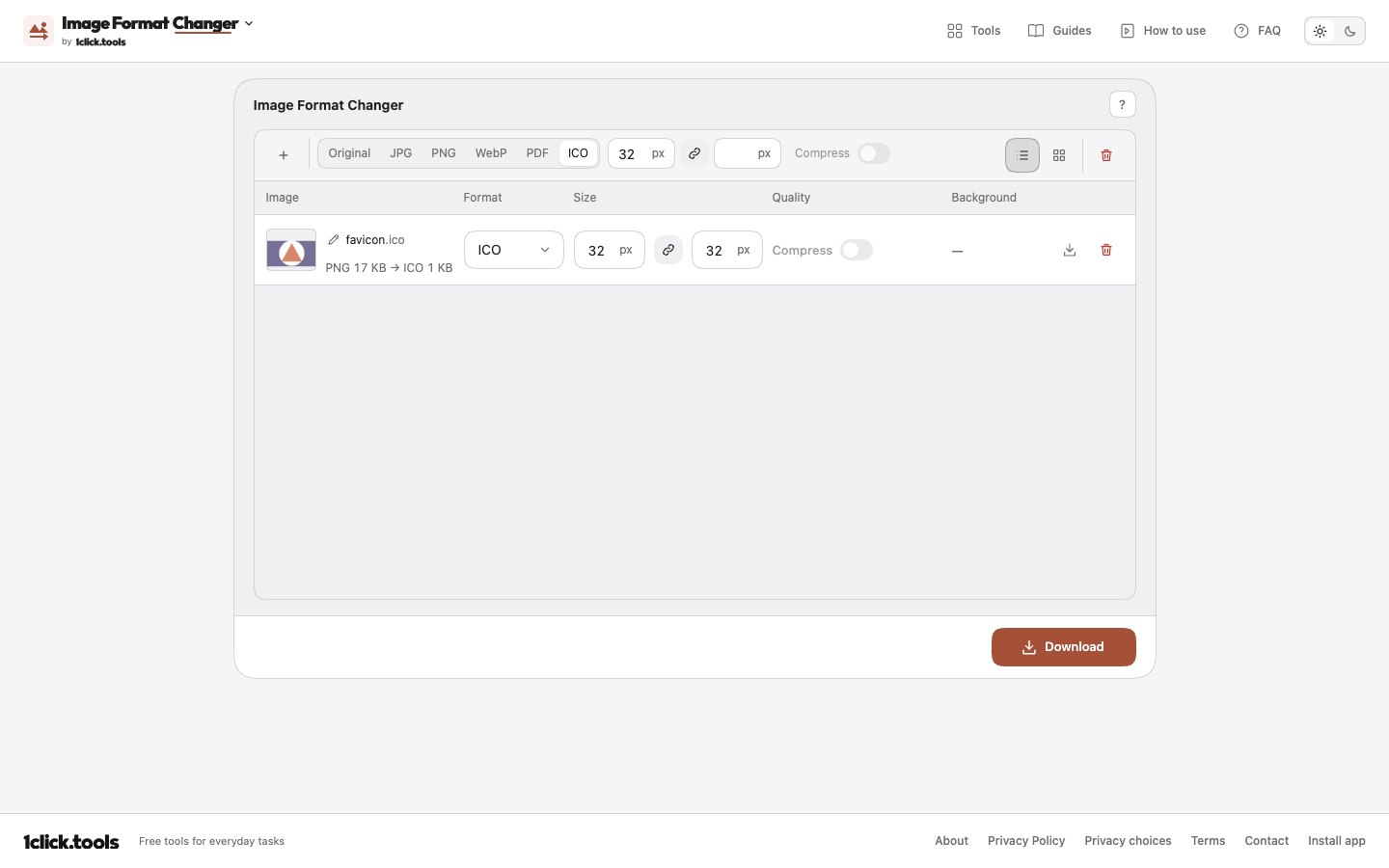
| Source | Réglage de la taille | Téléchargement de l'ICO |
|---|---|---|
| favicon-cropped-512.png · 512 × 512 | Taille originale | favicon-cropped-512.ico · une image 256 × 256 · 7 394 octets |
| transparent-dice.png · 800 × 600 | Taille originale | transparent-dice.ico · une image 256 × 192 · 49 916 octets |
| favicon-cropped-512.png · 512 × 512 | Largeur 32, lien sur · favicon renommé | favicon.ico · une image 32 × 32 · 896 octets |
Chaque ICO d'Image Format Changer contient exactement une image. Le dé ICO ci-dessus est le véritable téléchargement de cette exécution.
Répétez cet exemple
- Ajoutez votre image et cliquez sur ICO dans la barre d'outils.
- Laissez la taille vide jusqu'à 256 pixels ou saisissez une largeur telle que 32.
- Cliquez sur le nom de la ligne pour la renommer si nécessaire, puis cliquez sur l'icône de téléchargement dans la ligne.
Vérifiez le résultat
Le téléchargement se termine par .ico, s'ouvre sous forme d'icône et ses coins sont toujours transparents là où la source était transparente.
Une erreur courante
Attendre plusieurs tailles dans un seul fichier. Cette ICO a une taille unique ; pour un favicon.ico de 16, 32 et 48 pixels, utilisez Favicon & App Icon Generator.
Ouvrir le changeur de format d'imageSources et crédits
Logo carré : exemple d'illustration géométrique originale. Conçu pour ces guides ; le PNG 512 × 512 est l'image recadrée de l'exemple Favicon & App Icon Generator. Les captures d'écran proviennent d'une véritable exécution d'Image Format Changer.
Image de dés : Daniel G., Ed g2s et CyberShadow · CC BY-SA 3.0. Le PNG fourni est inchangé. La version ICO est partagée sous la même licence.
Ajoutez l'image et choisissez ICO
Ajoutez un PNG, JPG, WebP ou GIF au Convertisseur d'images et cliquez sur ICO dans les boutons de format de la barre d'outils. Chaque image sans ses propres paramètres devient une icône ; pour convertir une seule image par lot, choisissez plutôt ICO dans le menu Format de cette ligne. La compression est désactivée, car ICO stocke son image avec un encodage PNG sans perte.
Conversion vers d'autres formats dans le même lot ? Voir comment convertir des images sans les envoyer sur un serveur.
Sachez ce que contient l'ICO
Chaque téléchargement est un véritable fichier .ico contenant une seule image, jamais plusieurs tailles. Cela peut aller jusqu'à 256 pixels par côté. À la taille originale, une image plus grande est réduite pour s'adapter : un logo 512 × 512 devient 256 × 256 et une photo 800 × 600 256 × 192, sans étirement. Les tailles plus petites que vous saisissez sont conservées telles quelles.
Définir la taille et conserver la transparence
Tapez la taille dont vous avez besoin dans le champ largeur avec le lien activé, par exemple 32 pour un favicon classique 32×32 ; une source carrée donne une icône carrée. Une image non carrée conserve sa forme, alors recadrez-la d'abord en carré, ou dissociez les champs et entrez des valeurs égales si un léger étirement convient. Les pixels transparents restent transparents ; un JPG n'en a pas, donc son arrière-plan reste.
Téléchargez ou utilisez le générateur de Favicon
Cliquez sur le nom à côté du crayon de la ligne et tapez favicon pour télécharger favicon.ico. Plusieurs images sont téléchargées ensemble sous forme de fichiers ICO distincts dans un seul ZIP lorsque ZIP est activé. Si un site Web a besoin d'un favicon.ico contenant des versions de 16, 32 et 48 pixels, ainsi que des icônes Apple et Android, utilisez plutôt Favicon & App Icon Generator.
Pour une favicon et des icônes d'application multi-tailles, suivez le guide des packs d'icônes de favicon et d'application.