
Un peu de conseils
Comment séparer un PDF en pages individuelles ?
Créez un PDF individuel par page dans le navigateur. Choisissez l'option une page par fichier et téléchargez tous les résultats dans un ZIP.
Divisez un rapport de six pages en six PDF
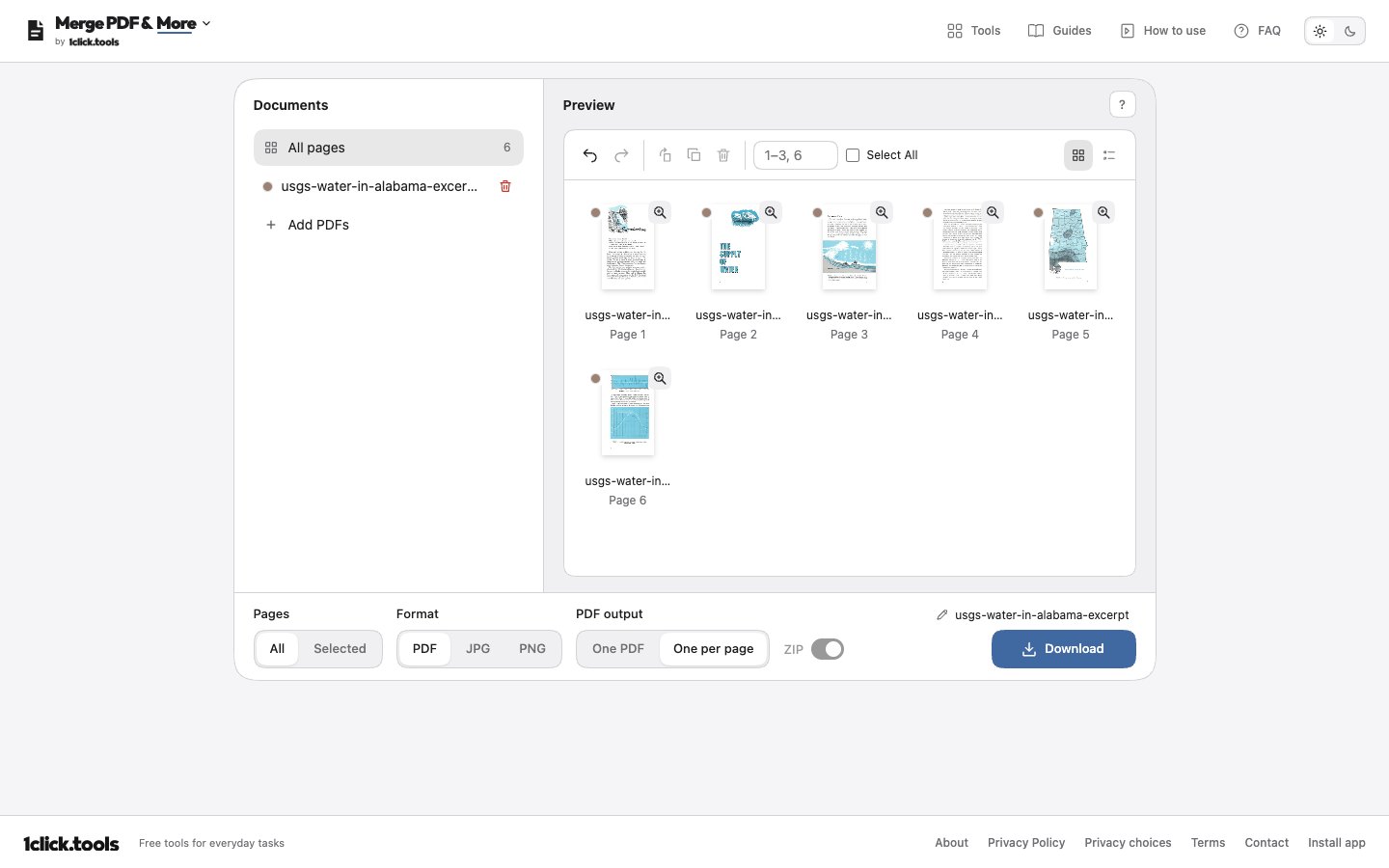
Nous avons ajouté l’extrait de six pages Water in Alabama, réglé Sortie PDF sur Une par page et téléchargé le résultat. Le commutateur ZIP s’est activé automatiquement.
Commencez par ces fichiers
| Paramètre | Valeur | Résultat |
|---|---|---|
| Pages | Tout | Les six pages sont divisées |
| Sortie PDF | Un par page | Un PDF par page |
| ZIP | Activé, obligatoire | Modèle actuel : MergePDF_UsgsWaterInAlabamaExcerpt_DD.MM.YYYY.zip |
| Fichiers dans le ZIP | 6 | Le même nom de base suivie de -001.pdf à -006.pdf, d'une page chacun |
Les numéros dans les noms de fichiers suivent l'ordre des pages dans l'espace de travail, alors réorganisez ou supprimez d'abord les pages si nécessaire.
Répétez cet exemple
- Déposez le PDF dans Aperçu ou cliquez sur Choisir les PDF.
- Dans la barre inférieure, définissez la sortie PDF sur Une par page.
- Cliquez sur Télécharger et décompressez le fichier.
Vérifiez le résultat
Le ZIP contient un PDF par page, numéroté 001, 002 et ainsi de suite, et chacun s'ouvre sur une seule page.
Une erreur courante
Laisser une page sélectionnée : Pages passe alors à Sélectionné et seule cette page est divisée. Définissez Pages sur Tout pour diviser l’ensemble du document.
Ouvrir Fusionner PDF et plusSources et crédits
USGS : Regard d’un profane sur l’eau en Alabama (1963). Rapport USGS du domaine public. Notre échantillon contient les pages imprimées 1 à 6 (pages PDF 7 à 12 de l'original) ; aucune illustration de page n’a été modifiée.
Ajouter le PDF
Déposez le PDF dans Aperçu ou cliquez sur Choisir les PDF. Chaque page apparaît sous forme de vignette avec sa position en dessous. Le fichier est ouvert dans votre navigateur ; il n’est pas téléversé.
Choisissez-en un par page
Dans la barre inférieure, laissez Pages sur Tout et Format sur PDF, puis définissez la sortie PDF sur Une par page. Le commutateur ZIP s'allume tout seul et reste allumé, car plusieurs fichiers sont téléchargés sous forme d'un seul ZIP.
Nom et téléchargement
Le nom automatique combine MergePDF, le nom du premier PDF et la date actuelle, et est utilisé pour le ZIP et chaque fichier qu'il contient. Cliquez sur le nom du fichier pour le modifier, puis cliquez sur Télécharger. Le 22 novembre 2026, un PDF de six pages nommé report.pdf donne MergePDF_Report_22.11.2026.zip avec MergePDF_Report_22.11.2026-001.pdf à -006.pdf à l'intérieur.
Diviser seulement quelques pages
Pour diviser une partie du document, sélectionnez d'abord ces pages : saisissez une plage telle que 2-4 dans la zone située au-dessus des pages, ou cliquez sur une vignette puis effectuez un Maj-clic sur une autre. Pages passe à Sélectionné, et Un par page crée ensuite un PDF pour chaque page sélectionnée. L'outil est divisé en pages uniques uniquement ; il n'a pas d'option pour les morceaux de plusieurs pages.
Pour enregistrer les pages sélectionnées ensemble dans un seul PDF, voir comment extraire les pages PDF sélectionnées.
