Un peu de conseils
Comment ajouter une photo à des mots mêlés ?
Choisissez parmi dix styles illustrés ou ajoutez votre photo aux mots mêlés. Vérifiez le recadrage dans l'aperçu et le fichier à imprimer.
Exemple réel : Arcade sur Lettre et fond photo
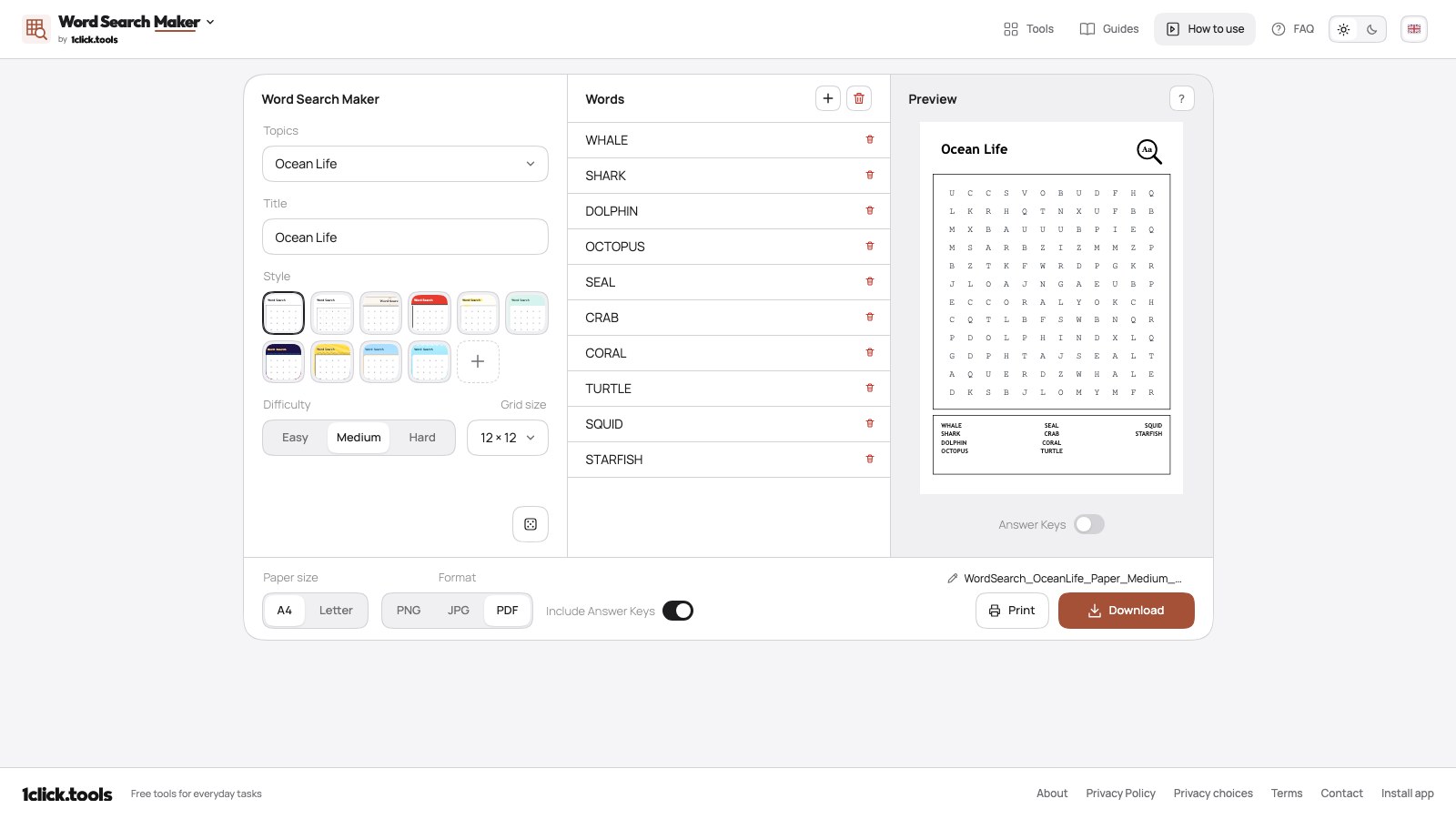
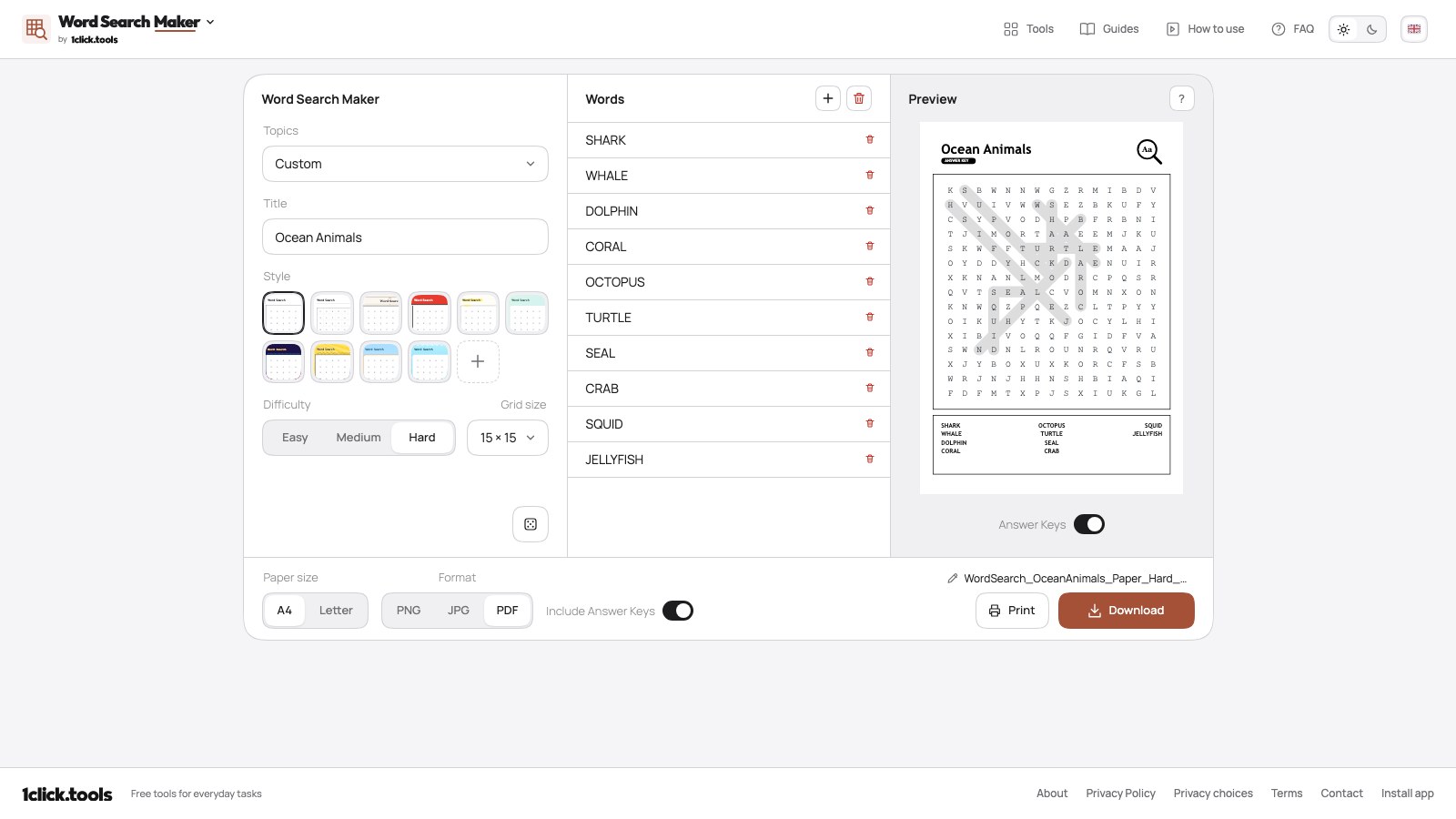
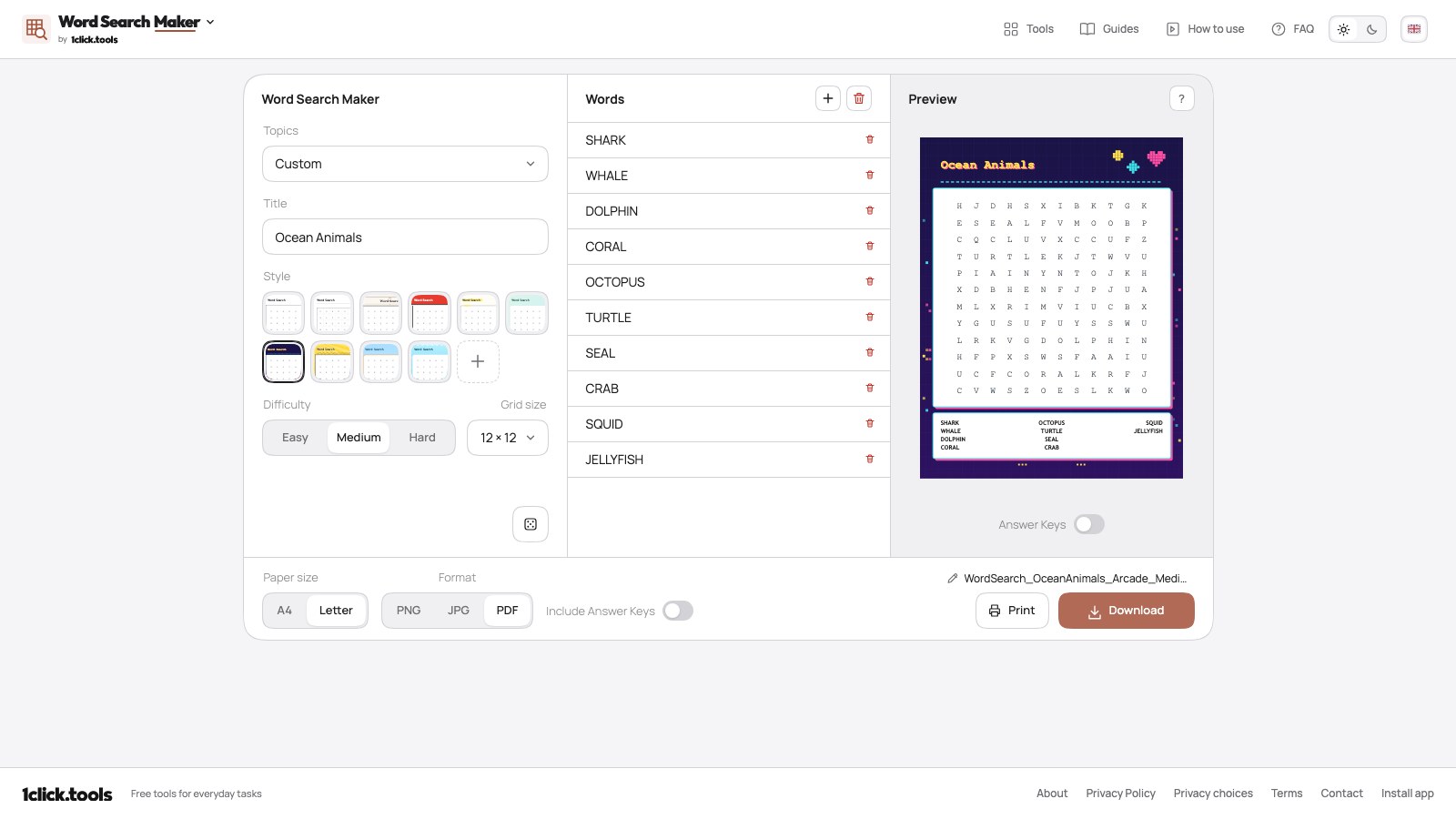
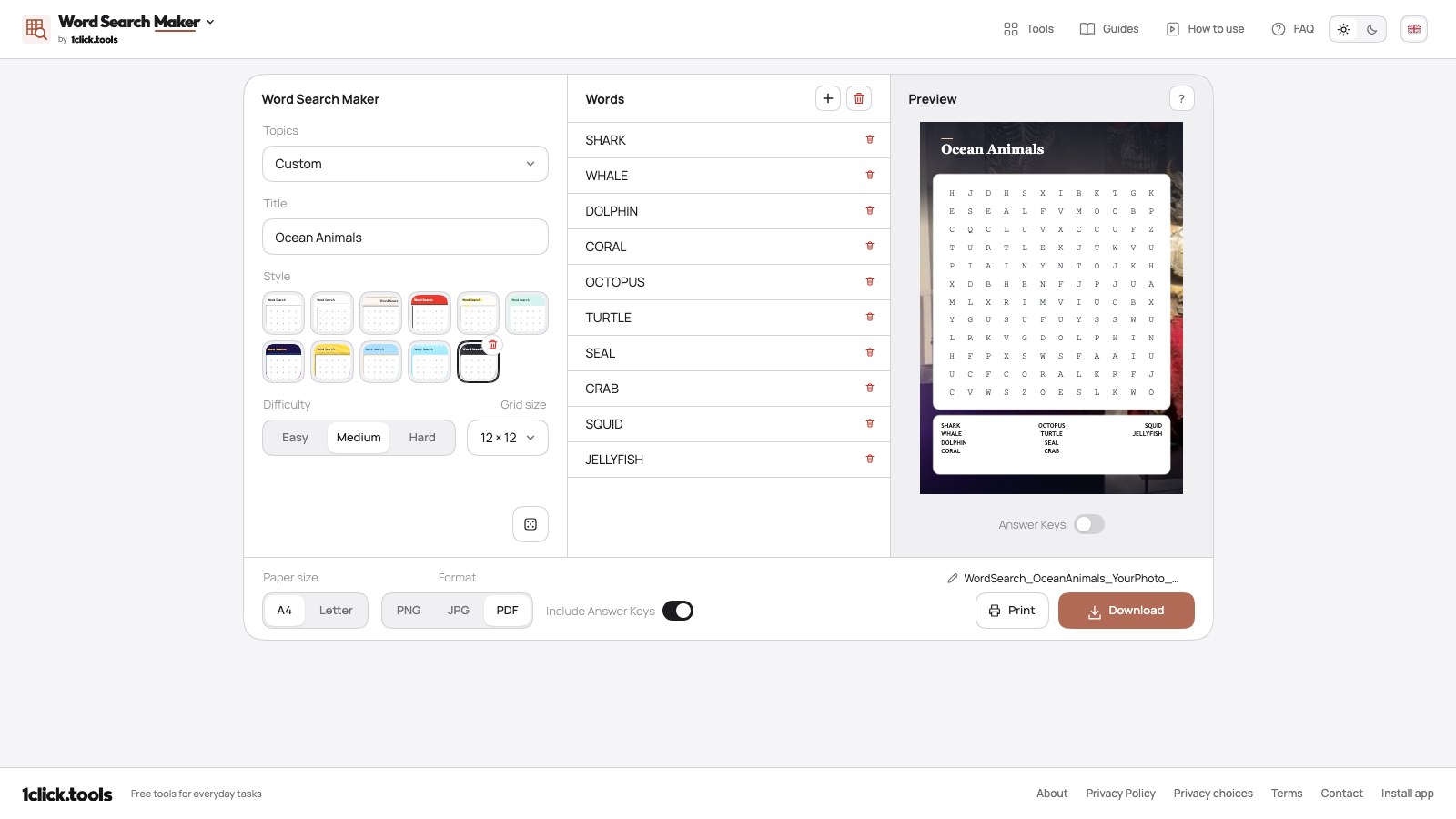
Avec la liste Ocean Animals sur Medium et 12 × 12, nous avons choisi Arcade et Letter et désactivé Inclure les corrigés. Nous avons ensuite ajouté la photo de musée fournie avec la vignette plus sous Style, sommes revenus au format A4, avons activé l'exportation du corrigé et l'avons téléchargé à nouveau.
Commencez par ces fichiers
- Photo du musée · 323 × 576 JPG55,4 KiB
Comparez les téléchargements réels
| Style et papier | Corrigé | Résultat mesuré |
|---|---|---|
| Arcade · papier Letter | Désactivé | 1 page · 180 769 octets · 612 × 792 pt |
| Votre photo · A4 | Activé | 2 pages · 2 308 046 octets · 595,28 × 841,89 pt |
| Papier · A4 (à titre de comparaison) | Activé | 2 pages · 336 135 octets |
Les deux PDF ont été rouverts pour vérifier le nombre de pages et la taille des pages. La photo PDF est beaucoup plus grande que la version papier car chaque page est stockée sous forme d'image haute résolution incluant la photographie.
Répétez cet exemple
- Choisissez Arcade dans Style et Letter dans la barre inférieure. Désactivez Inclure les corrigés et sélectionnez Télécharger.
- Sélectionnez la vignette plus sous Style et choisissez museum-photo.jpg.
- Passez au format A4, activez Inclure les corrigés et téléchargez à nouveau. Ouvrez les deux fichiers.
Vérifiez votre téléchargement
Le PDF Arcade contient une page de 612 × 792 points. Le PDF photo contient deux pages A4, avec la photo derrière la grille sur chacune. Retirer la photo avec sa corbeille rétablit le style Papier.
Une erreur courante
Les styles décoratifs et votre photo impriment leurs arrière-plans et utilisent plus d'encre. Choisissez Papier ou Lignes de quadrillage pour les copies en noir et blanc.
Essayez des styles et votre propre photoSources et crédits
Exemples originaux du créateur de mots mêlés. Les captures d'écran montrent l'outil réel. Les fichiers PDF sont des téléchargements de navigateur inchangés enregistrés sous des noms de fichiers de guides descriptifs ; les noms de fichiers automatiques de leur navigateur incluent le titre, le style, la difficulté et la date. La liste de mots est une référence de copie, pas un fichier d'importation.
Photo de musée à partir des exemples de fichiers fournis. Le fichier original museum-photo.jpg est inchangé ; le PDF contient une copie recadrée et réencodée comme fond de page.
Choisissez votre liste de mots
Choisissez un sujet prêt à l'emploi ou personnalisé pour saisir vos propres mots. Les listes personnalisées et thématiques restent disponibles lors du changement. Les exemples ci-dessous utilisent la liste personnalisée Ocean Animals du premier guide. La sélection d'un autre sujet remplace ses mots et son titre tout en conservant les paramètres de style, photo, difficulté, grille et export choisis.
Comparez les vignettes de style
Le style se trouve dans la colonne de gauche sous le titre. Choisissez Papier, Quadrillage, Magazine, Affiche, Surligneur, Carreaux de lettres, Arcade, Bande dessinée, Journée ensoleillée ou Sous la mer, ou utilisez la vignette plus pour votre photo. Chaque carreau montre un gros plan de son design. Le même design apparaît dans l’aperçu, l’impression et dans chaque format de téléchargement. Le style de changement conserve les mots, la difficulté et l'arrangement.
Vous êtes nouveau dans l'outil ? Commencez par votre première grille de mots mêlés personnalisée.
Choisissez un look imprimable ou décoratif
Le papier utilise un titre en gras, une loupe et des lignes ; Les lignes de quadrillage encadrent chaque lettre et utilisent très peu d'encre. Le magazine a un titre avec empattement centré sur du papier aux tons chauds, tandis que l'affiche utilise un cartouche rouge et une géométrie audacieuse. La journée ensoleillée a un soleil souriant, des nuages et des fleurs ; Sous la mer se trouvent des poissons amicaux, des bulles et du sable. Le surligneur ressemble à du papier de cahier glissé avec un marqueur, les tuiles de lettres utilisent de grosses tuiles d'alphabet, Arcade est un écran de pixels au néon et Comic est une page pop-art. La grille et la banque de mots restent sur des panneaux blancs opaques.
Ajoutez votre propre photo
Sélectionnez la vignette plus et choisissez un JPG, PNG ou WebP jusqu’à 25 Mo. L’image est traitée localement et remplit le fond avec un recadrage centré. Le panneau du puzzle reste opaque par-dessus. L’exemple utilise la photo de musée téléchargeable fournie avec les exemples du guide ; son PDF est un véritable export de l’outil.
Vérifiez le recadrage dans le format de papier sélectionné
Choisissez A4 ou Lettre avant de juger la composition. Les proportions des photos sont préservées, et les parties qui dépassent sont recadrées pour remplir la page. Gardez un sujet important loin des bords et rappelez-vous que le panneau du puzzle recouvre le milieu. L'agrandissement d'une petite source n'ajoute pas de détails à l'image.
Remplacer ou supprimer l'arrière-plan
Utilisez la corbeille rouge sur la vignette personnalisée pour supprimer la photo. Si votre photo était active, l'outil revient à Papier. Choisissez à nouveau le plus pour charger un remplacement. La sélection d'un autre style maintient votre vignette téléchargée disponible, et elle reste dans ce navigateur lors d'un rechargement et lorsque vous revenez.
Exporter le design sélectionné
Vérifiez l'aperçu du puzzle et des corrigés, choisissez le format de papier, le format, le ZIP et Inclure les corrigés, puis sélectionnez Télécharger. Notre exemple de photo utilise un PDF sur A4 avec la page de réponse. Ouvrez le fichier terminé pour vérifier l'arrière-plan, le recadrage et le lettrage avant de l'imprimer ou de le partager.
Vérifier les options de format de papier et de page de réponse avant d'exporter.