Un peu de conseils
Comment convertir un MP4 en GIF sans filigrane ?
Convertissez un MP4 de deux secondes en GIF de 480 px à 15 images/s. Suivez les captures, téléchargez source et résultat et comparez leurs poids.
Exemple concret : un MP4 de deux secondes devient un GIF
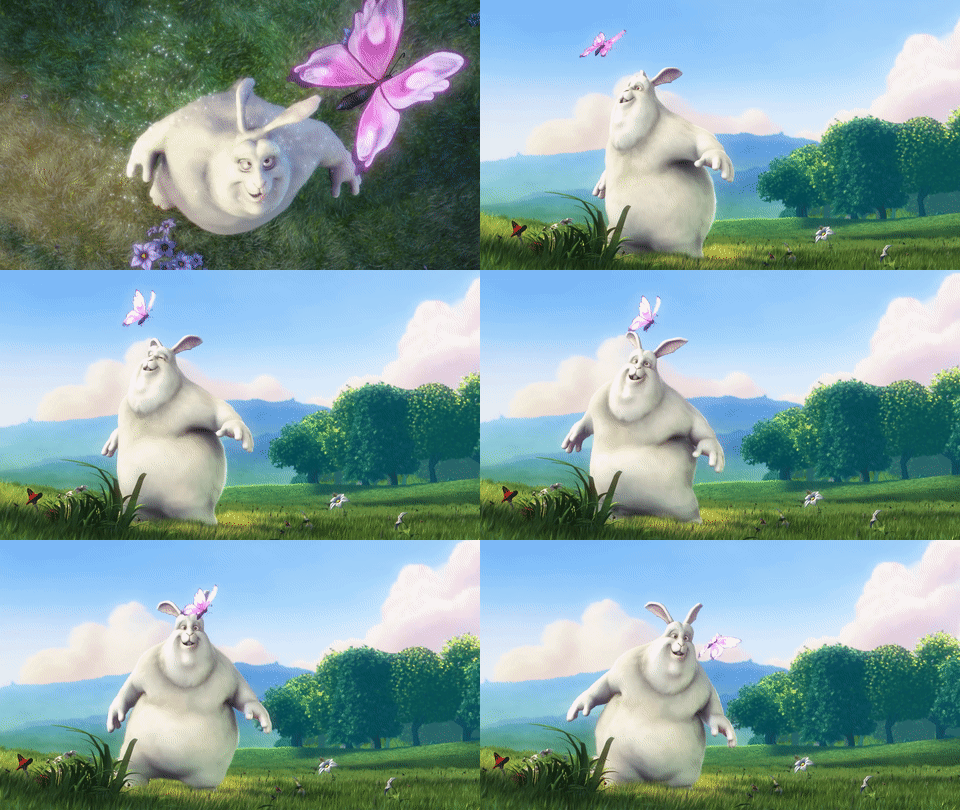
Nous avons utilisé 1080p-60fps-2-seconds.mp4 à partir du dossier d'échantillons fourni : un clip Big Buck Bunny de deux secondes à 1920 × 1080 et 60 ips. La sortie utilise le clip complet, une largeur de 480 pixels et 15 ips.
Commencez par ces fichiers
Comparez les téléchargements réels
| Paramètre | Entrée ou sortie réelle | Que vérifier |
|---|---|---|
| SourceMP4 | 1920 × 1080 · 60 ips · 2,00 s · 1 297 431 octets | La source reste inchangée |
| Paramètres de sortie | 480 × 270 · 15 ips · boucle activée · pas de recadrage | Les proportions restent 16:9 |
| GIF téléchargé | 30 images · 1,99 s · 2 072 656 octets | Le timing GIF est arrondi au centième de seconde |
Le vrai GIF est plus grand que ce MP4 efficacement compressé, malgré ses dimensions et sa fréquence d'images plus petites. Il n’est pas garanti que la taille du GIF soit inférieure à celle de la vidéo. La sortie n'a pas de son.
Répétez cet exemple
- Téléchargez le MP4 de deux secondes ci-dessus et choisissez-le dans Vidéo en GIF.
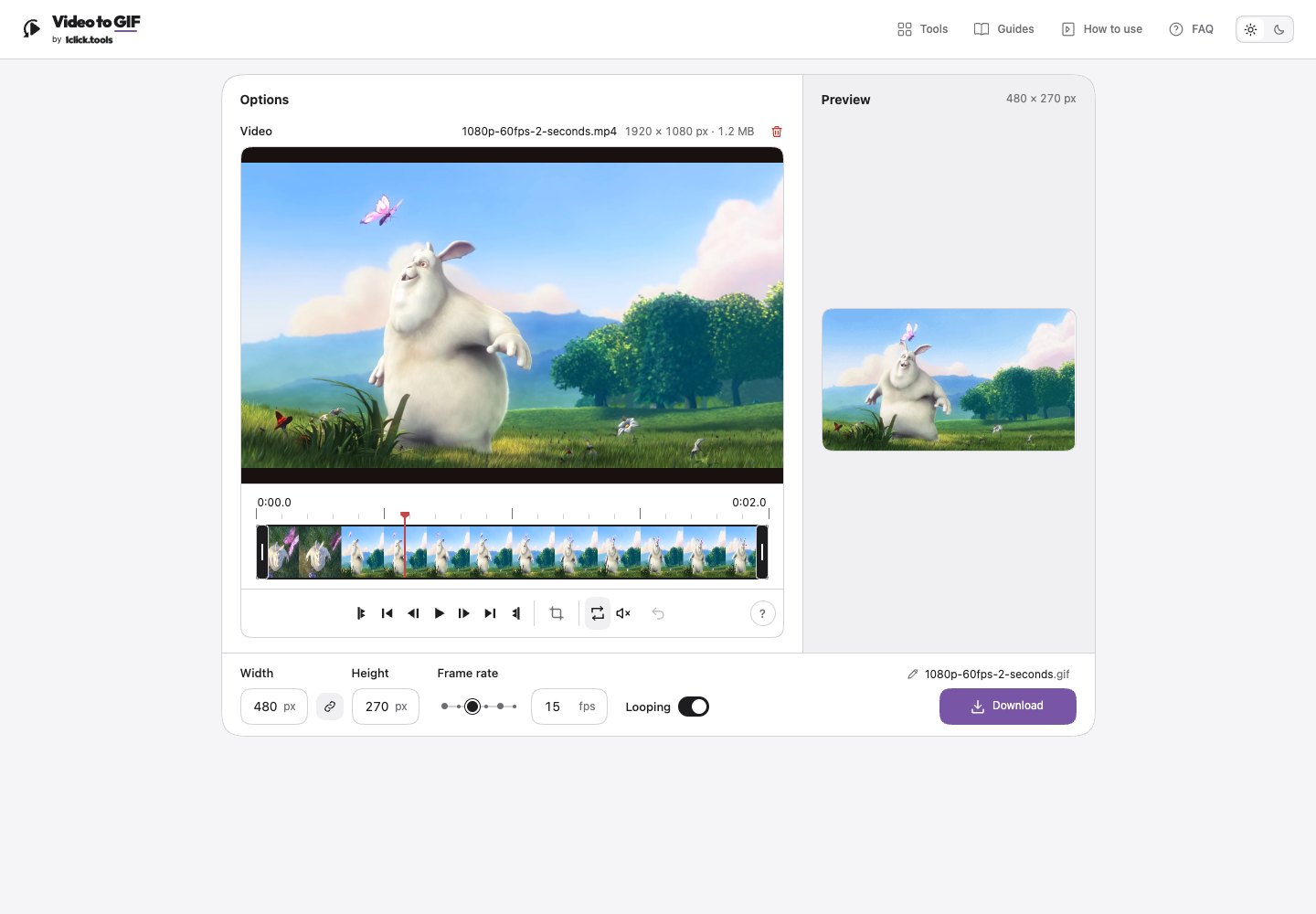
- Conservez la plage complète de 0 à 2 secondes, réglez la largeur sur 480 avec les proportions liées, choisissez 15 ips et laissez la boucle activée.
- Téléchargez le GIF et ouvrez-le. Comparez ses dimensions, son animation et la taille du fichier avec le MP4 original.
Vérifiez votre téléchargement
Le GIF téléchargé mesure 480 × 270 avec 30 images et une durée enregistrée de 1,99 seconde. Il tourne en boucle et ne contient aucun son.
Une erreur courante
Une image plus petite ne garantit pas un fichier plus petit. Le GIF peut être beaucoup plus grand que le MP4 ; utilisez un clip plus court, moins d’images ou des dimensions plus petites si nécessaire.
Essayez ce clip en vidéo en GIFSources et crédits
Big Buck Bunny · © 2008 Fondation Blender / www.bigbuckbunny.org · CC BY 3.0. L'échantillon MP4 fourni provient de ffmpegwasm/testdata. L'exemple GIF est redimensionné et converti à partir de ce clip.
Commencez par un court extrait
Choisissez une vidéo MP4 ou WebM. La prise en charge de la lecture dépend du codec que votre navigateur peut décoder, pas seulement de l'extension. Les vidéos de plus de 200 Mo affichent un avertissement, mais les fichiers plus petits peuvent également dépasser la mémoire de l'appareil. Une courte source est un point de départ utile. Le traitement s'effectue localement ; le moteur de conversion télécharge lors de la première utilisation, mais votre vidéo n’est pas envoyée sur un serveur.
Couper le temps, recadrer l'image
Faites glisser les poignées de la chronologie pour sélectionner le début et la fin de votre GIF. La tête de lecture rouge indique la position de la vidéo ; la barre d'outils vous permet de lire, de mettre en pause, d'incrémenter les images et de définir les limites de découpage. La vidéo montre le résultat GIF avec le recadrage appliqué. Le recadrage est facultatif : sélectionnez l'icône de recadrage pour voir l'original avec une zone de recadrage, faites-la glisser pour conserver une zone plus petite, puis double-cliquez ou appuyez sur Entrée pour appliquer ; maintenez Shift tout en faisant glisser un coin pour conserver ses proportions, ou Alt (Option sur un Mac) pour redimensionner à partir du centre. Annuler, ou Cmd+Z / Ctrl+Z, revient en arrière dans les modifications de découpage, de recadrage et de sortie, et le ? à l'extrémité droite de la barre d'outils explique chaque contrôle. Le découpage choisit le moment où le GIF commence et se termine ; le recadrage choisit quelle partie de chaque image reste visible.
Équilibrer les dimensions, la fréquence d'images et la taille du fichier
Essayez un clip de cinq secondes à 480 pixels de large et 15 ips. Cela représente environ 75 images avant l'encodage. Un clip de dix secondes à 30 ips comporte environ 300 images, ce qui peut nécessiter beaucoup plus de travail, même aux mêmes dimensions. Les dimensions de sortie doivent être comprises entre 1 et 1 920 pixels par côté et la fréquence d'images doit être un nombre entier compris entre 5 et 30 ips. Des clips plus courts, des dimensions plus petites et moins d’images réduisent généralement le temps de traitement et la taille de sortie.
Comment réduire la taille du fichier GIF ?
Conservez uniquement le moment dont vous avez besoin, puis comparez les exportations de cette même période. Essayez une largeur de 480 pixels à 15 ips, suivie d'une largeur plus petite ou d'une fréquence d'images inférieure telle que 10 ips. Gardez les dimensions liées pour préserver la forme de l’image. Réduire de moitié la largeur et la hauteur réduit les pixels de chaque image à un quart, mais ne garantit pas un fichier d'un quart de la taille. Modifiez un paramètre à la fois et vérifiez la lisibilité et le mouvement du téléchargement réel. Si une destination a une limite de taille stricte, testez-y le fichier final ; cet outil n'a pas de paramètre de taille cible.
Prévisualiser et choisir la boucle
L'aperçu GIF suit la vidéo pendant sa lecture. Lorsque la vidéo est en pause, l'aperçu GIF peut continuer à être lu indépendamment pour inspection. Le commutateur Looping contrôle la répétition dans le GIF téléchargé ; l'icône de boucle de la chronologie contrôle uniquement la lecture vidéo. Avec la boucle GIF désactivée, l'aperçu indépendant s'arrête sur un écran de chargement avant d'être relu. Cette pause n'est pas incluse dans le GIF exporté.
Téléchargez et vérifiez le GIF encodé
L'ouverture de l'échantillon définit un nom automatique tel que VideoToGIF_1080p60fps2Seconds_22.11.2026.gif ; utilisez le crayon pour renommer la sortie et cliquez sur Télécharger. Aucun compte, paiement ou filigrane ajouté n'est requis. GIF n'a pas d'audio et prend en charge une palette de couleurs limitée, de sorte que le résultat codé peut différer de l'aperçu en termes de couleurs, de timing ou de douceur. Les GIF peuvent être plus grands que la vidéo source. Conservez l'original et vérifiez le fichier final ; il n'y a pas de projet en ligne, seulement la copie conservée dans votre navigateur.
Vous travaillez plutôt avec des images fixes ? Le guide de qualité d'image et de taille de fichier explique la compression JPG et WebP. Ces pourcentages de qualité ne s'appliquent pas à l'animation GIF.