
Un peu de conseils
Comment changer la vignette d'un PDF ou JPG ?
Vérifiez la vignette d'un PDF ou JPG, remplacez-la par une page du PDF ou la photo elle-même à l'enregistrement, ou retirez la vignette existante.
Faire de la page 2 la vignette d'un PDF de trois pages
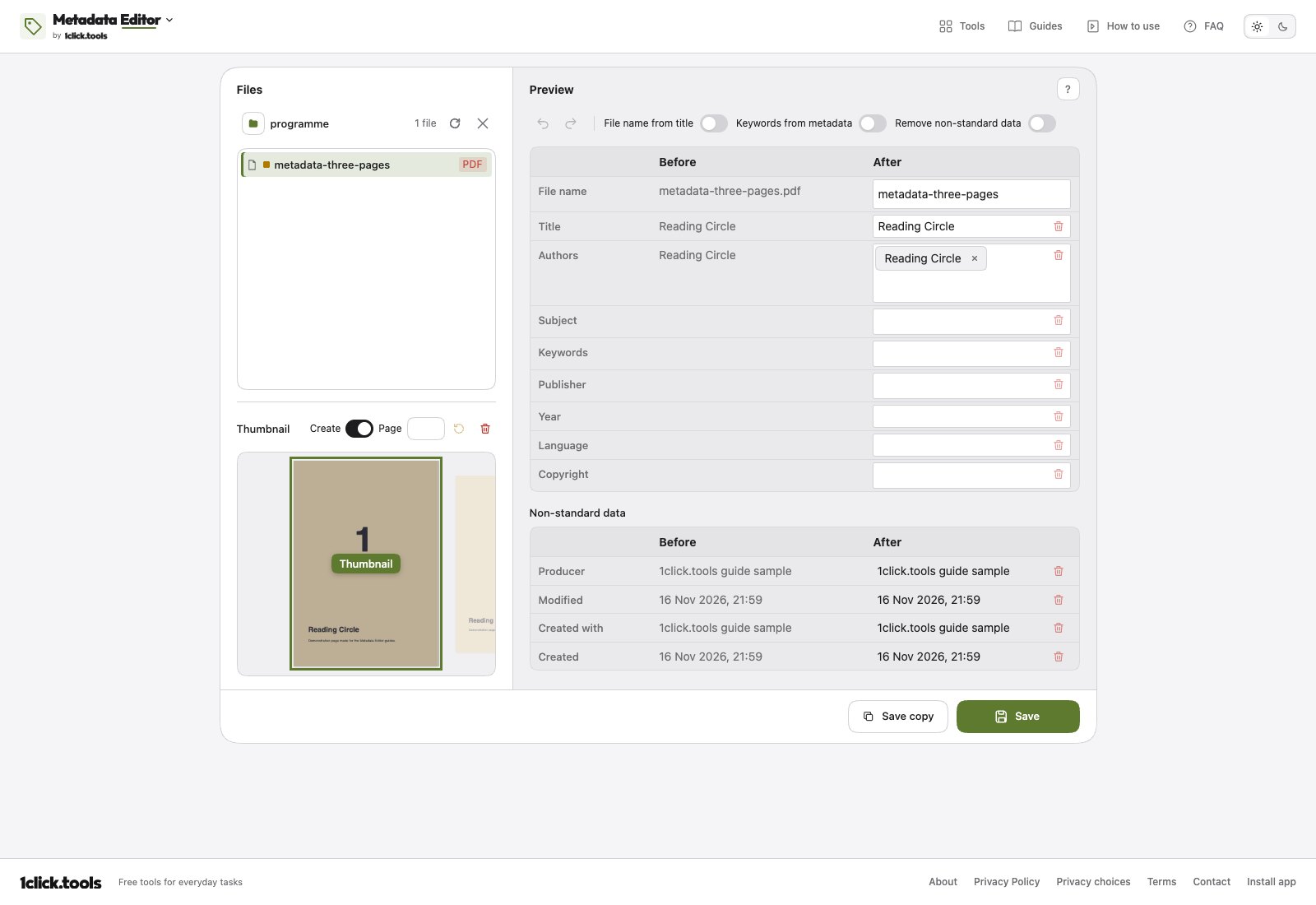
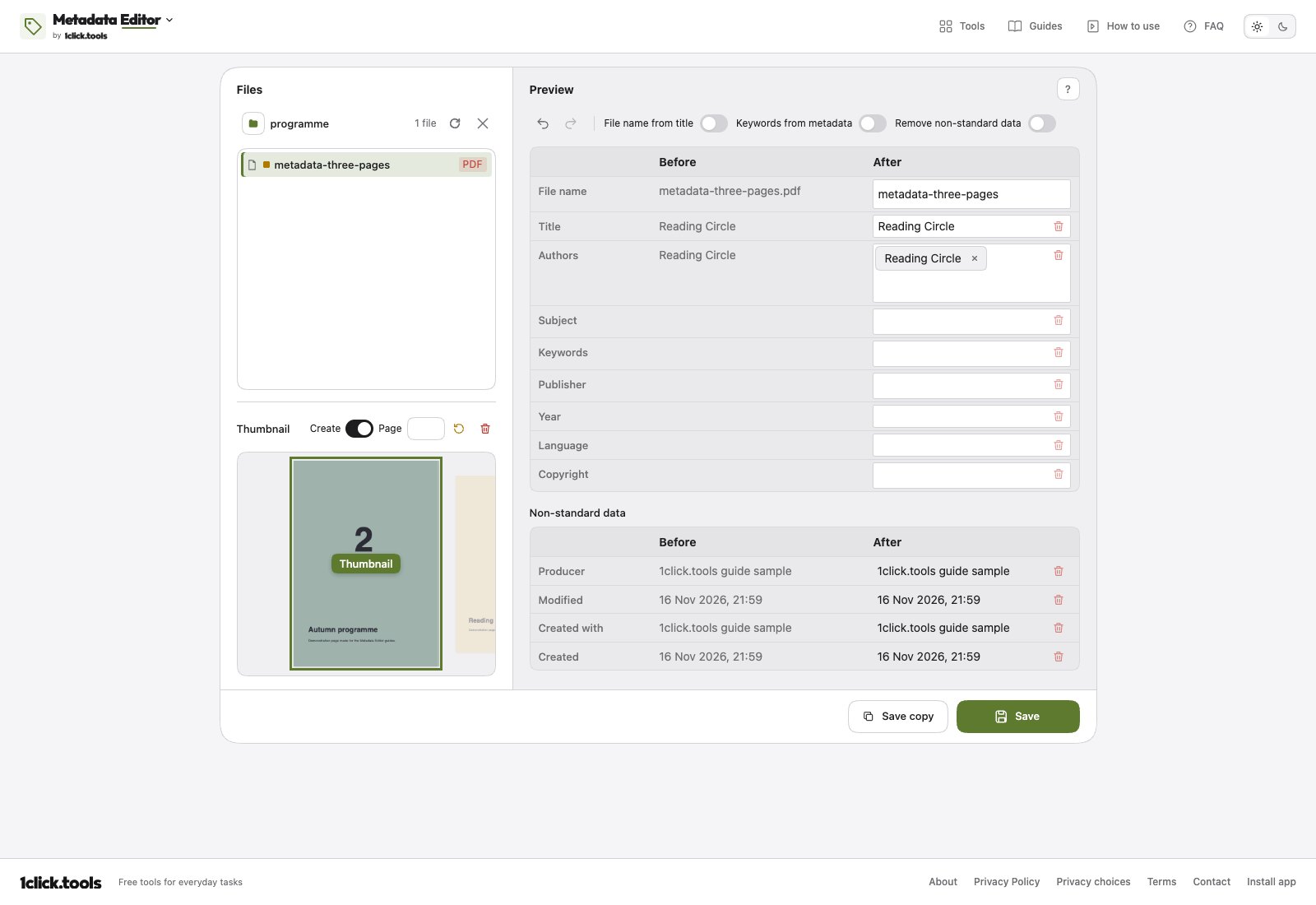
Nous avons ouvert un exemple de PDF de trois pages sans vignette. « Créer » était déjà activé et la vue Vignette affichait la page 1 ; nous sommes passés à la page 2 et avons enregistré.
Commencez par ces fichiers
| Étape | Vue Vignette |
|---|---|
| Ouvert, « Créer » activé | Une image de la page 1 |
| Page 2 au milieu | Une image de la page 2 |
| Après l'enregistrement | La vignette désormais stockée dans le PDF |
Les photos JPG fonctionnent de la même manière, en utilisant la photo elle-même. PNG et WebP n’ont pas de place pour une vignette.
Répétez cet exemple
- Ajoutez le PDF et cliquez dessus dans la liste Fichiers.
- « Créer » est déjà activé : faites défiler jusqu’à la page 2, ou saisissez 2 dans Page.
- Cliquez sur Enregistrer ou Enregistrer la copie.
Vérifiez votre téléchargement
Après l’enregistrement, la vue Vignette affiche l’image stockée dans le fichier à la place de la page vide.
Une erreur courante
Attendre une vignette avant d’enregistrer : le commutateur choisit seulement la page, et la corbeille ne fait que marquer l’ancienne vignette pour suppression. Enregistrer inscrit la modification dans le fichier. Désactivez « Créer » si vous souhaitez enregistrer un fichier sans vignette.
Essayez ces fichiers dans l'éditeur de métadonnéesSources et crédits
Fichiers de démonstration de l'éditeur de métadonnées d'origine. Les exemples de pages PDF et le paysage illustré ont été réalisés pour ces guides. Les champs de noms et de localisation sont des métadonnées de démonstration. Les captures d'écran proviennent de sessions d'outils réelles et les fichiers de résultats du même moteur d'édition ; l’illustration PNG n’est pas une photographie d’appareil photo.
Ouvrir le fichier
Ajoutez un PDF ou une photo JPG et cliquez dessus dans la liste Fichiers. Sous la liste, la section Vignette affiche un aperçu qui commence par la vue Vignette, encadrée et intitulée Vignette, suivie des pages du PDF ou de la photo. PNG et WebP ne peuvent pas contenir de vignette : seule la photo est donc affichée.
Pour modifier le titre et les auteurs en même temps, voir le guide du titre, des auteurs et de l’année des PDF.
Voir la vignette actuelle
La vue Vignette affiche la vignette déjà présente dans le fichier. Si le fichier n’en contient pas, cliquer dessus dans la liste active « Créer » et la vue affiche la page 1, celle qui sera utilisée lors de l’enregistrement. Désactivez « Créer » pour afficher une page sombre portant la mention « Pas encore de vignette ». Une vignette est la petite image que certaines applications et gestionnaires de fichiers affichent pour un fichier, par exemple dans la liste des pages d’Acrobat.
Choisissez la page
Pour un PDF, faites défiler les pages latéralement (une page par cran de défilement), utilisez les touches fléchées ou saisissez un numéro dans Page ; la page du milieu sera utilisée. « Créer » est déjà activé pour un fichier sans vignette ; si le fichier en possède une, activez « Modifier ». La vue Vignette affiche alors cette page et suit votre sélection si vous passez à une autre page pendant que le commutateur est activé. Pour un JPG, le commutateur utilise la photo elle-même.
Supprimer ou annuler
La corbeille à côté de Page supprime la vignette existante lors de l’enregistrement, et la vue Vignette affiche la page vide. Désactiver « Créer » enregistre le fichier sans nouvelle vignette. La commande de réinitialisation, à côté, rétablit l’état initial : page 1 pour un fichier sans vignette, ancienne vignette sinon.
Enregistrer
Rien ne change jusqu'à ce que vous cliquiez sur Enregistrer ou Enregistrer la copie. La page choisie est stockée sous forme de petite image à l'intérieur du fichier, remplaçant une ancienne vignette. Une vignette PDF ajoute quelques kilo-octets ; une vignette JPG est conservée dans les données de l'appareil photo de la photo et l'image elle-même n'est pas réencodée.
