Un peu de conseils
Comment supprimer et restaurer des fichiers ?
Supprimez fichiers et dossiers après confirmation, puis restaurez-les avec Annuler tant que la page reste ouverte. Suivez les étapes du guide.
Supprimez deux photos, puis annulez
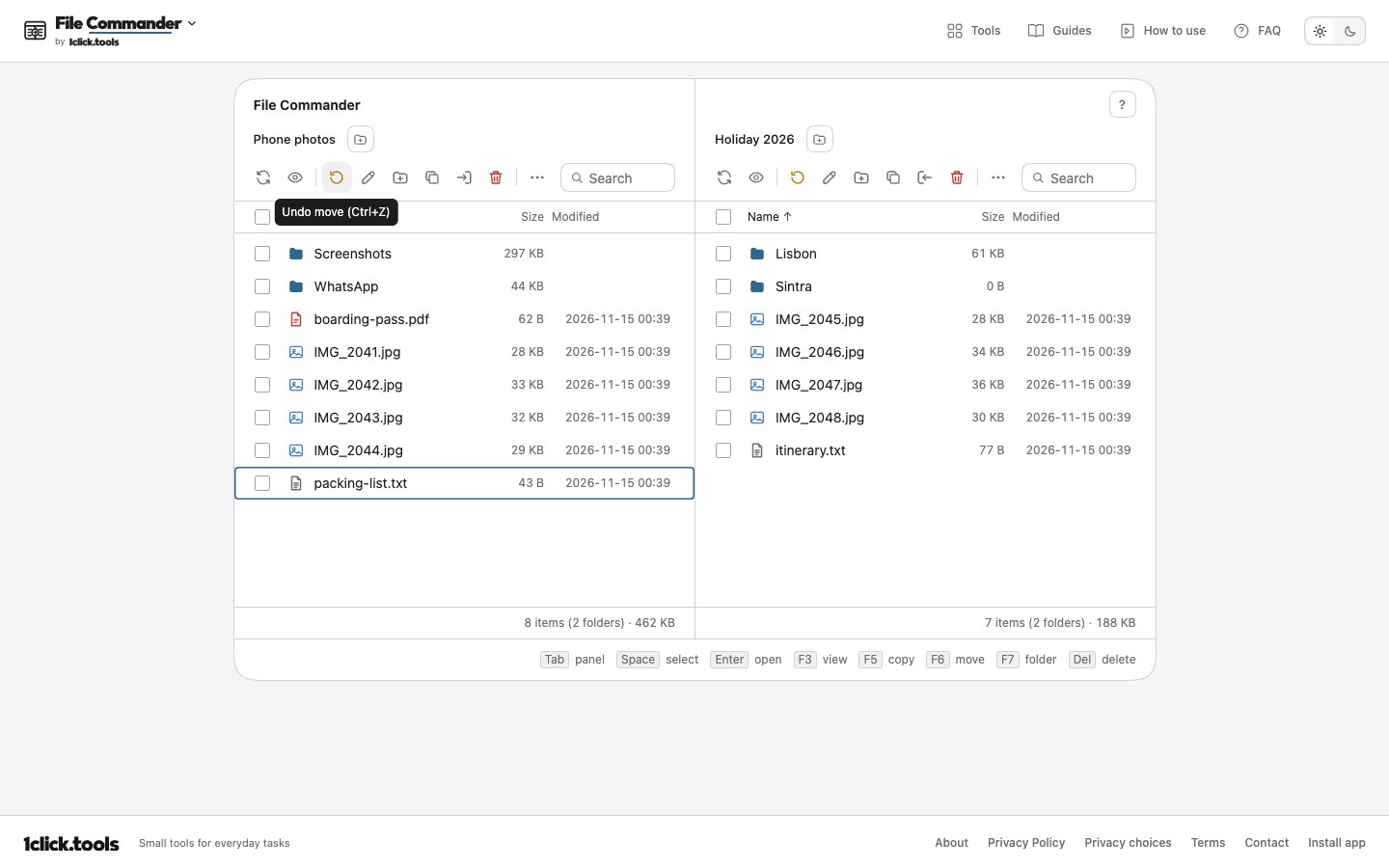
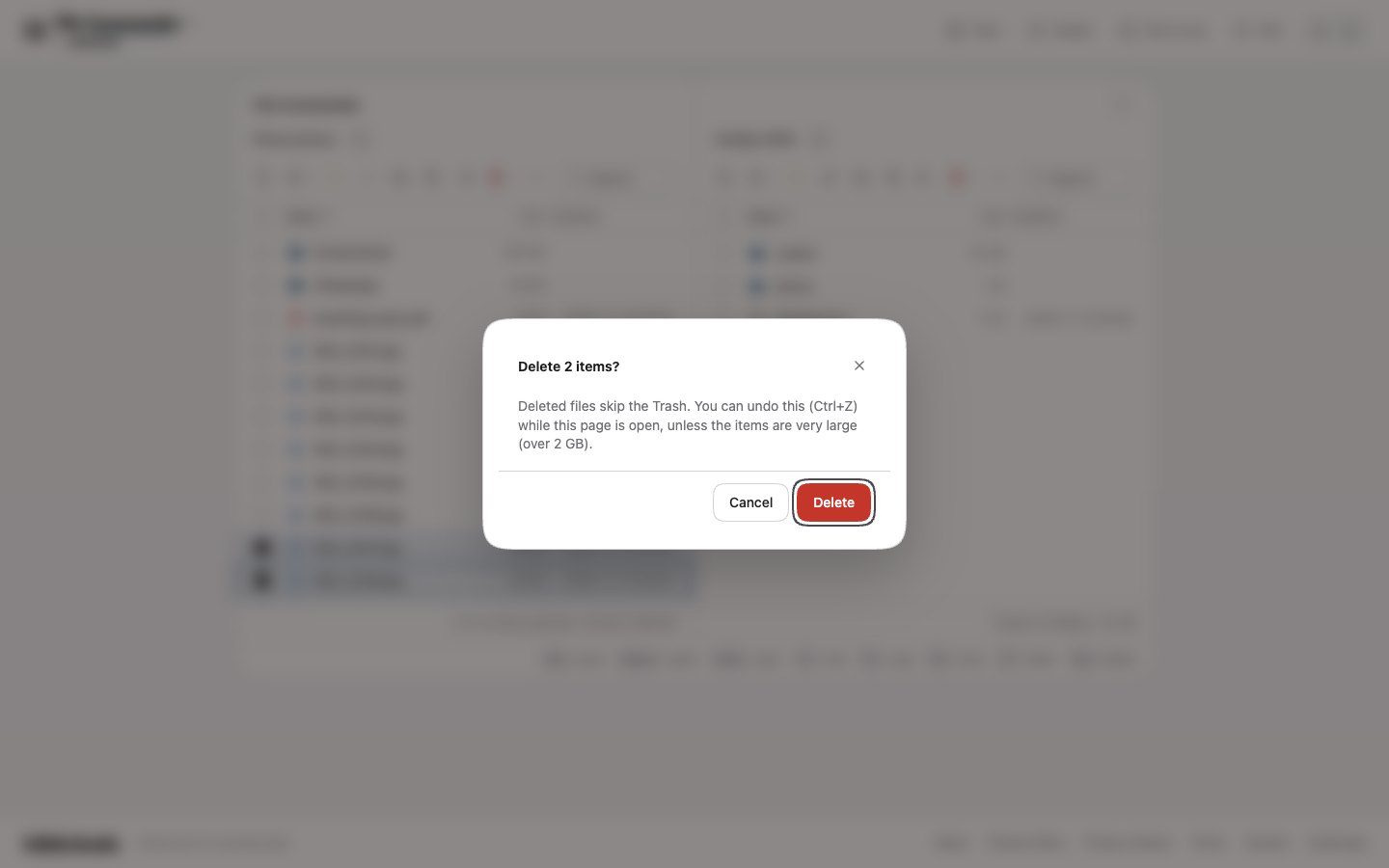
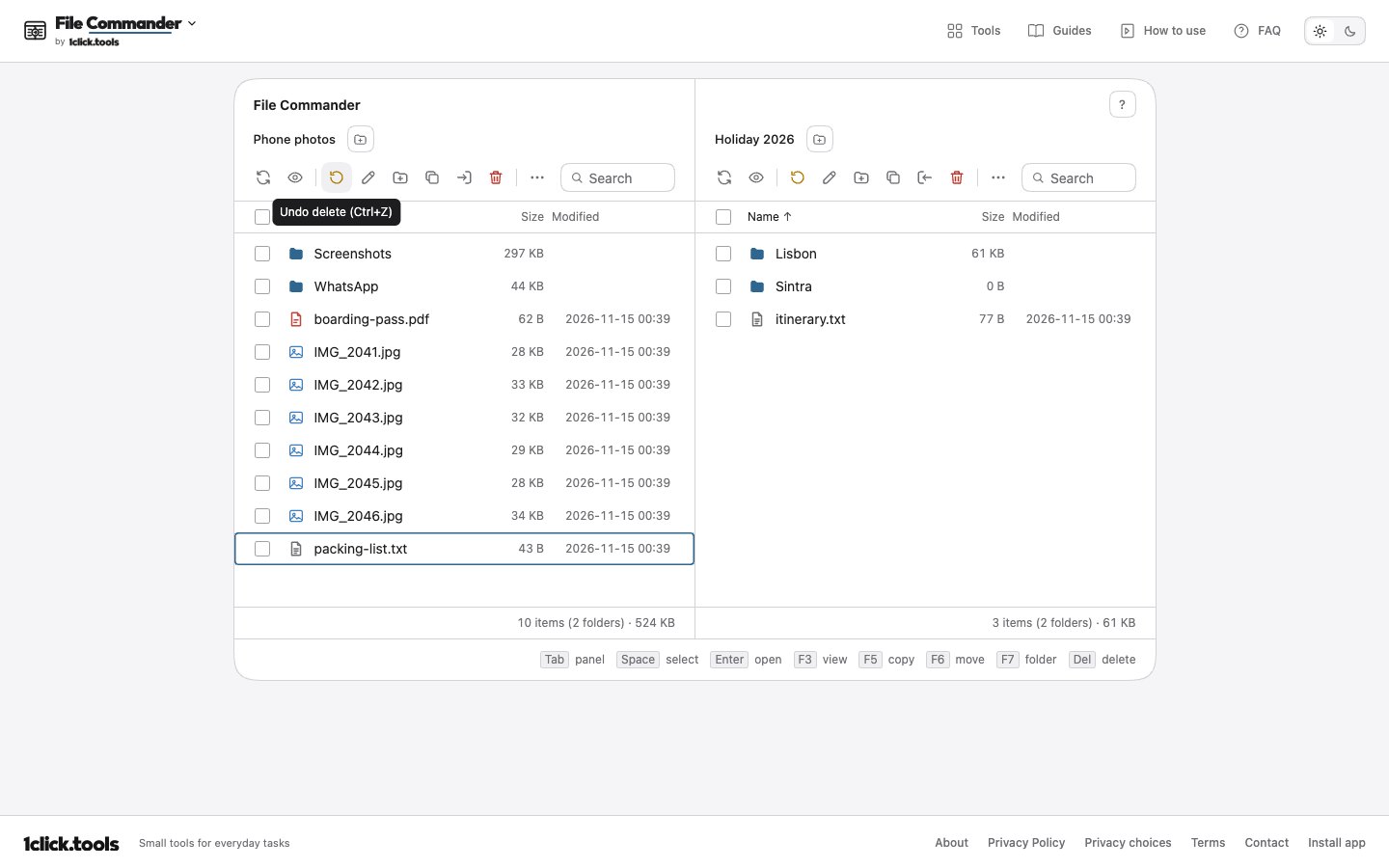
Nous avons sélectionné IMG_2047.jpg et IMG_2048.jpg, appuyé sur Supprimer et confirmé. L'icône Annuler proposait alors d'annuler la suppression, ce qui remettait les deux fichiers en place.
| Étape | Que se passe-t-il |
|---|---|
| Supprimer ou Retour arrière | Une boîte de dialogue demande de confirmer |
| Entrez | Les fichiers sont supprimés (une copie est conservée pour annuler) |
| Annuler la suppression | Les fichiers reviennent dans Phone photos |
| Recharger ou quitter la page | La copie conservée est effacée |
Les fichiers supprimés ignorent la corbeille. L'annulation est votre filet de sécurité lorsque la page est ouverte.
Répétez cet exemple
- Sélectionnez les fichiers.
- Appuyez sur Supprimer, puis sur Entrée.
- Cliquez sur Annuler ou appuyez sur Ctrl/Cmd+Z pour les rétablir.
Vérifiez le résultat
Après l'annulation, les deux photos sont de retour avec leurs noms et tailles d'origine.
Une erreur courante
Fermer l'onglet avant de l'annuler. Les copies conservées sont effacées à la fermeture de la page.
Ouvrir le commandant de fichiersSources et crédits
Exemples de dossiers créés pour ces guides. Les dossiers Phone photos et Holiday 2026 contiennent des images de paysage générées et de courts fichiers texte créés pour les captures d’écran. Chaque capture montre l’outil réel travaillant sur ces fichiers.
Sélectionnez et appuyez sur Supprimer
Sélectionnez les fichiers, puis cliquez sur l'icône de la corbeille rouge ou appuyez sur Supprimer ou Retour arrière. Une boîte de dialogue nomme ce qui sera supprimé ; les dossiers sont supprimés avec tout ce qu'ils contiennent.
Confirmer
Supprimer est déjà en surbrillance, donc Enter confirme et Escape annule. Les fichiers supprimés ne vont pas dans la corbeille ou la corbeille.
Ramenez-les avec Annuler
Avant la suppression, File Commander conserve une copie dans le stockage privé de votre navigateur pour ce site. Cliquez sur Annuler, dont l'info-bulle indique Annuler la suppression, ou appuyez sur Ctrl/Cmd+Z, et les fichiers retournent dans leur dossier. La copie est effacée lorsque vous annulez, rechargez ou quittez la page.
L’annulation fonctionne également pour d’autres actions : ce que l'annulation peut inverser.
Connaître la limite
Les suppressions supérieures à 2 Go ou supérieures à l’espace de stockage disponible dans le navigateur ne peuvent pas être annulées ; la boîte de dialogue vous avertit. Pour ceux-là, copiez d’abord les fichiers dans un endroit sûr.