Un peu de conseils
Comment annuler une opération sur un fichier ?
Annulez jusqu'à 20 actions dans le Gestionnaire de fichiers : déplacement par erreur, copie ou renommage de tout un lot de fichiers.
Déplacez quatre photos, puis annulez le déplacement
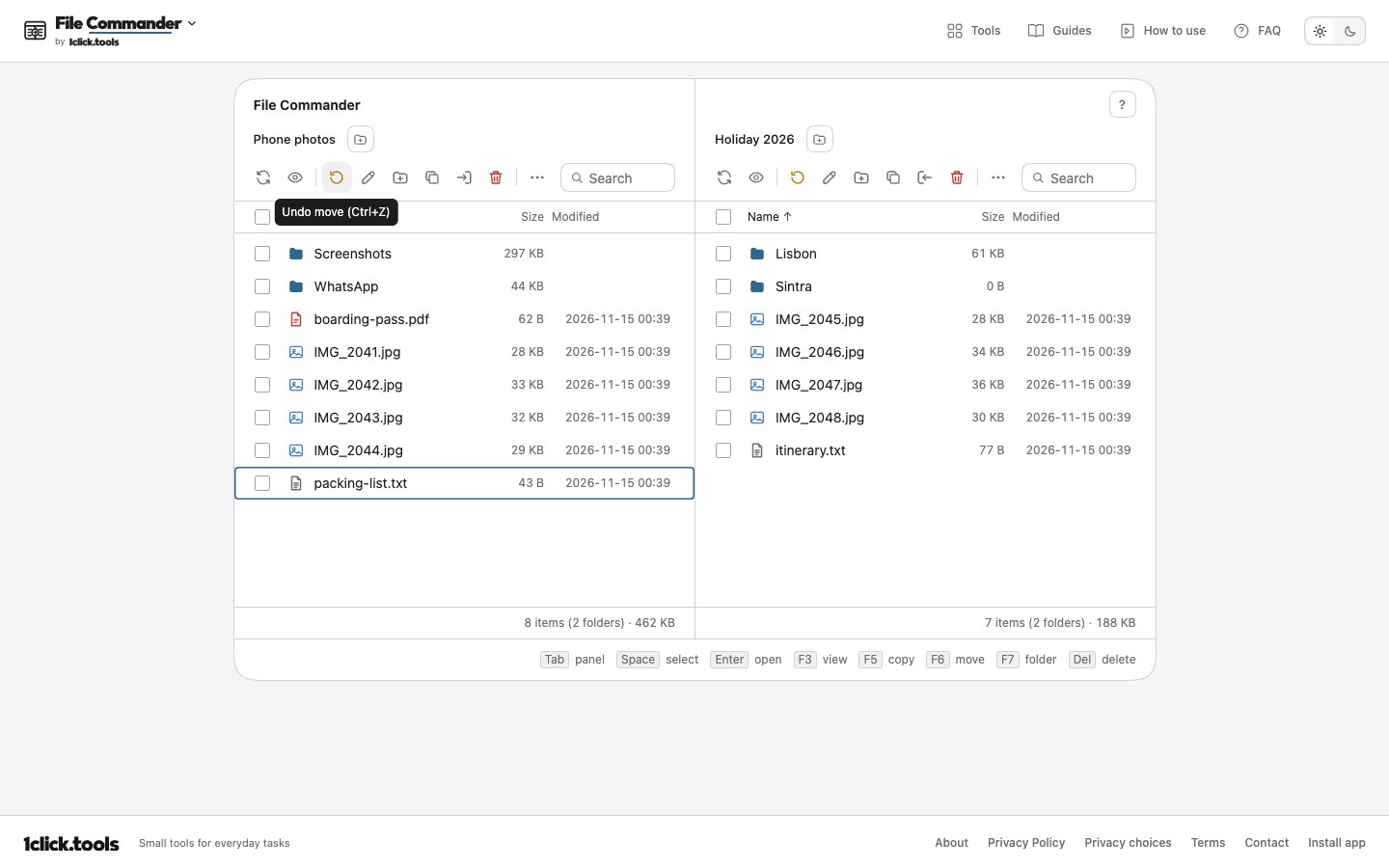
Après avoir fait glisser IMG_2045.jpg à IMG_2048.jpg dans Holiday 2026, l’infobulle Annuler indiquait Annuler le déplacement. Un clic les a remis dans Phone photos.
| Action | Annuler fait |
|---|---|
| Copier | Supprime les copies |
| Déplacer | Remet les fichiers à leur emplacement d’origine |
| Renommer / Renommer par lot | Restaure les anciens noms |
| Nouveau dossier | Le supprime s'il est encore vide |
| Supprimer | Restaure les fichiers |
| Convertir/Supprimer les métadonnées | Supprime les nouveaux fichiers |
Jusqu'à 20 actions sont conservées pendant que la page est ouverte.
Répétez cet exemple
- Déplacez certains fichiers.
- Passez la souris sur Annuler pour voir ce que cela va inverser.
- Cliquez sur Annuler ou appuyez sur Ctrl/Cmd+Z.
Vérifiez le résultat
Les fichiers sont de retour dans leur dossier d'origine.
Une erreur courante
En attente d'annulation après un rechargement : l'historique ne réside que dans l'onglet ouvert.
Ouvrir le commandant de fichiersSources et crédits
Exemples de dossiers créés pour ces guides. Les dossiers Phone photos et Holiday 2026 contiennent des images de paysage générées et de courts fichiers texte créés pour les captures d’écran. Chaque capture montre l’outil réel travaillant sur ces fichiers.
Rechercher Annuler
Annuler est la flèche ronde dans la barre d'outils de chaque panneau, juste avant Renommer. Son info-bulle indique ce qu'elle va inverser, par exemple Annuler le déplacement. Ctrl/Cmd+Z fait la même chose, et c'est également dans le menu contextuel sur une partie vide d'un panneau.
Ce qui peut être défait
Renommage, renommage par lots, nouveau dossier, copie, déplacement, suppression, conversion d’images et suppression des métadonnées. Une copie est annulée en supprimant les copies ; un déplacement, en replaçant les fichiers à leur emplacement initial ; une conversion, en supprimant les nouveaux fichiers.
La suppression est un cas particulier ; lisez comment les fichiers supprimés sont conservés pour annuler.
Annuler des actions antérieures
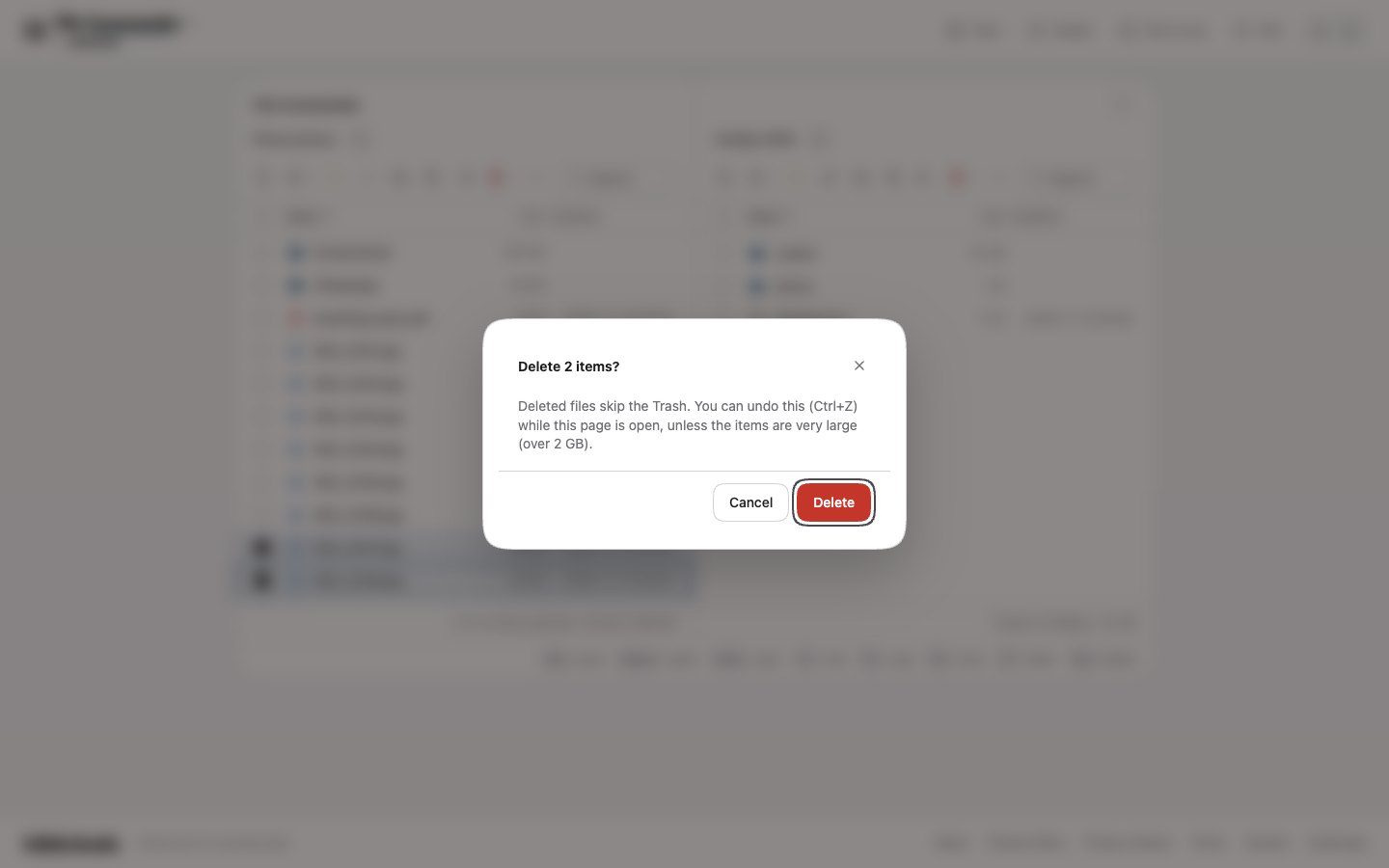
Appuyez à nouveau sur Annuler pour annuler l'action précédente, jusqu'à 20 étapes. Un nouveau dossier n'est supprimé que s'il est encore vide, donc rien de ce que vous y mettez n'est perdu.
Pendant que la page est ouverte
L'historique d'annulation se trouve dans cet onglet du navigateur. Le rechargement ou la fermeture de la page l'efface, ainsi que les copies conservées pour annuler les suppressions.