Un peu de conseils
Comment convertir un fichier Markdown en Word ?
Ouvrez un README ou autre fichier .md et enregistrez-le en Word. Titres, listes, tableaux, liens et blocs de code conservent leur structure.
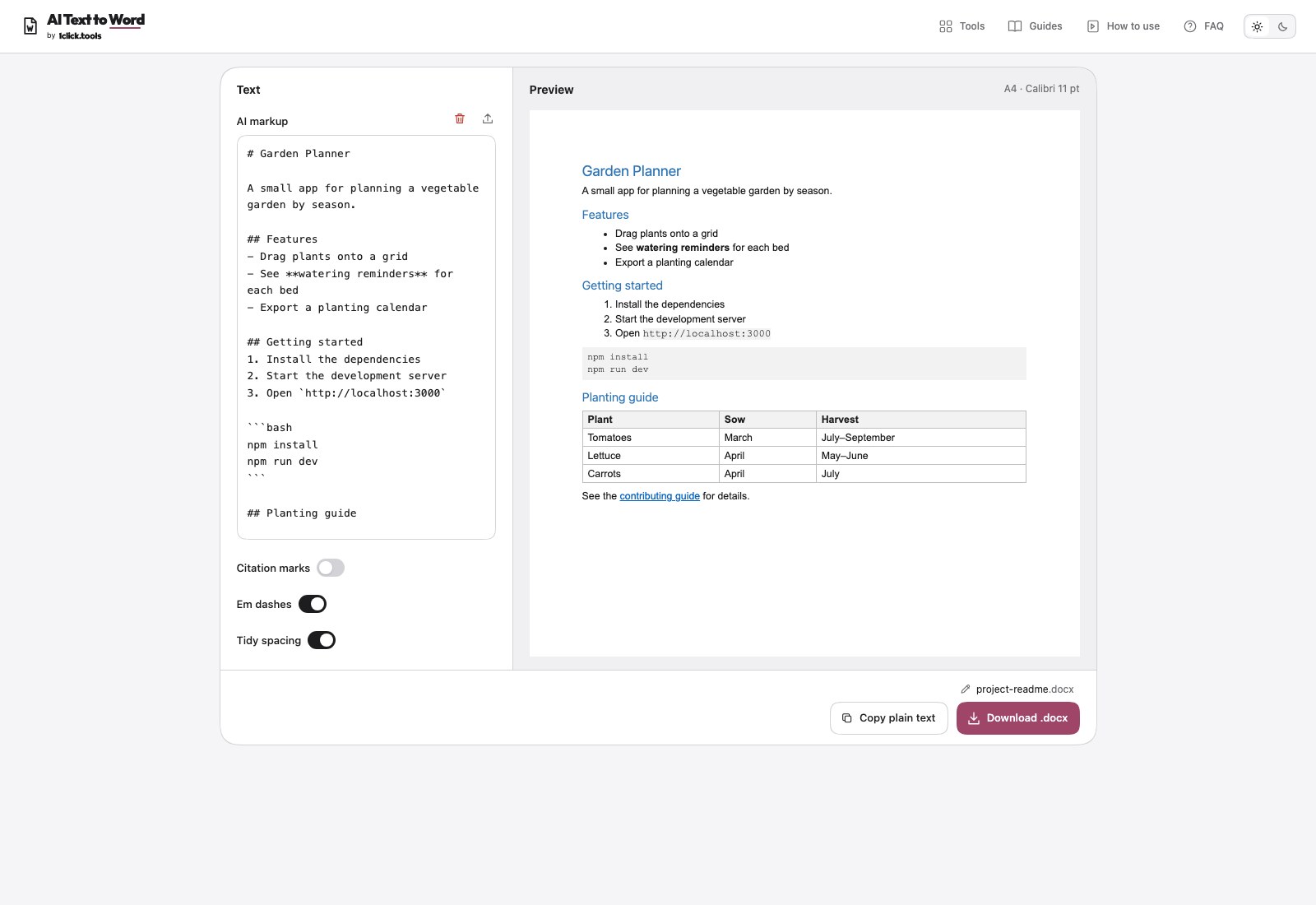
Un projet README converti en document Word
Nous avons ouvert un README.md avec des titres, des listes, un bloc de code, un tableau et un lien à l'aide de l'icône de téléchargement en haut à droite du balisage AI, puis avons téléchargé le document Word.
Commencez par ces fichiers
- Téléchargez le fichier Markdown (.md)569 octets
Comparez les téléchargements réels
| Dans le fichier .md | Dans le document Word |
|---|---|
| # Garden Planner | Titre 1 style |
| ```bash code block | Consolas sur fond gris |
| [contributing guide](https://…) | Lien cliquable |
| Nom du fichier project-readme.md | project-readme.docx |
Les fichiers de moins de 2 Mo sont lus dans votre navigateur. Les images et les mathématiques LaTeX restent sous forme de texte brut.
Répétez cet exemple
- Sélectionnez l'icône de téléchargement en haut à droite du balisage AI et choisissez project-readme.md.
- Vérifiez l'aperçu.
- Sélectionnez Télécharger .docx pour enregistrer project-readme.docx.
Vérifiez le résultat
Le tableau de plantation comporte trois colonnes et le lien du guide de contribution s'ouvre à partir du document Word.
Une erreur courante
Renommer un fichier .md en .docx ne le convertit pas ; Word signalera le fichier comme endommagé.
Ouvrez votre fichier .md dans AI Text to WordSources et crédits
Exemple de fichier README rédigé pour ce guide. Le README décrit un projet fictif. La capture d'écran et le document Word proviennent d'une véritable session AI Text to Word qui a ouvert ce fichier.
Ouvrez le fichier .md
Sélectionnez l'icône de téléchargement, en haut à droite du balisage AI, à côté de la corbeille, et choisissez un fichier .md, .markdown ou .txt de moins de 2 Mo. Le fichier est lu dans votre navigateur et son texte remplace le contenu actuel. Le nom du fichier Word est défini à partir du nom du fichier Markdown, tel que project-readme.docx.
Vérifiez la structure
L'aperçu affiche les titres, les listes à puces et numérotées, les tableaux avec leur alignement de colonnes, les liens et les blocs de code clôturés. Les images et les mathématiques LaTeX sont conservées sous forme de texte brut, et le HTML brut du fichier est affiché sous forme de texte plutôt que d'être exécuté.
Téléchargez le document Word
Sélectionnez Télécharger .docx dans la barre inférieure. Les liens restent cliquables, les blocs de code utilisent une police à espacement fixe sur un fond gris clair et les tableaux s'étendent sur toute la largeur de la page avec une ligne d'en-tête ombrée. Utilisez le crayon à côté du nom du fichier pour le renommer en premier.
Vous travaillez dans Google Docs ? Voir comment ouvrir le .docx avec Google Docs.
Copier au lieu de télécharger
Pour une version rapide en texte uniquement, comme une note de version dans une application de chat, sélectionnez Copier le texte brut. Les symboles Markdown sont supprimés, tandis que les listes, les nombres et les colonnes du tableau restent lisibles.