
Un peu de conseils
Comment ouvrir deux dossiers côte à côte dans votre navigateur ?
Ouvrez un dossier dans chaque volet et autorisez l'édition une fois. Retrouvez-les à la prochaine visite dans Chrome, Edge ou Opera sur ordinateur.
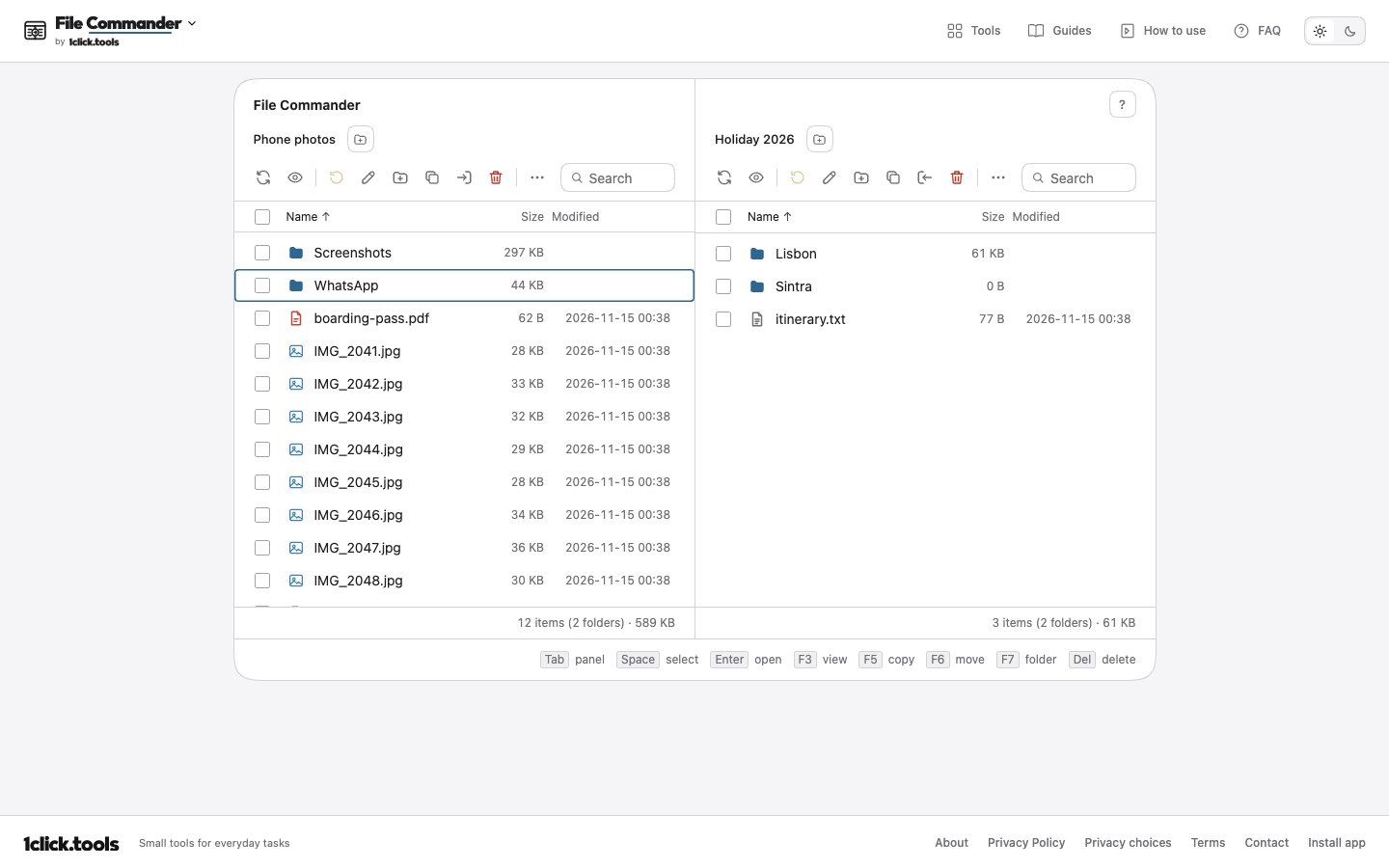
Photos du téléphone à gauche, Vacances 2026 à droite
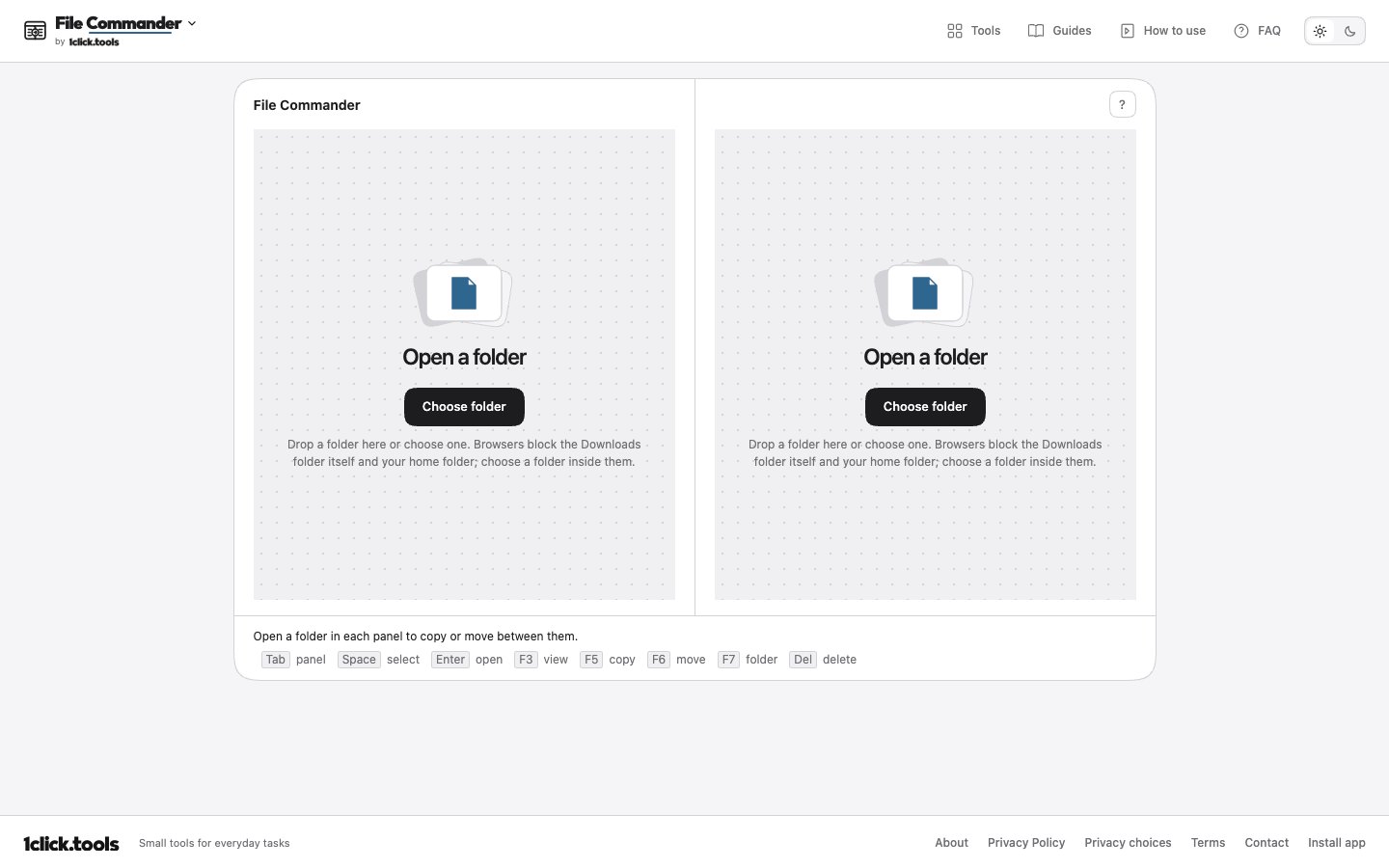
Nous avons commencé avec deux panneaux vides, choisi un dossier de photos de téléphone pour celui de gauche et un dossier de vacances pour celui de droite.
| Panneau | Dossier | Contenu |
|---|---|---|
| Gauche | Phone photos | 2 dossiers, 10 fichiers · 589 Ko |
| À droite | Holiday 2026 | 2 dossiers, 1 fichier · 61 Ko |
| Accès | Autorisé une fois par dossier | A retenir pour la prochaine visite |
Le navigateur donne uniquement à la page les deux dossiers que vous avez sélectionnés. Rien d'autre sur l'ordinateur ne lui est visible.
Répétez cet exemple
- Cliquez sur Choisir un dossier dans le panneau de gauche et choisissez votre dossier de photos.
- Autorisez le navigateur à modifier le dossier.
- Faites de même dans le panneau de droite avec le dossier de destination.
Vérifiez le résultat
Chaque panneau affiche son nom de dossier en haut, le nombre d'éléments et la taille totale en bas.
Une erreur courante
Choisir l'intégralité des téléchargements ou le dossier personnel : les navigateurs les bloquent. Choisissez un dossier à l'intérieur.
Ouvrir le commandant de fichiersSources et crédits
Exemples de dossiers créés pour ces guides. Les dossiers Phone photos et Holiday 2026 contiennent des images de paysage générées et de courts fichiers texte créés pour les captures d’écran. Chaque capture montre l’outil réel travaillant sur ces fichiers.
Choisissez un dossier pour chaque panneau
Chaque panneau commence par Choisir un dossier. Cliquez dessus et choisissez un dossier sur votre ordinateur, ou faites glisser un dossier du Finder ou de l'Explorateur vers le panneau vide. Les panneaux gauche et droit sont indépendants, vous pouvez donc ouvrir deux dossiers différents, deux emplacements sur des lecteurs différents ou le même dossier deux fois.
Autoriser la modification une fois
Le navigateur demande si 1click.tools peut afficher et modifier le dossier. Autorisez-le, sinon File Commander ne pourra pas y copier, déplacer, renommer ou supprimer. L'autorisation couvre uniquement le dossier que vous avez choisi et tout ce qu'il contient ; la page ne peut rien voir d’autre sur votre ordinateur.
Vous choisissez Téléchargements et obtenez une erreur ? Lisez pourquoi les navigateurs bloquent le dossier Téléchargements.
S'orienter dans un panneau
La rangée supérieure affiche le nom du dossier. Cliquez sur un dossier dans la liste pour placer le curseur dessus et appuyez sur Entrée, ou double-cliquez dessus pour y accéder ; le chemin se transforme en noms cliquables, vous pouvez donc revenir en arrière. La petite icône de dossier juste après le nom ouvre un dossier différent dans ce panneau.
Revenez aux mêmes dossiers
File Commander mémorise les deux dossiers. Lors de votre prochaine visite, ils s'ouvriront à nouveau tout seuls si le navigateur le permet toujours ; sinon, un bouton Rouvrir demande à nouveau. Rien n’est téléversé : les fichiers restent tout le temps sur votre ordinateur.