Un peu de conseils
PDF en JPG ou PNG : quel format et quels DPI ?
Exportez un PDF USGS gratuit en JPG et PNG à 144 DPI. Suivez les captures, comparez les fichiers et vérifiez dimensions et poids.
Comparaison réelle : la même page PDF que JPG et PNG
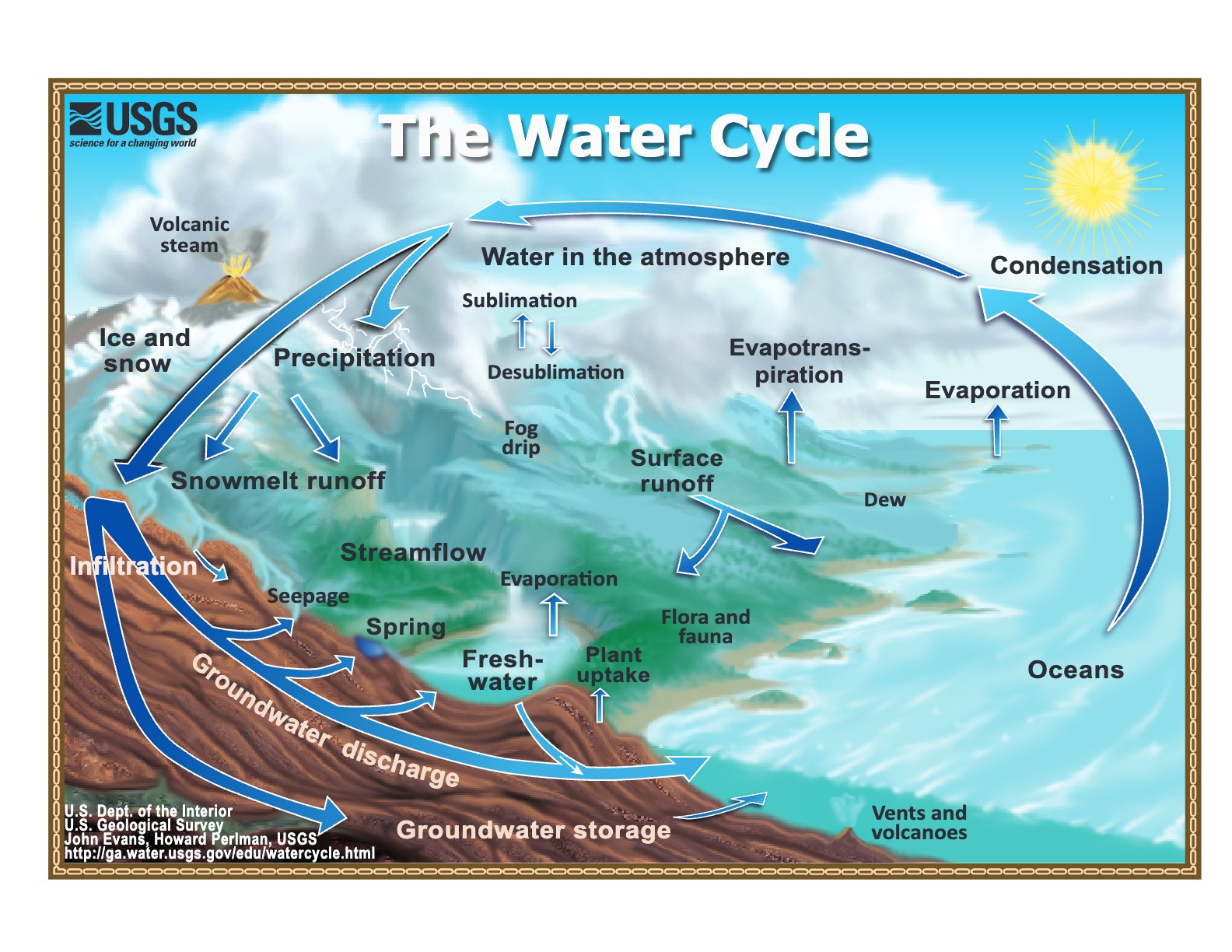
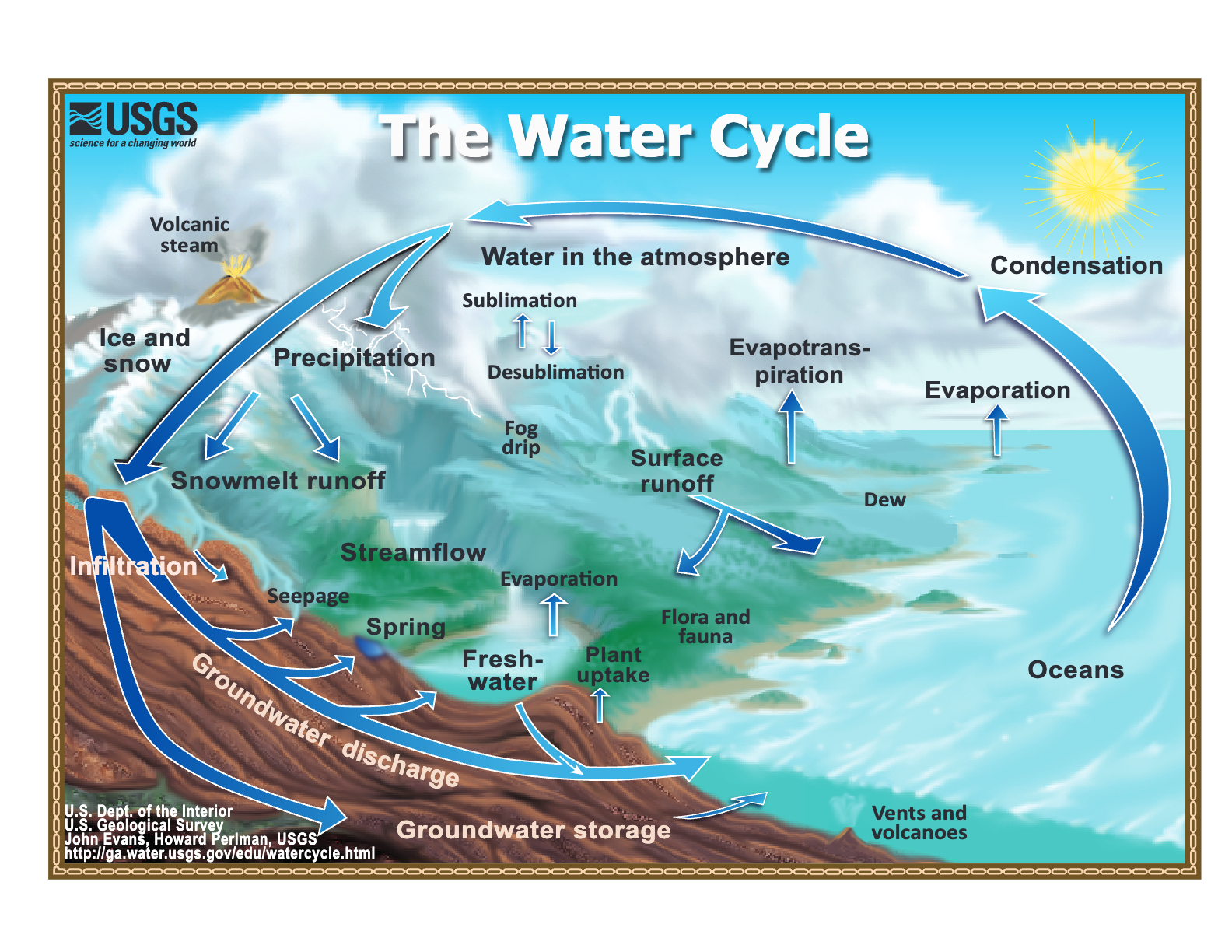
Nous avons exporté le diagramme du cycle de l’eau de l’USGS à 144 DPI dans les deux formats. La source est une page au format US Letter paysage, de 792 × 612 points.
Commencez par ces fichiers
Comparez les téléchargements réels
- Téléchargez le JPG 144 DPI390,8 KiB
- Téléchargez le PNG 144 DPI1,3 Mio

| Paramètres d'exportation | Dimensions mesurées | Taille réelle du fichier |
|---|---|---|
| JPG · 144 DPI · 90% de qualité | 1584 × 1224 pixels | 400 173 octets |
| PNG · 144 DPI · sans perte | 1584 × 1224 pixels | 1 325 292 octets |
Les deux téléchargements affichent la même page avec la même résolution. Le PNG est plus grand dans cette exécution. Le texte devient des pixels dans l'un ou l'autre format ; conservez le PDF source pour le texte sélectionnable et les graphiques vectoriels.
Répétez cet exemple
- Téléchargez et ajoutez le diagramme du cycle de l’eau. Il contient une page paysage.
- Définissez Pages sur Tout, Format sur JPG, Résolution sur 144 DPI et Qualité sur 90 %. Gardez ZIP désactivé et téléchargez.
- Changez le format en PNG sans changer la résolution. Téléchargez à nouveau et comparez les deux fichiers avec le même zoom.
Vérifiez votre téléchargement
Les deux fichiers de sortie sont au format 1 584 × 1 224 : 792 × 2 par 612 × 2 à 144 DPI. Leur orientation reste paysage.
Une erreur courante
Un exemple de page portrait de 612 × 792 points a ses dimensions inversées. Vérifiez toujours la taille et l’orientation réelles de la page de votre PDF.
Exporter cette page dans Fusionner PDF et plusSources et crédits
USGS : Le cycle de l'eau, John Evans et Howard Perlman. Diagramme USGS du domaine public. Le PDF est inchangé ; Les copies JPG et PNG ont été rendues dans Merge PDF & More.
Choisissez des pages avant de choisir un format
Ajoutez votre PDF et sélectionnez des pages en cliquant, en dessinant une zone de sélection dans un espace vide ou en saisissant une plage de pages. Dans la barre inférieure, définissez Pages sur Sélectionné pour le sous-ensemble ou Tout pour l'espace de travail complet, puis choisissez JPG ou PNG dans Format. Cet outil accepte les fichiers PDF en entrée ; il ne transforme pas les fichiers JPG ou PNG en PDF.
Pour une plage précise, suivez Exemple de sélection des pages 1 à 3 et 6 avant de choisir un format d'image.
JPG ou PNG : lequel choisir ?
JPG utilise une compression avec perte et est souvent utile pour les pages photographiques lorsque les fichiers plus petits sont importants. PNG utilise un codage d'image sans perte et peut bien fonctionner pour les diagrammes ou les petits textes, bien que les pages photographiques puissent être beaucoup plus grandes. Comparez les téléchargements JPG et PNG fournis à la même résolution pour juger ensemble les bords du texte et la taille du fichier. Changer le format ne change pas le nombre de pages sélectionnées.
Choisissez une résolution utile
La résolution contrôle le nombre de pixels rendus à partir d'une page PDF. Une page de 612 × 792 points, la taille d'une lettre américaine, s'affiche à 612 × 792 pixels à 72 dpi, ou 1 224 × 1 584 pixels à 144 dpi. Le doublement de la résolution quadruple environ le nombre de pixels et la mémoire de rendu. Choisissez suffisamment de détails pour l'affichage prévu ; un paramètre plus élevé ne peut pas récupérer les détails manquants d'un original numérisé.
Ajustez la qualité JPG et téléchargez
Pour JPG, réglez le curseur Qualité par incréments de 5 %, par exemple 90 %. La qualité est un paramètre de l'encodeur et non une promesse de réduction de la taille du fichier. PNG n’a aucun contrôle de qualité avec perte. Le téléchargement enregistre directement une image ; plusieurs images sont regroupées dans un ZIP. Vous pouvez également activer ZIP pour une seule image. Ouvrez un résultat et vérifiez le texte fin et les bords avant de le partager.
Besoin d’une largeur d’image cohérente après l’exportation ? Redimensionner les images de la page téléchargée par lots tout en gardant leurs proportions liées.
L’image exportée peut-elle conserver du texte consultable ?
JPG et PNG transforment la page PDF visible en pixels. Les lettres peuvent rester lisibles dans l'image, mais elles ne constituent plus du texte PDF sélectionnable. Conservez le PDF original lorsque ses caractéristiques sont importantes. Pour fournir les pages sélectionnées sous forme PDF au lieu d'images, choisissez PDF comme format de sortie et inspectez le résultat ; la reconstruction des pages peut perdre les fonctionnalités du document. Un PDF numérisé peut déjà contenir uniquement des images de texte. Cet outil n'effectue pas d'OCR ni ne convertit un PDF en un document Word modifiable.
Documents mémoire, recadrage et source
L'exportation d'images a un rendu par page et des limites totales de sécurité par lots. Si vous y êtes invité, réduisez la résolution ou sélectionnez moins de pages. La rotation et le recadrage affectent la vue exportée uniquement après avoir choisi Enregistrer dans l'aperçu de la page. X ou Escape ignore les modifications apportées lors de cet aperçu, y compris les modifications apportées aux autres pages visitées avec ses flèches. Le PDF original est inchangé. Conservez-le si vous avez besoin de texte consultable ou de graphiques vectoriels.