Un peu de conseils
Comment convertir un dossier de photos ?
Sélectionnez vos photos et créez des copies WebP, JPG ou PNG à côté des originaux. Choisissez la qualité ; aucun fichier n'est envoyé en ligne.
Convertir quatre photos JPG en WebP
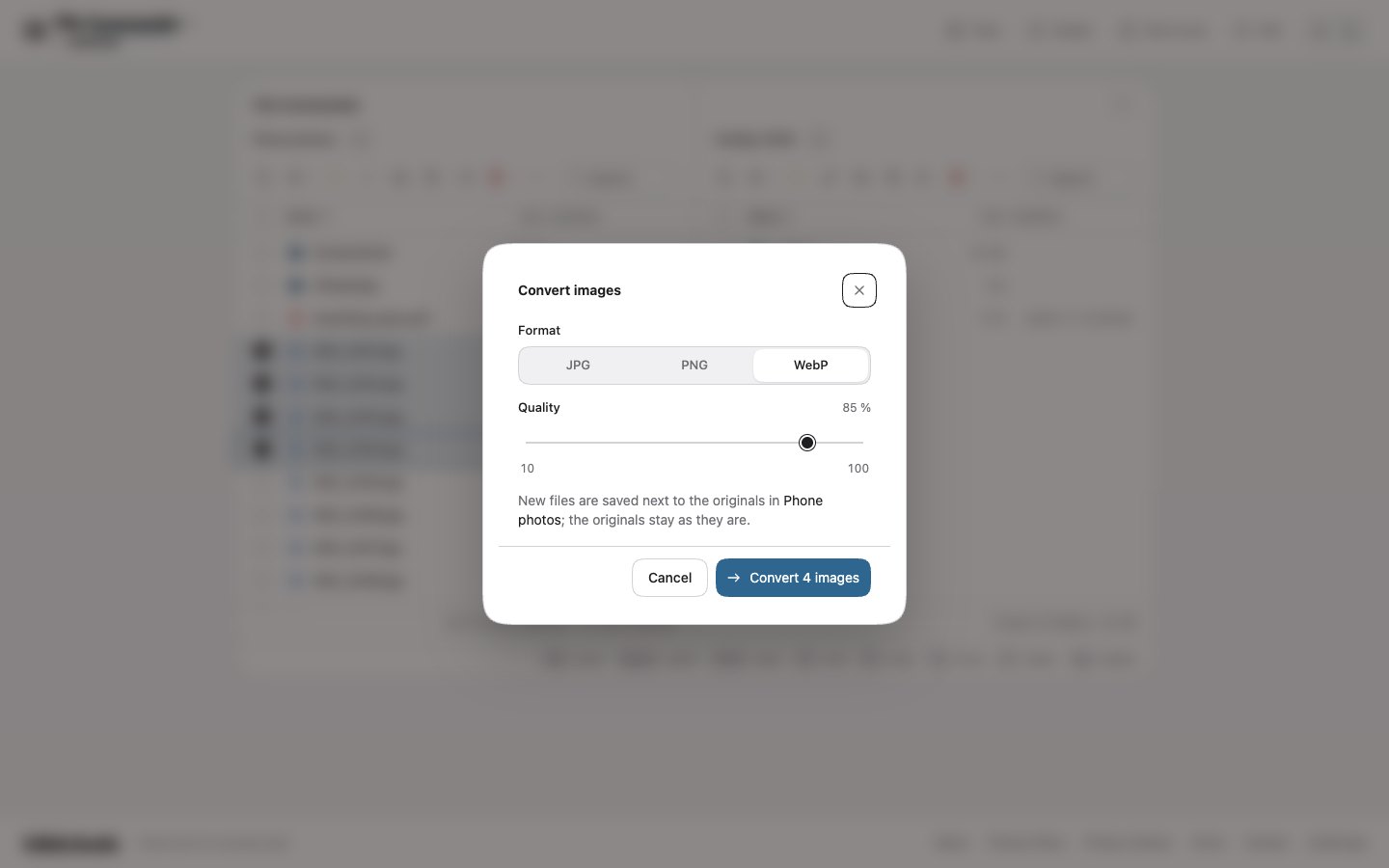
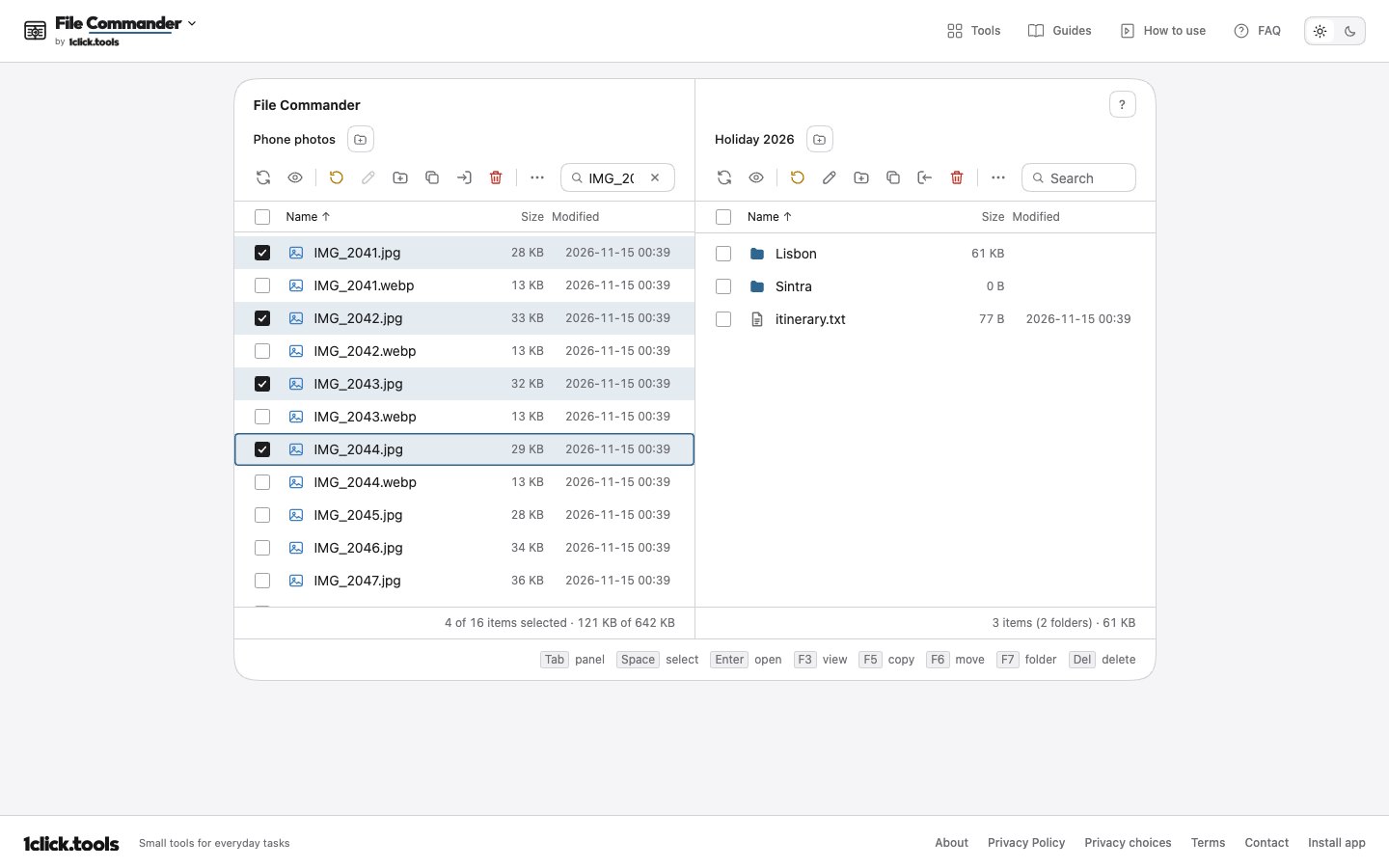
Nous avons sélectionné IMG_2041.jpg en IMG_2044.jpg, choisi… › Convertir les images, choisi WebP à 85 % et converti. Les copies WebP sont apparues à côté des JPG.
| Paramètre | Valeur |
|---|---|
| Format | WebP |
| Qualité | 85% |
| Enregistré dans | Le même dossier, à côté des originaux |
| Originaux | Inchangé |
La conversion s'effectue sur votre ordinateur avec le même moteur que le changeur de format d'image.
Répétez cet exemple
- Sélectionnez les photos.
- Ouvrez… › Convertissez les images et choisissez WebP.
- Cliquez sur Convertir 4 images.
Vérifiez le résultat
Chaque photo est accompagnée d'une copie .webp, plus petite que le JPG.
Une erreur courante
La conversion de captures d'écran PNG en JPG perd sa transparence ; conservez PNG ou WebP pour les images avec des zones transparentes.
Ouvrir le commandant de fichiersSources et crédits
Exemples de dossiers créés pour ces guides. Les dossiers Phone photos et Holiday 2026 contiennent des images de paysage générées et de courts fichiers texte créés pour les captures d’écran. Chaque capture montre l’outil réel travaillant sur ces fichiers.
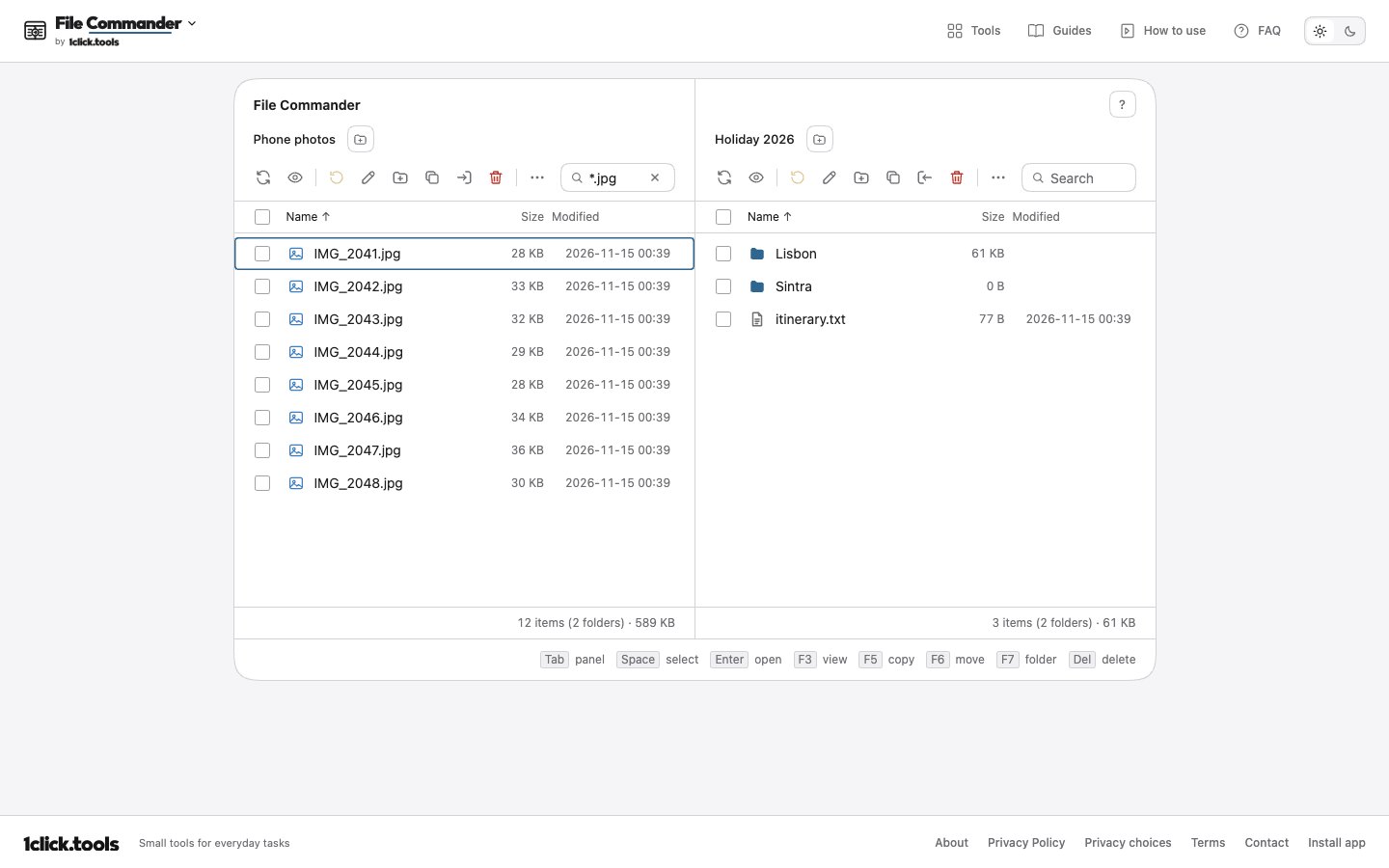
Sélectionnez les images
Sélectionnez les photos dans un panneau. JPG, PNG, WebP, GIF, AVIF et BMP peuvent être convertis ; les autres fichiers de la sélection sont ignorés.
Pour choisir un seul type, recherchez d'abord *.png ou *.jpg.
Ouvrir Convertir des images
Choisissez Convertir les images dans le menu … de la barre d’outils ou dans le menu contextuel. Choisissez JPG, PNG ou WebP. Pour JPG et WebP, définissez la qualité ; une qualité de 80 à 85 % conserve l’apparence des photos avec une taille de fichier bien plus petite.
Convertir
Les fichiers convertis sont enregistrés dans le même dossier que les originaux, par exemple IMG_2041.webp à côté de IMG_2041.jpg. Les originaux restent tels quels. Si un nom est pris, le nouveau fichier reçoit un numéro.
Comparez et rangez
Comparez les tailles dans la liste, prévisualisez les résultats avec un aperçu rapide, puis supprimez les originaux si vous n'en avez plus besoin. Annuler supprime les copies converties.