Un peu de conseils
Comment comparer deux fichiers JSON ?
Comparez deux documents JSON côte à côte. Repérez les valeurs modifiées, ajoutées ou supprimées, même si les clés sont dans un ordre différent.
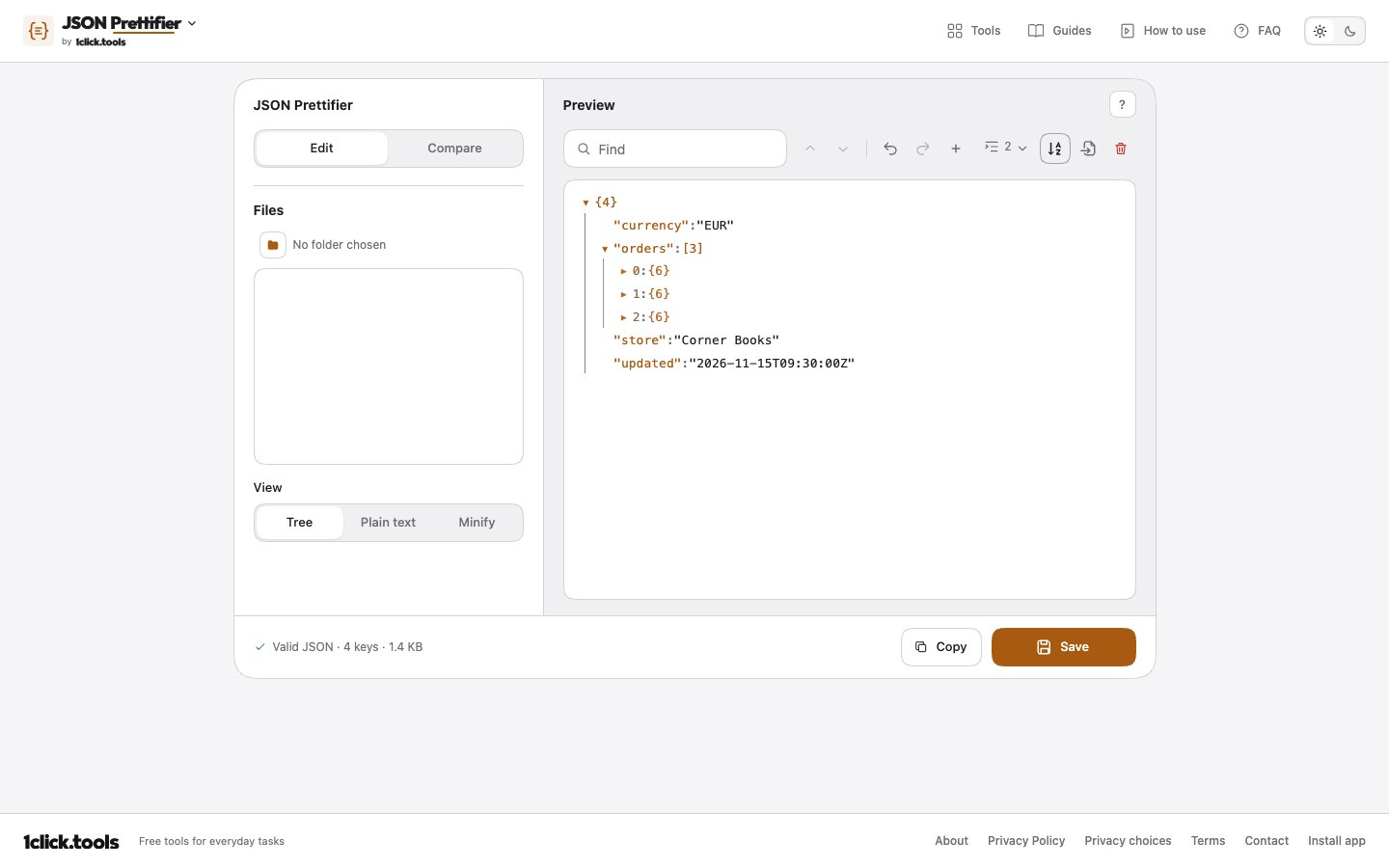
Deux versions des commandes de librairie
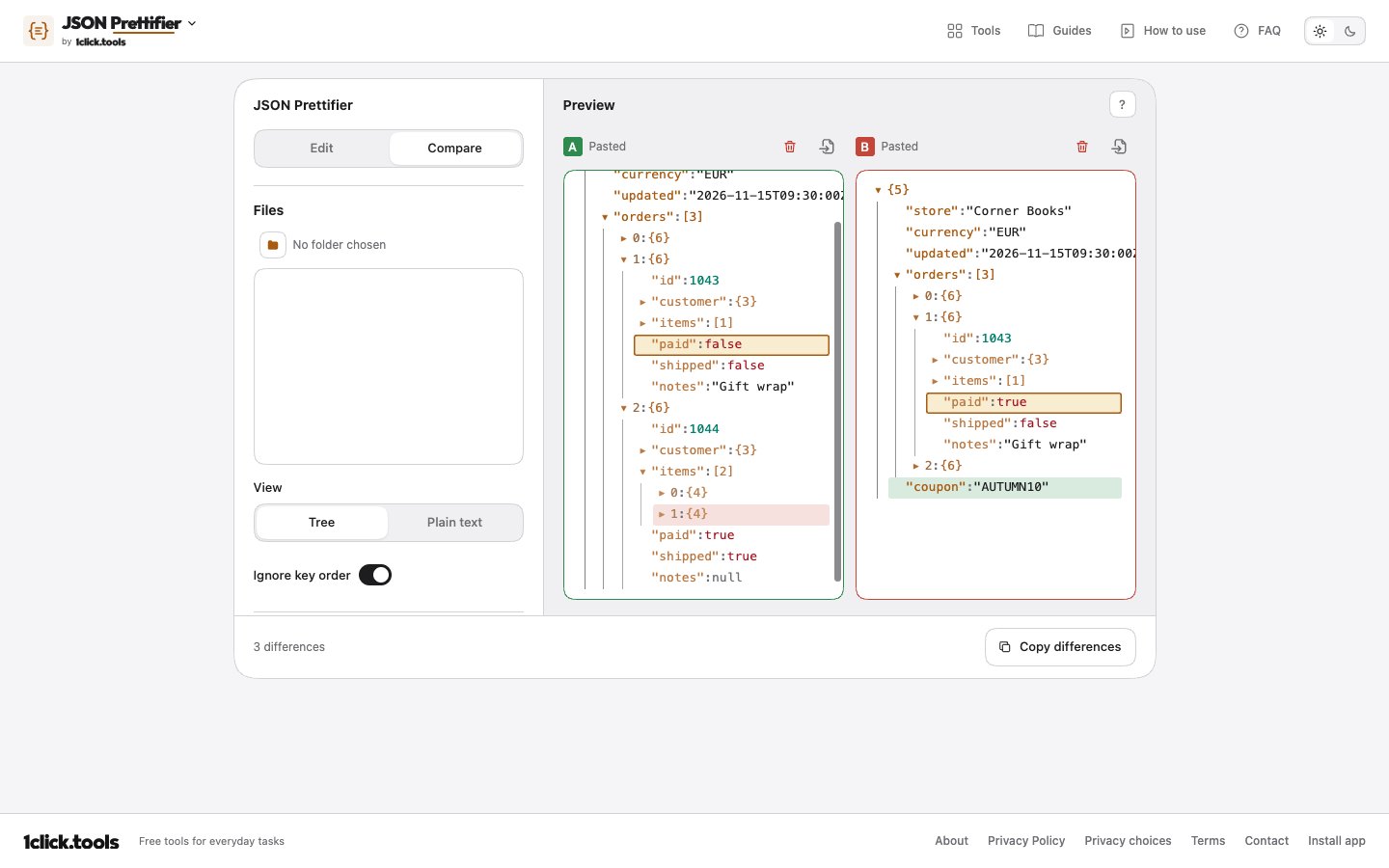
Nous avons mis les commandes d’hier en A et celle d’aujourd’hui en B. Aujourd’hui, la commande 1043 de Luka est payée, le deuxième article de Mia a été supprimé et un coupon a été ajouté ; les clés d'une commande sont également dans un ordre différent.
| Chemin | Différence |
|---|---|
| orders[1].paid | modifié : false → true |
| orders[2].items[1] | supprimé (le jeu de signets) |
| coupon | ajouté : "AUTUMN10" |
| Ordre des clés de orders[0] | ignoré avec Ignorer l'ordre des clés activé |
Les nombres sont comparés selon leur valeur : 24 et 24.0 sont donc considérés comme égaux.
Répétez cet exemple
- Choisissez Comparer en haut, sous JSON Prettifier.
- Collez l'ancien JSON dans A et le nouveau JSON dans B.
- Cliquez sur une différence dans la liste pour y accéder.
Vérifiez le résultat
La ligne du bas indique trois différences ; la liste montre paid, l’article supprimé et coupon.
Une erreur courante
En attendant que les clés réorganisées s'affichent : désactivez Ignorer l'ordre des clés pour les voir.
Ouvrir le formateur JSONSources et crédits
Exemple de JSON réalisé pour ces guides. Les commandes de librairie, les noms et les emails sont inventés. Chaque capture d'écran montre le véritable outil travaillant sur ce JSON.
Passer à Comparer
Choisissez Comparer en haut du panneau de gauche, sous JSON Prettifier. L'aperçu affiche A (bordure verte) et B (bordure rouge), sous forme d'arbres ou, avec l'affichage défini sur Texte brut, sous forme de texte. A est le JSON sur lequel vous travailliez, il est donc peut-être déjà renseigné.
Ajoutez les deux documents JSON
Collez, déposez ou importez un JSON dans A et l'autre dans B. Avec un dossier ouvert, utilisez les boutons A et B à côté de chaque fichier de la liste (le fichier dans A obtient un A vert, le fichier dans B un B rouge), ou faites glisser un fichier de chaque côté.
Lire les différences
Les valeurs modifiées sont marquées en ambre des deux côtés et les objets qui contiennent une différence s'ouvrent d'eux-mêmes dans les arbres. Une valeur supprimée est marquée en rouge en A, avec une ligne rouge en B là où elle est manquante ; une valeur ajoutée est verte en B, avec une ligne verte en A. L'insertion ou la suppression d'un élément dans une liste marque uniquement cet élément. La liste des différences sur la gauche nomme chacune d'entre elles par son chemin, comme orders[1].paid ; cliquez dessus pour faire défiler les deux côtés.
Choisissez à quel point vous devez être strict
Ignorer l'ordre des clés est activé par défaut, donc {"a":1,"b":2} et {"b":2,"a":1} comptent comme étant identiques. Désactivez-le pour voir également les clés réorganisées. Copier les différences dans la barre inférieure copie la liste entière sous forme de texte.
Vous voulez les clés dans le même ordre dans les deux fichiers ? Voir comment fonctionne Trier les clés.