Un peu de conseils
Comment vérifier le contraste texte et fond ?
Relevez les codes HEX du texte et du fond de votre palette, puis vérifiez chaque paire avec les rapports WCAG de 4,5:1, 3:1 et 7:1.
Contraste d'une palette verte de six couleurs construite à partir de #2B6A4F
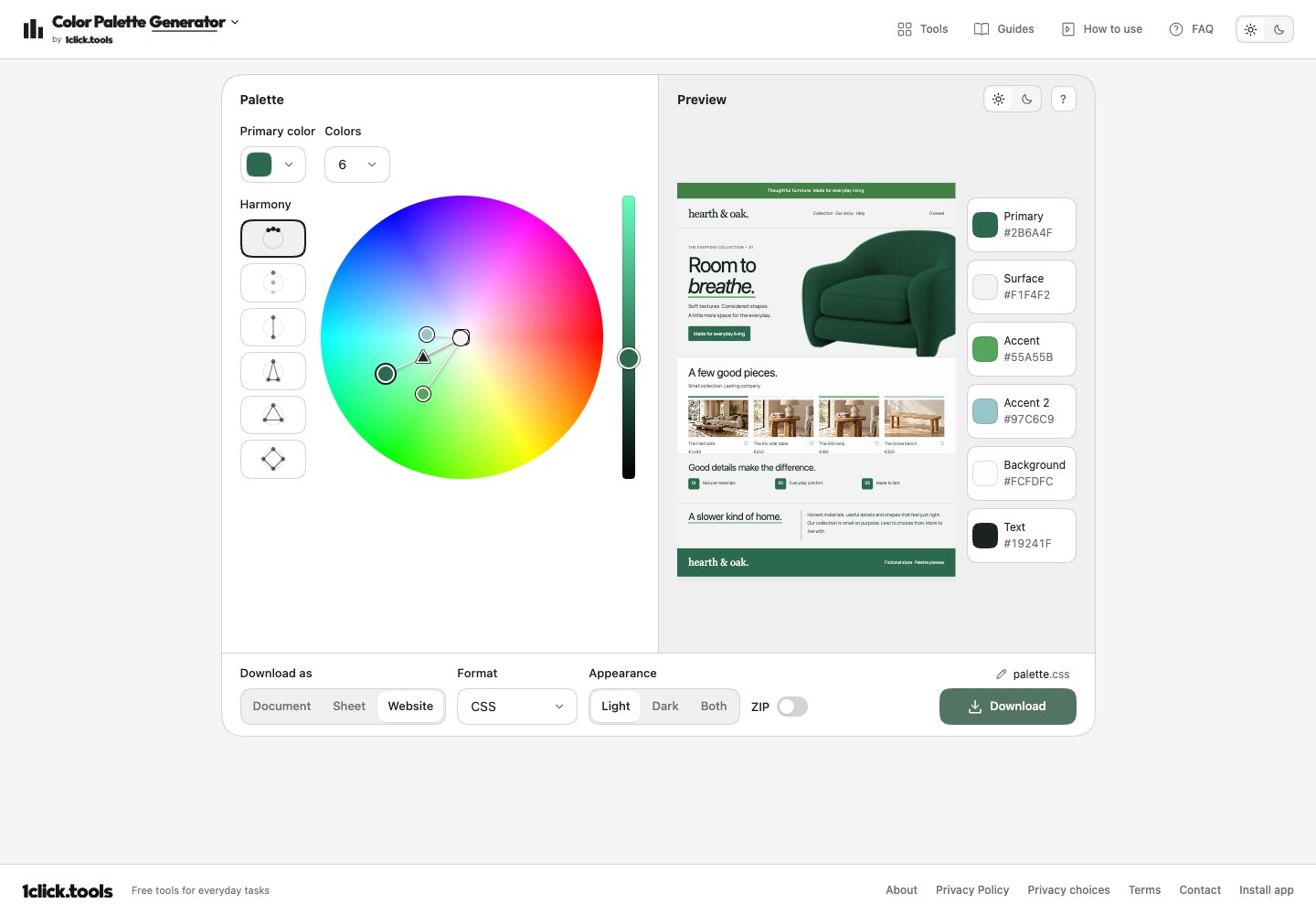
Nous avons défini la couleur primaire sur #2B6A4F, choisi Analogique avec 6 couleurs et l'aperçu du site Web, lu les valeurs HEX de la liste d'échantillons et calculé le rapport de contraste de chaque paire texte/arrière-plan.
| Paire | Couleurs | Rapport de contraste | Résultat WCAG |
|---|---|---|---|
| Texte sur fond | #19241F sur #FCFDFC | 15,68:1 | AAA pour toutes les tailles de texte |
| Texte sur surface | #19241F sur #F1F4F2 | 14.44:1 | AAA pour toutes les tailles de texte |
| Texte blanc du bouton sur la couleur primaire | #FFFFFF sur #2B6A4F | 6.41:1 | AA pour le texte normal, AAA pour le texte de grande taille |
| Primaire sous forme de texte en arrière-plan | #2B6A4F sur #FCFDFC | 6,28:1 | AA pour le texte normal, AAA pour le texte de grande taille |
| Texte presque noir sur Accent (utilisé par l'aperçu) | #191110 sur #55A55B | 6.13:1 | AA pour le texte normal, AAA pour le texte de grande taille |
| Texte blanc sur Accent (à éviter pour le corps du texte) | #FFFFFF sur #55A55B | 3.03:1 | Texte de grande taille et icônes uniquement |
L'outil n'affiche pas les taux de contraste ni les étiquettes AA/AAA. Les ratios du tableau ont été calculés à partir des valeurs HEX qu'il affiche, en utilisant la formule de luminance relative WCAG 2.
Répétez cet exemple
- Définissez la couleur primaire sur #2B6A4F, choisissez Analogue et réglez Couleurs sur 6.
- Lisez ou copiez les valeurs HEX de Texte, Arrière-plan, Surface, Primaire et Accent dans la liste d'échantillons à côté d'Aperçu.
- Cliquez sur chaque échantillon pour voir où il est utilisé, puis vérifiez chaque paire texte/arrière-plan par rapport à 4,5 : 1 (ou 3 : 1 pour un texte de grande taille).
Vérifiez le résultat
Le texte atteint plus de 14:1 sur les deux tons neutres, et les remplissages primaires et accentués atteignent plus de 6:1 avec le lettrage choisi par l'aperçu. Seul le blanc sur Accent est en deçà de 3,03:1.
Une erreur courante
En supposant que les couleurs d'une harmonie sont automatiquement lisibles ensemble. Le blanc sur l'Accent #55A55B a l'air bien en un coup d'œil mais n'est que de 3,03:1, en dessous du 4,5:1 dont le texte normal a besoin.
Vérifiez votre paletteSources et crédits
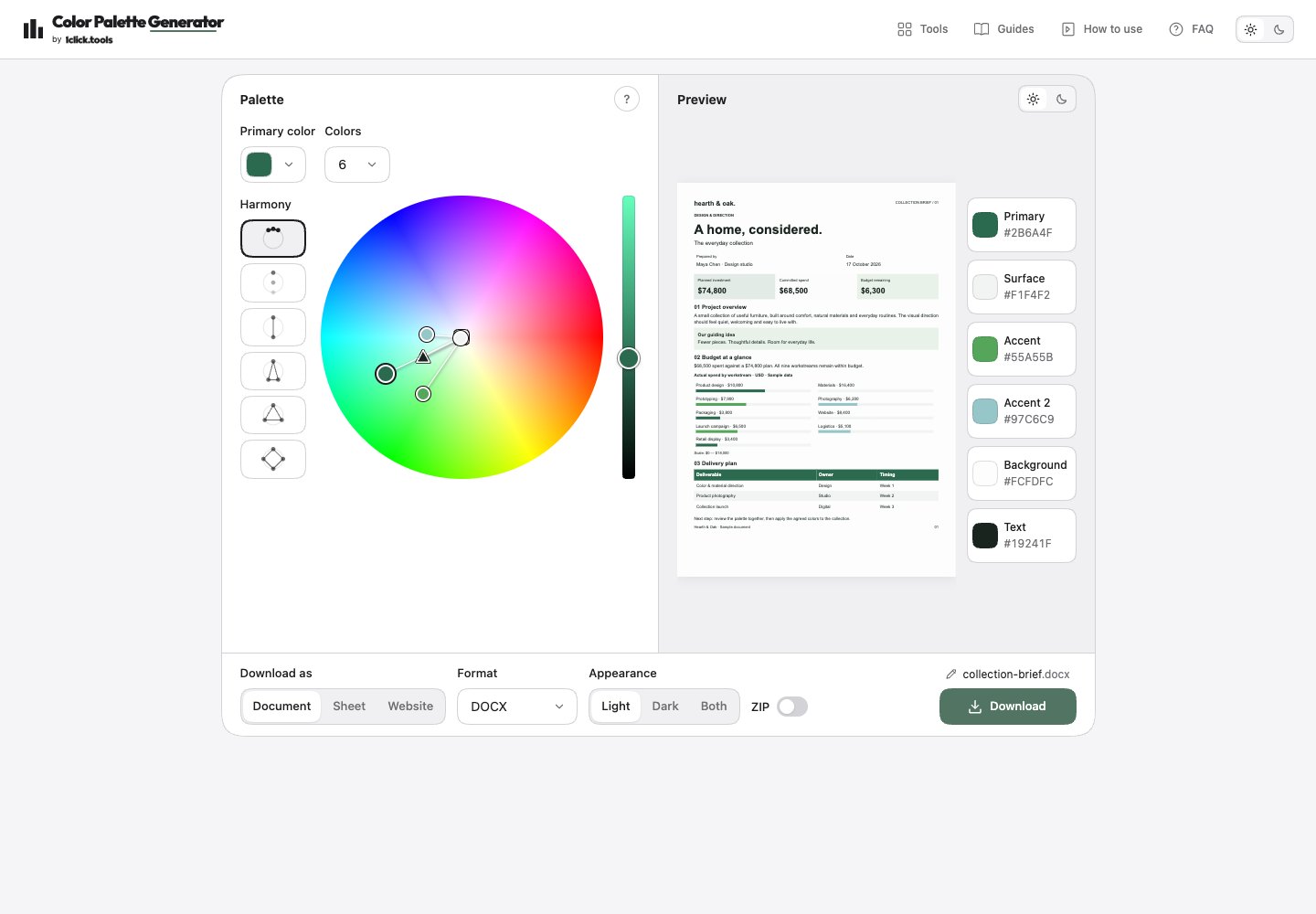
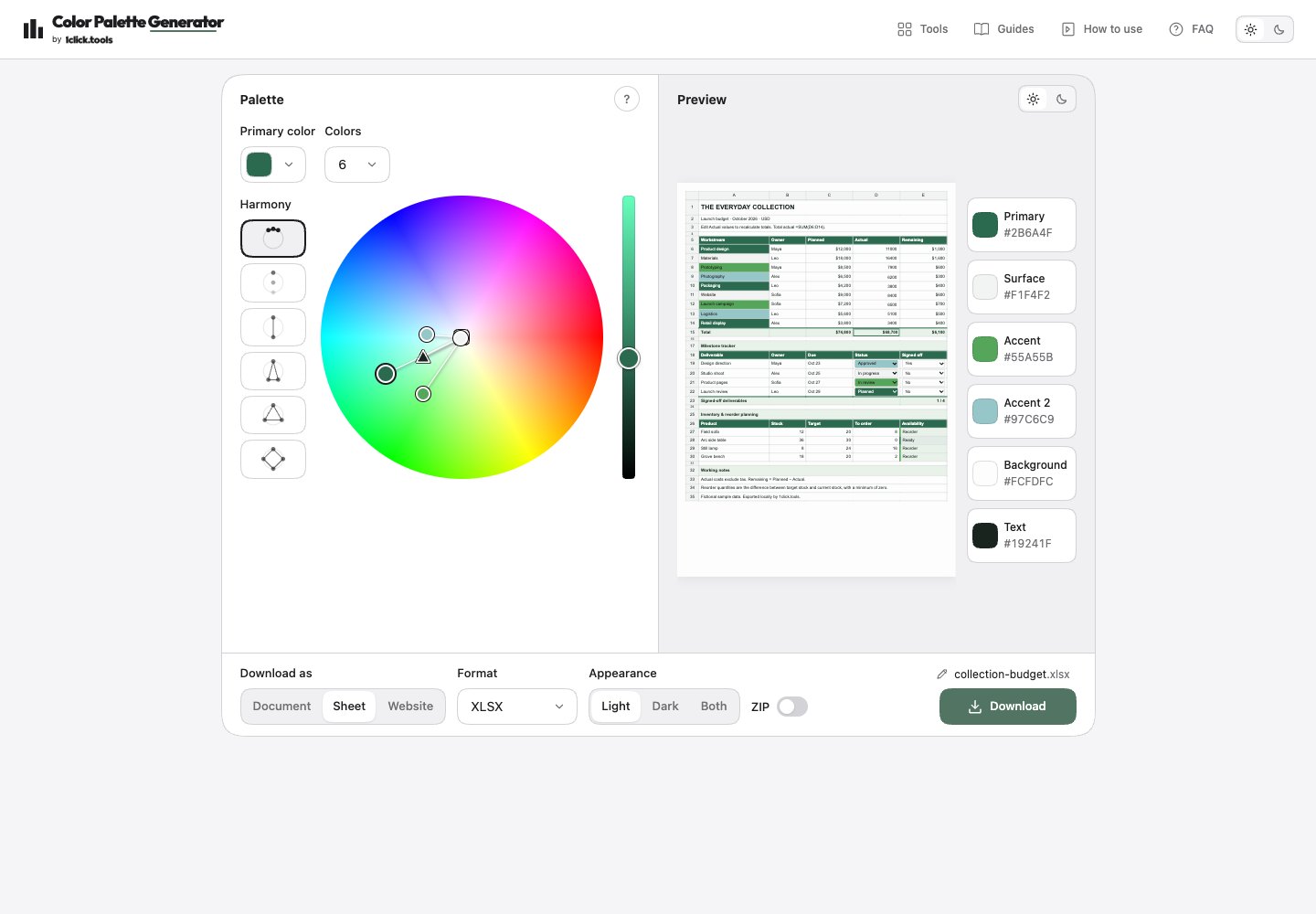
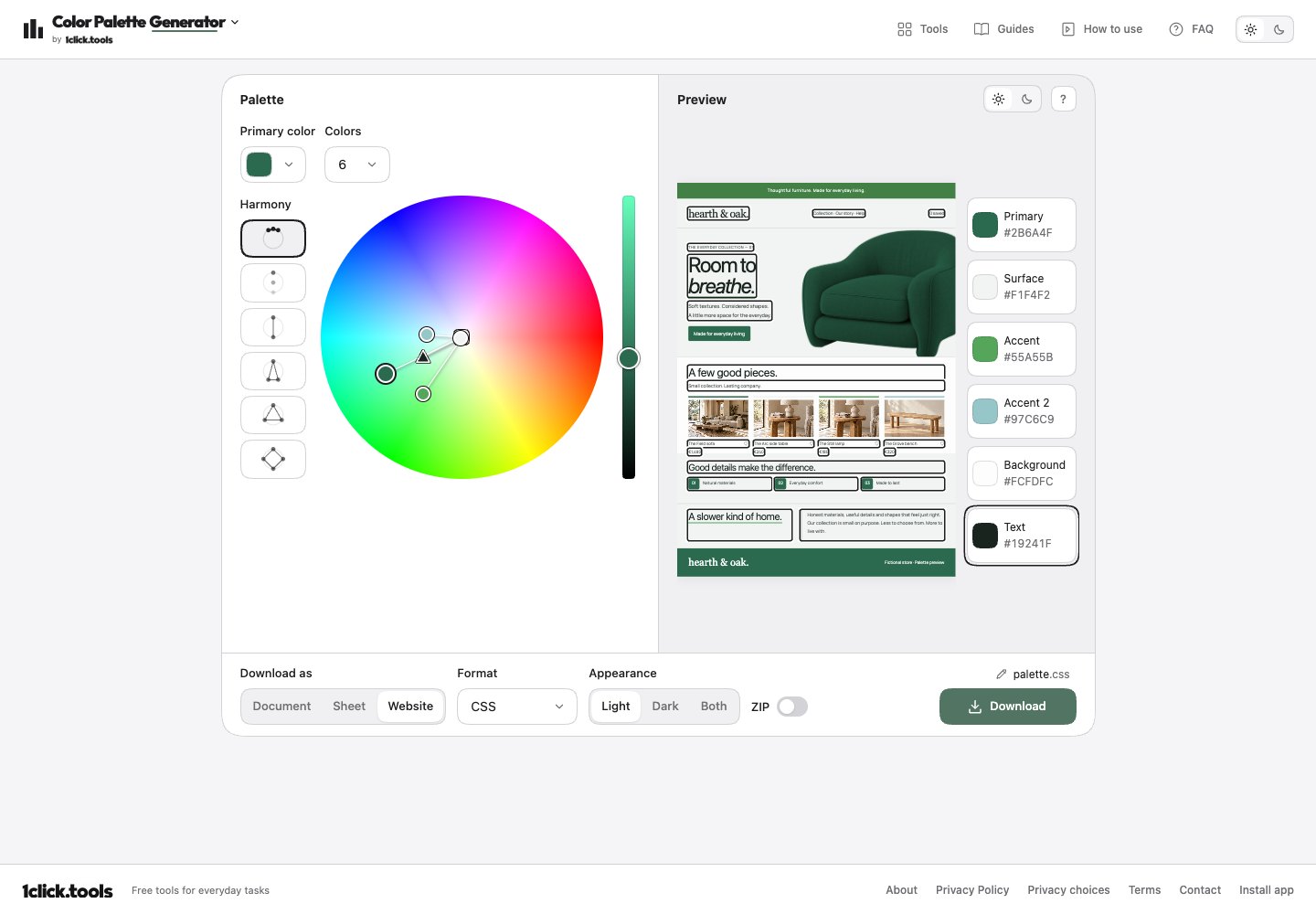
Palette générée pour ce guide. Primaire #2B6A4F avec l'harmonie analogique et six couleurs. Les captures d'écran montrent l'outil réel et son exemple de site Web fictif, Hearth & Oak.
Connaissez les chiffres que vous visez
Le rapport de contraste compare la luminance relative de deux couleurs et va de 1:1 (identique) à 21:1 (noir sur blanc). Le niveau WCAG AA demande au moins 4,5 : 1 pour le corps du texte normal et 3 : 1 pour le texte de grande taille, ce qui signifie environ 24 px normaux ou 19 px en gras et plus, ainsi que pour les icônes et les bordures de saisie. Le niveau AAA élève les cibles de texte à 7 : 1 pour le texte normal et à 4,5 : 1 pour le texte de grande taille. Un rapport appartient à une paire exacte de couleurs, alors vérifiez chaque couleur de texte par rapport à chaque arrière-plan sur lequel il se trouve réellement.
Lire les paires de la palette
Générez votre palette, puis regardez les couleurs répertoriées à côté de Aperçu. Chaque échantillon affiche son nom et sa valeur HEX : le texte, l'arrière-plan et la surface sont les tons neutres sur lesquels repose votre texte, tandis que Primaire et Accent sont généralement utilisés pour les boutons, les étiquettes et les titres. Survolez un échantillon et utilisez Copier HEX pour mettre une valeur dans le presse-papiers. L'outil lui-même n'imprime pas de ratio ni d'étiquette AA/AAA, alors collez chaque paire dans un vérificateur de contraste ou calculez-la avec la formule WCAG.
Repartir de zéro ? Suivre la procédure pas à pas de la palette HEX à six couleurs.
Voir où chaque couleur est utilisée
Cliquez sur un échantillon dans la liste et Aperçu entoure chaque endroit où la couleur apparaît ; cliquez à nouveau dessus pour effacer le contour. Cela vous indique quelles paires sont importantes : dans l'exemple de site Web, la couleur du texte est encadrée sur les titres, le corps du texte et la navigation sur l'arrière-plan et la surface clairs. Sur les remplissages primaires et accentués unis, les échantillons de conception choisissent des lettres blanches ou presque noires qui atteignent au moins 4,5: 1 par elles-mêmes, alors lisez le premier plan que vous prévoyez d'utiliser, pas seulement le remplissage.
Vérifiez le mode sombre et votre conception finale
Le commutateur Soleil et Lune en haut à droite de l'aperçu modifie les couleurs neutres, de sorte que le texte, l'arrière-plan et la surface obtiennent de nouvelles valeurs HEX ; vérifiez à nouveau ces paires. Les fichiers CSS et Office exportés conservent les valeurs exactes de la palette, mais vos propres pages peuvent utiliser des combinaisons différentes ou des caractères plus petits. Les polices fines et le texte sur les photos nécessitent plus de marge que ce que le rapport seul suggère, et une paire de couleurs qui n'atteint que 3:1 est destinée aux textes de grande taille et aux graphiques, pas aux paragraphes.
Pour conserver les valeurs vérifiées, consultez la procédure pas à pas de téléchargement de Word, Excel et CSS.