
Un peu de conseils
Comment supprimer des pages d'un PDF ?
Sélectionnez les pages inutiles, cliquez sur la corbeille et téléchargez le PDF réduit. Annuler permet de restaurer les pages supprimées.
Supprimer les deux dernières pages d'un rapport
Nous avons saisi 5-6 dans le champ de plage de pages, ce qui a sélectionné les pages 5 et 6, cliqué sur l’icône Supprimer les pages sélectionnées et téléchargé les quatre pages restantes.
Commencez par ces fichiers
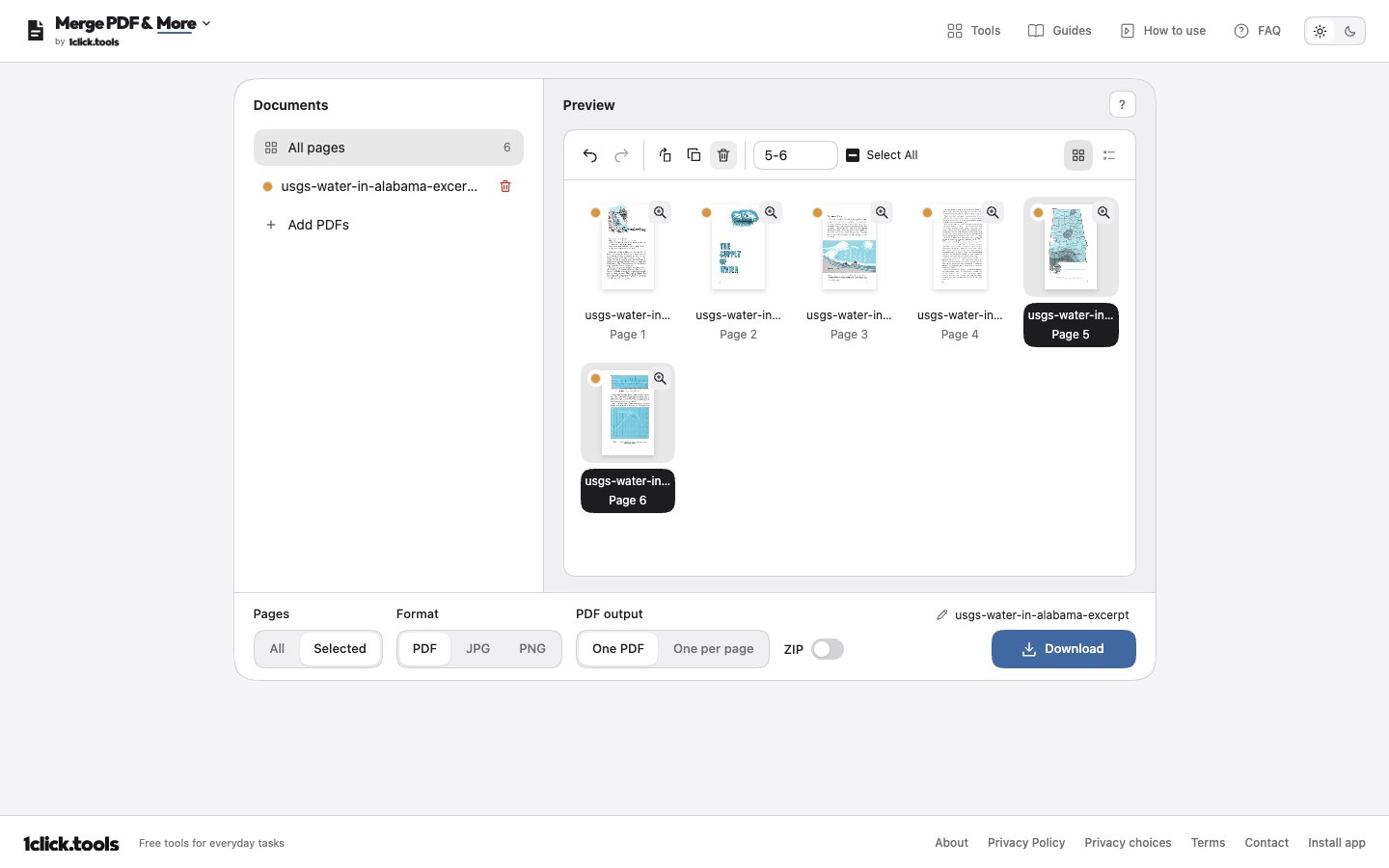
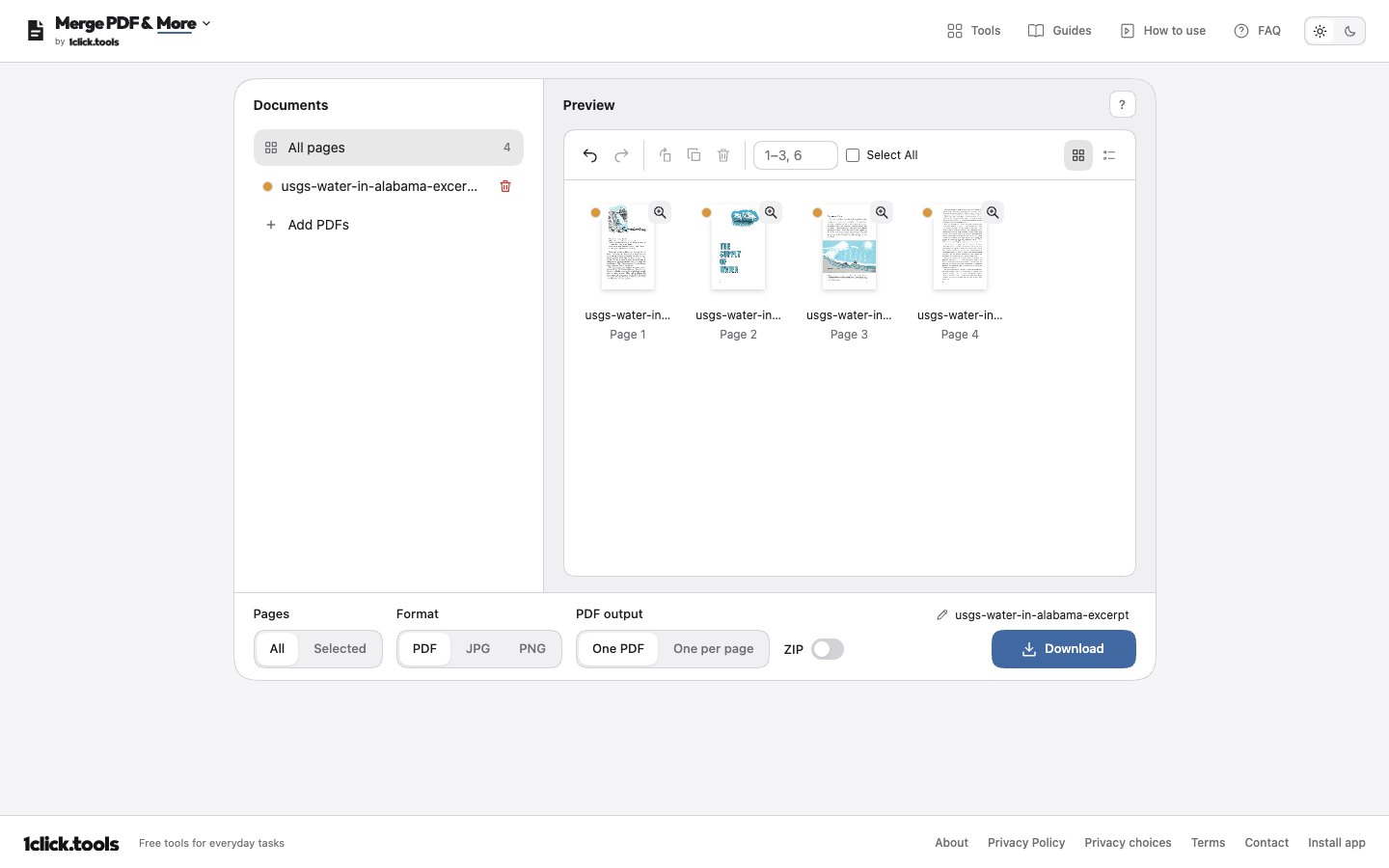
| Étape | Espace de travail | Barre inférieure |
|---|---|---|
| Plage 5-6 | 6 pages, 2 sélectionnées | Pages : sélectionnées |
| Supprimer les pages sélectionnées | 4 pages, aucune sélectionnée | Pages : Toutes |
| Télécharger | Un PDF | Un PDF de quatre pages |
La suppression modifie uniquement l'espace de travail. Le PDF sur votre ordinateur reste tel quel jusqu'à ce que vous enregistriez le téléchargement dessus.
Répétez cet exemple
- Saisissez 5-6 dans le champ au-dessus des pages, ou cliquez sur la première page puis sur la dernière en maintenant Maj enfoncée.
- Cliquez sur l'icône de la corbeille, Supprimer les pages sélectionnées.
- Cliquez sur Télécharger.
Vérifiez le résultat
Toutes les pages sous Documents en affichent 4 et le PDF téléchargé s'ouvre sur quatre pages.
Une erreur courante
Utiliser la corbeille à côté d'un nom de fichier sous Documents : cela supprime l'intégralité du document, pas des pages individuelles. Annuler le ramène.
Ouvrir Fusionner PDF et plusSources et crédits
USGS : Regard d’un profane sur l’eau en Alabama (1963). Rapport USGS du domaine public. Notre échantillon contient les pages imprimées 1 à 6 (pages PDF 7 à 12 de l'original) ; aucune illustration de page n’a été modifiée.
Sélectionnez les pages à supprimer
Ajoutez le PDF, puis cliquez sur une page pour la sélectionner. Cmd-clic sur un Mac ou Ctrl-clic sur Windows ajoute plus de pages, Maj-clic sélectionne une suite de pages et la zone au-dessus des pages prend des plages telles que 5-6 ou 1, 4. Les pages sélectionnées reçoivent une étiquette sombre.
Cliquez sur Supprimer
L'icône de corbeille dans la barre d'outils au-dessus des pages, intitulée Supprimer les pages sélectionnées, supprime la sélection de l'espace de travail. Les pages sont immédiatement renumérotées sans trou et Toutes les pages sous Documents affiche le nouveau décompte.
Vous avez changé d'avis ?
Cliquez sur Annuler, la flèche gauche au début de la barre d'outils, pour ramener les pages à leur ancien emplacement. Annuler et Rétablir remontent jusqu'à 40 pas lorsque la page est ouverte. Votre PDF original sur votre ordinateur n'est jamais modifié.
Téléchargez le PDF plus court
Après la suppression, rien n'est sélectionné, donc Pages est de retour sur Tout. Laissez Format sur PDF et sortie PDF sur Un PDF, puis cliquez sur Télécharger. Si vous n'avez besoin que de quelques pages d'un long document, les sélectionner et télécharger la sélection peut être plus rapide que de supprimer le reste.
Pour la méthode passant par la sélection des pages, consultez comment extraire les pages PDF sélectionnées.
