
Un peu de conseils
Comment renommer des PDF d'après leur titre ?
Rangez les PDF nommés scan_001 ou download (3) : l'Éditeur de métadonnées utilise leur titre interne comme nom de fichier à l'enregistrement.
Quatre exemples de PDF renommés dans leur dossier
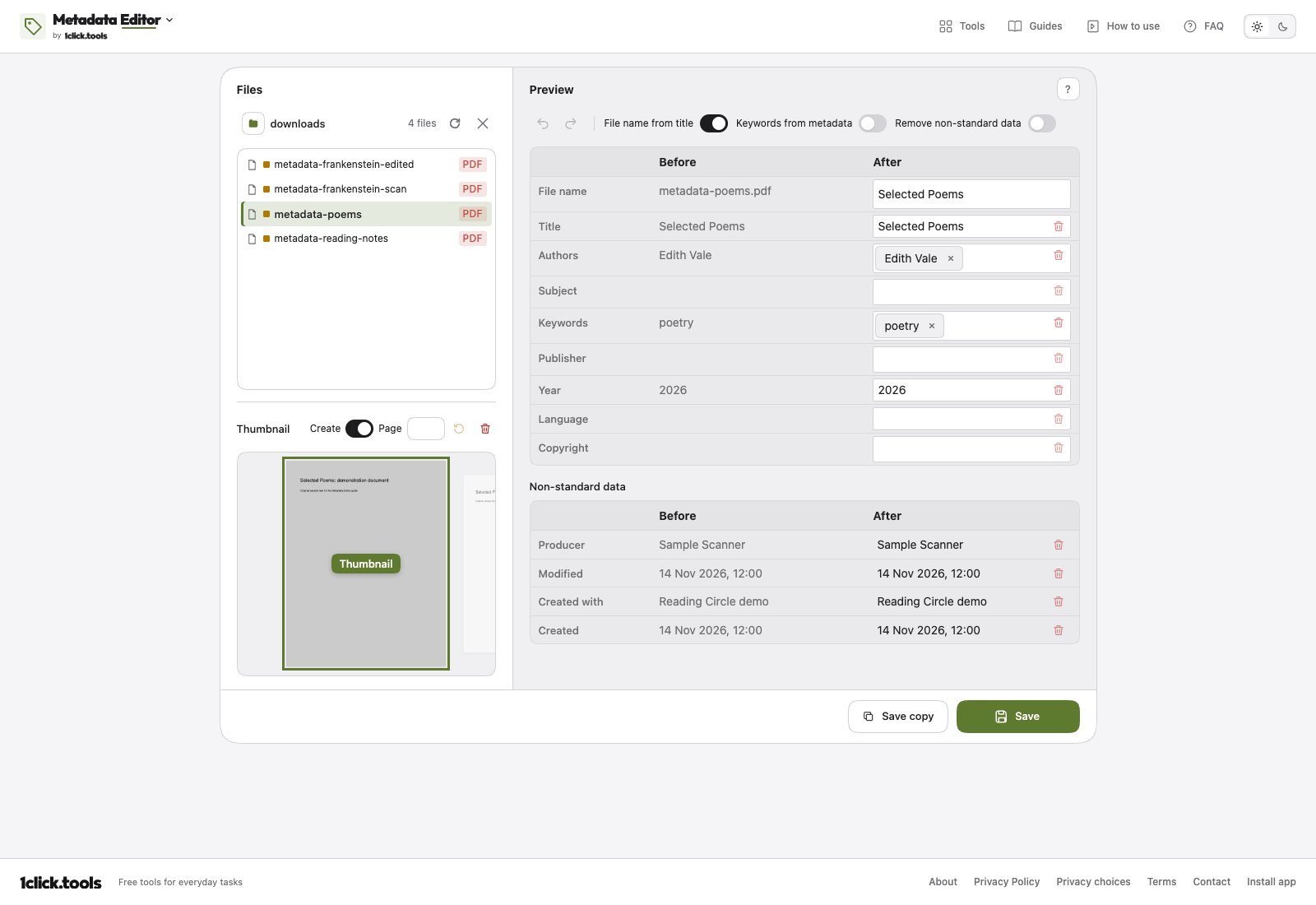
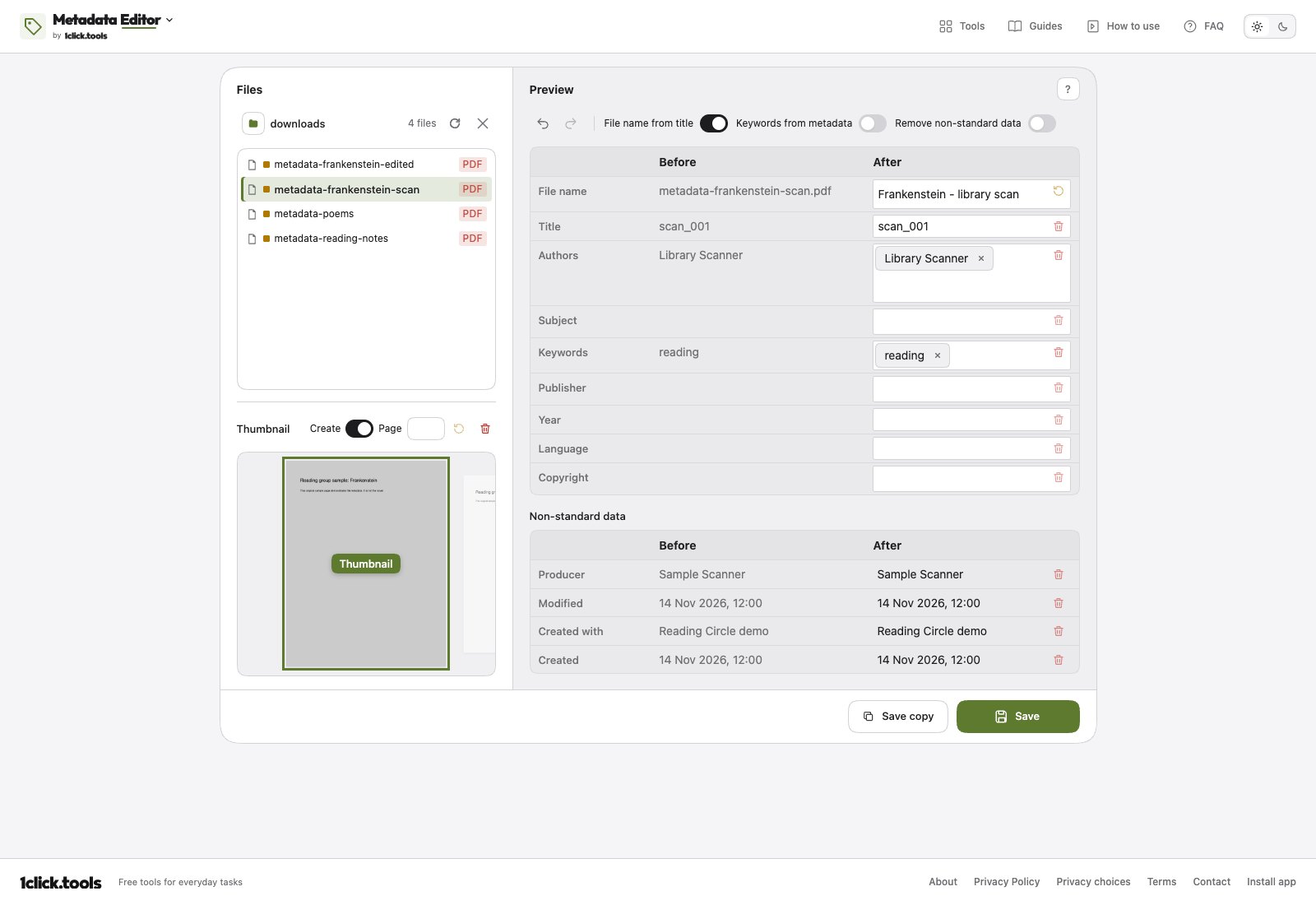
Nous avons ouvert un dossier de quatre exemples de PDF dont les noms en disent peu. Trois ont reçu des noms clairs à partir de leurs propres titres ; le titre de la numérisation était scan_001, nous lui avons donc attribué un nom.
Commencez par ces fichiers
- metadata-frankenstein-edited.pdf2,6 KiB
- metadata-poems.pdf1,7 KiB
- metadata-reading-notes.pdf1,5 KiB
- metadata-frankenstein-scan.pdf1,7 KiB
| Fichier original | Titre à l'intérieur | Nouveau nom |
|---|---|---|
| metadata-frankenstein-edited.pdf | Frankenstein | Frankenstein.pdf |
| metadata-poems.pdf | Poèmes sélectionnés | Selected Poems.pdf |
| metadata-reading-notes.pdf | Reading notes | Reading notes.pdf |
| metadata-frankenstein-scan.pdf | scan_001 | Frankenstein - library scan.pdf (saisi manuellement) |
Seuls les noms de fichiers ont changé ; les titres sont restés tels quels.
Répétez cet exemple
- Ouvrez le dossier et activez Nom de fichier à partir du titre.
- Cliquez sur chaque fichier pour vérifier son nouveau nom ; pour la numérisation, cliquez sur le nom dans Après et tapez Frankenstein - library scan.
- Sélectionnez les quatre (cliquez sur le premier, Maj-cliquez sur le dernier), laissez Supprimer les données non standard désactivées et cliquez sur Enregistrer.
Vérifiez le résultat
Le dossier contient quatre fichiers PDF portant les noms dans le tableau, et chacun s'ouvre toujours avec les mêmes pages.
Une erreur courante
Faire aveuglément confiance au titre. Un PDF créé par un scanner ou un site Web peut avoir un titre comme scan_001 ou Sans titre ; vérifiez chaque nom avant de sauvegarder.
Ouvrir l'éditeur de métadonnéesSources et crédits
Fichiers de démonstration de l'éditeur de métadonnées d'origine. Les exemples de pages PDF ont été créés pour ces guides ; les noms et autres champs sont des métadonnées de démonstration. Les captures d'écran proviennent d'une véritable exécution de l'éditeur de métadonnées.
Ouvrez le dossier
Cliquez sur Choisir un dossier et choisissez le dossier contenant vos PDF, ou déposez-le dans l'aperçu. Chaque fichier PDF qu'il contient est répertorié dans l'arborescence des fichiers. De nombreux PDF contiennent un titre même lorsque le nom du fichier ne dit rien, et l'outil les lit sur votre appareil sans rien envoyer sur un serveur.
Activer Nom de fichier à partir du titre
Le commutateur se trouve au-dessus du tableau et est désactivé au départ. Lorsqu’il est activé, chaque fichier prend le nom de son titre, par exemple Frankenstein.pdf, en conservant son extension. Un fichier sans titre garde son nom. Les caractères interdits dans les noms de fichiers, comme : ou ?, sont remplacés par des espaces.
Vérifiez chaque nom et corrigez l'intrus
Cliquez sur un fichier dans la liste. La ligne Nom du fichier affiche l'ancien nom dans Avant et le nouveau dans Après. Si le titre est indésirable, comme le scan_001 d'un scanner, corrigez le titre ou cliquez sur le nouveau nom et saisissez le vôtre (sans l'extension). Un nom tapé gagne toujours, et la réinitialisation sur la ligne revient au titre.
Pour corriger correctement un titre, des auteurs et une année, suivez le guide du titre, des auteurs et de l’année des PDF.
Tout enregistrer
Sélectionnez les fichiers (cliquez sur le premier, puis Maj-cliquez sur le dernier) et cliquez sur Enregistrer : chaque fichier est renommé dans son dossier. Deux fichiers qui porteraient le même nom obtiennent (2). Enregistrer la copie écrit à la place les copies renommées et laisse les originaux tels qu'ils étaient. Laissez Supprimer les données non standard désactivé pour modifier uniquement les noms.
Changer d'autres champs pour l'ensemble du groupe également ? Voir comment modifier par lots les métadonnées.

