Un peu de conseils
Comment copier des fichiers entre dossiers ?
Sélectionnez les fichiers d'un volet et copiez-les dans le dossier de l'autre. Suivez les étapes ; les fichiers existants ne sont jamais écrasés.
Copiez quatre photos de vacances dans Holiday 2026
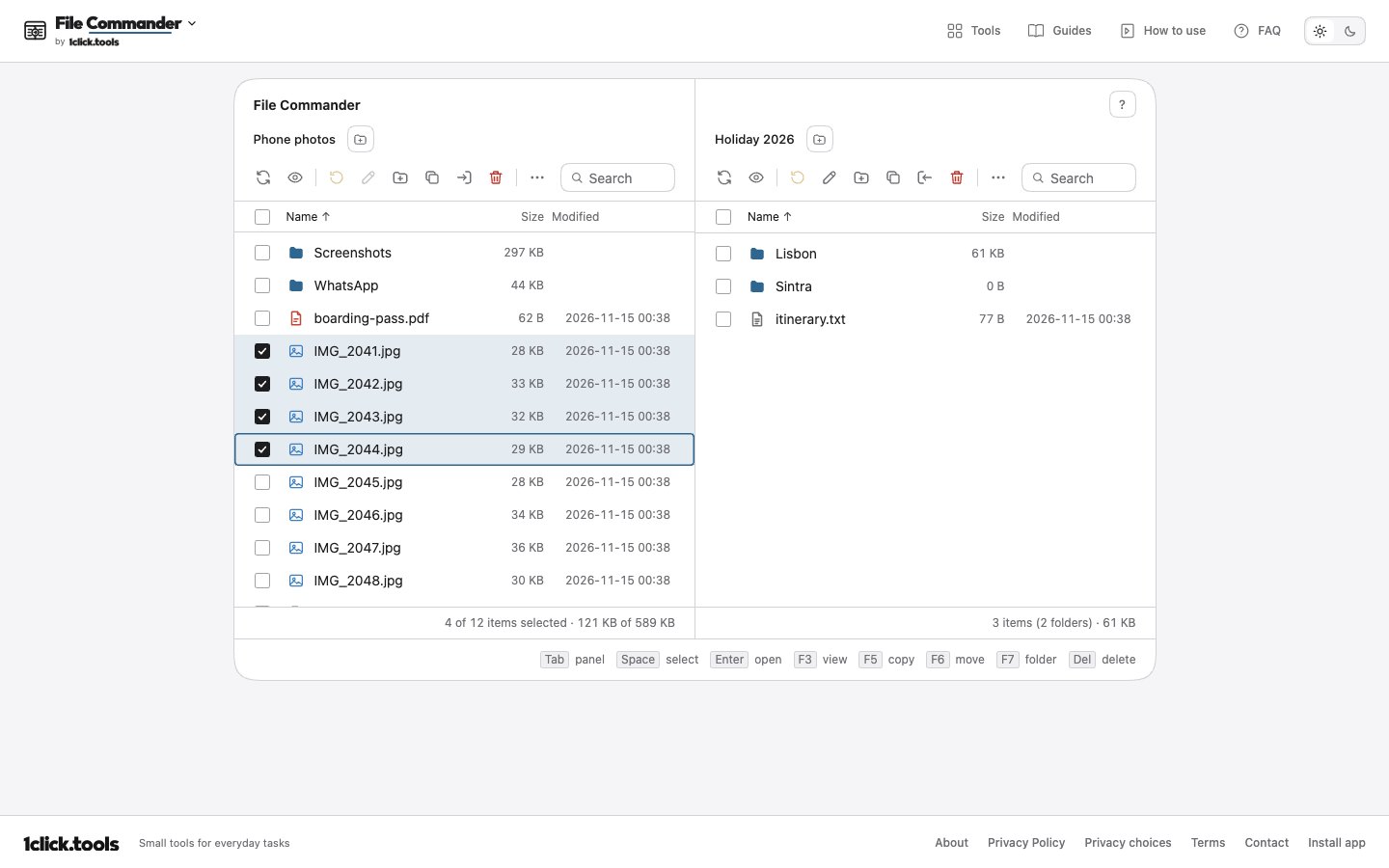
Nous avons sélectionné IMG_2041.jpg à IMG_2044.jpg dans Photos du téléphone et les avons copiés dans le dossier Holiday 2026 dans le panneau de droite.
| Étape | Gauche · Photos du téléphone | Droite · Vacances 2026 |
|---|---|---|
| Avant | 4 sur 12 éléments sélectionnés · 121 Ko | Lisbon, Sintra, itinerary.txt |
| Copier | Les originaux restent | IMG_2041.jpg à IMG_2044.jpg ajouté |
| Le même nom est déjà là | — | La copie obtient un numéro, par ex. IMG_2041 (2).jpg |
Les copies ne remplacent jamais les fichiers existants ; un nom pris reçoit un numéro à la place.
Répétez cet exemple
- Cliquez sur IMG_2041.jpg, puis Maj-cliquez sur IMG_2044.jpg.
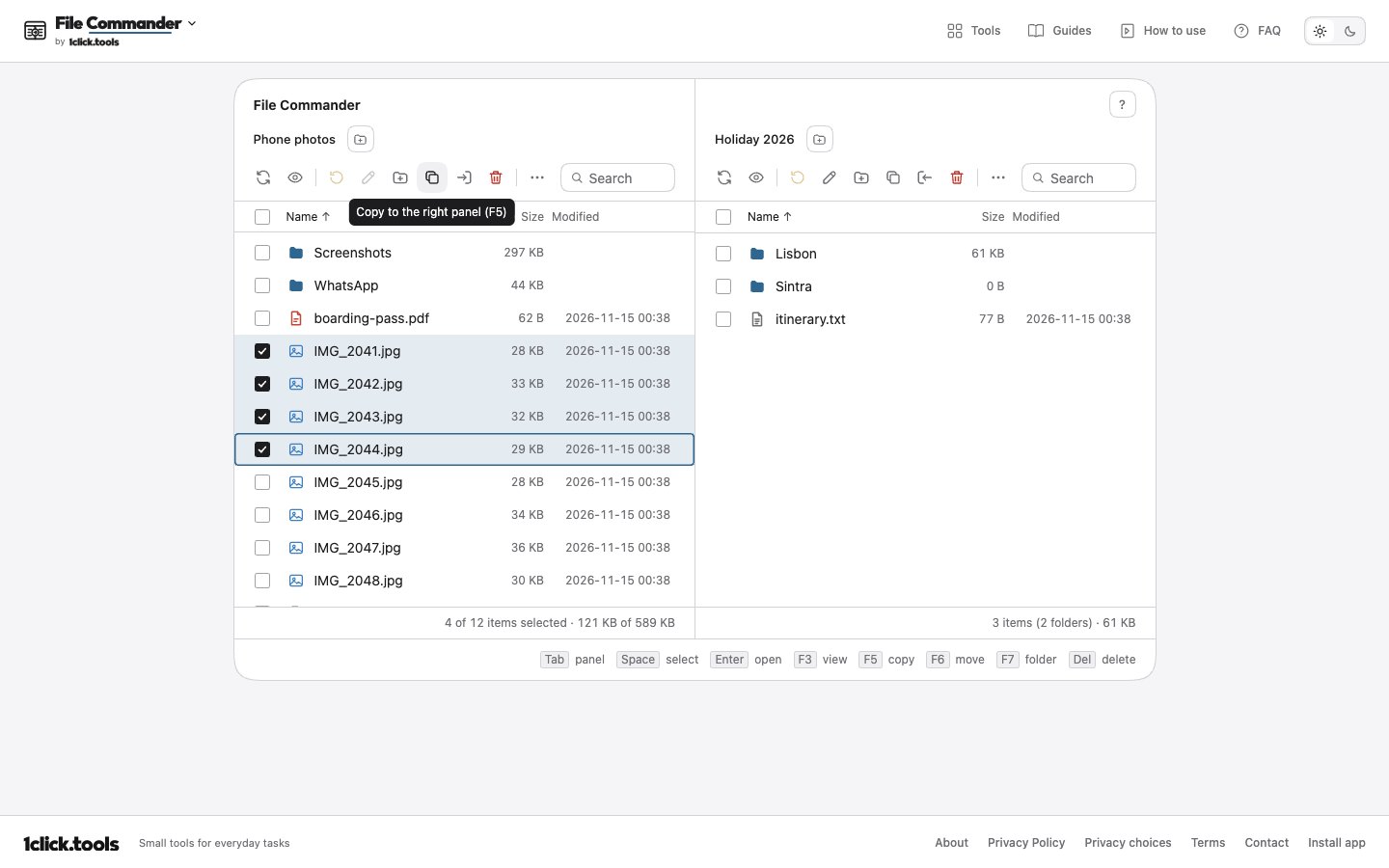
- Cliquez sur l'icône Copier dans la barre d'outils du panneau de gauche.
- Regardez le panneau de droite.
Vérifiez le résultat
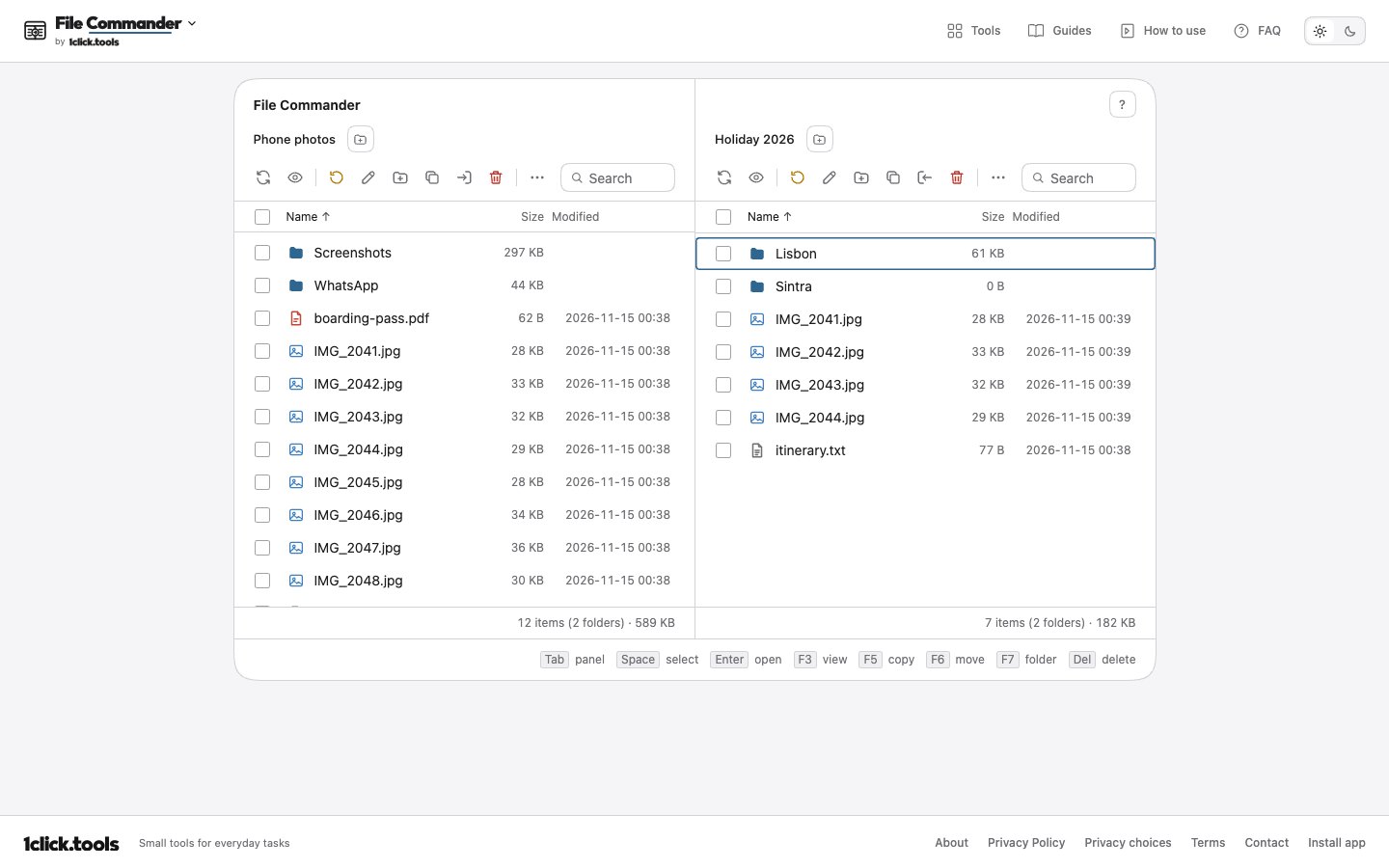
Le panneau de droite répertorie les quatre photos ayant les mêmes tailles que les originaux, et le panneau de gauche les contient toujours.
Une erreur courante
Cliquer sur Copier dans la mauvaise barre d’outils du panneau copie dans l’autre sens. Utilisez la barre d'outils du panneau à partir duquel vous copiez.
Ouvrir le commandant de fichiersSources et crédits
Exemples de dossiers créés pour ces guides. Les dossiers Phone photos et Holiday 2026 contiennent des images de paysage générées et de courts fichiers texte créés pour les captures d’écran. Chaque capture montre l’outil réel travaillant sur ces fichiers.
Ouvrir la source et la destination
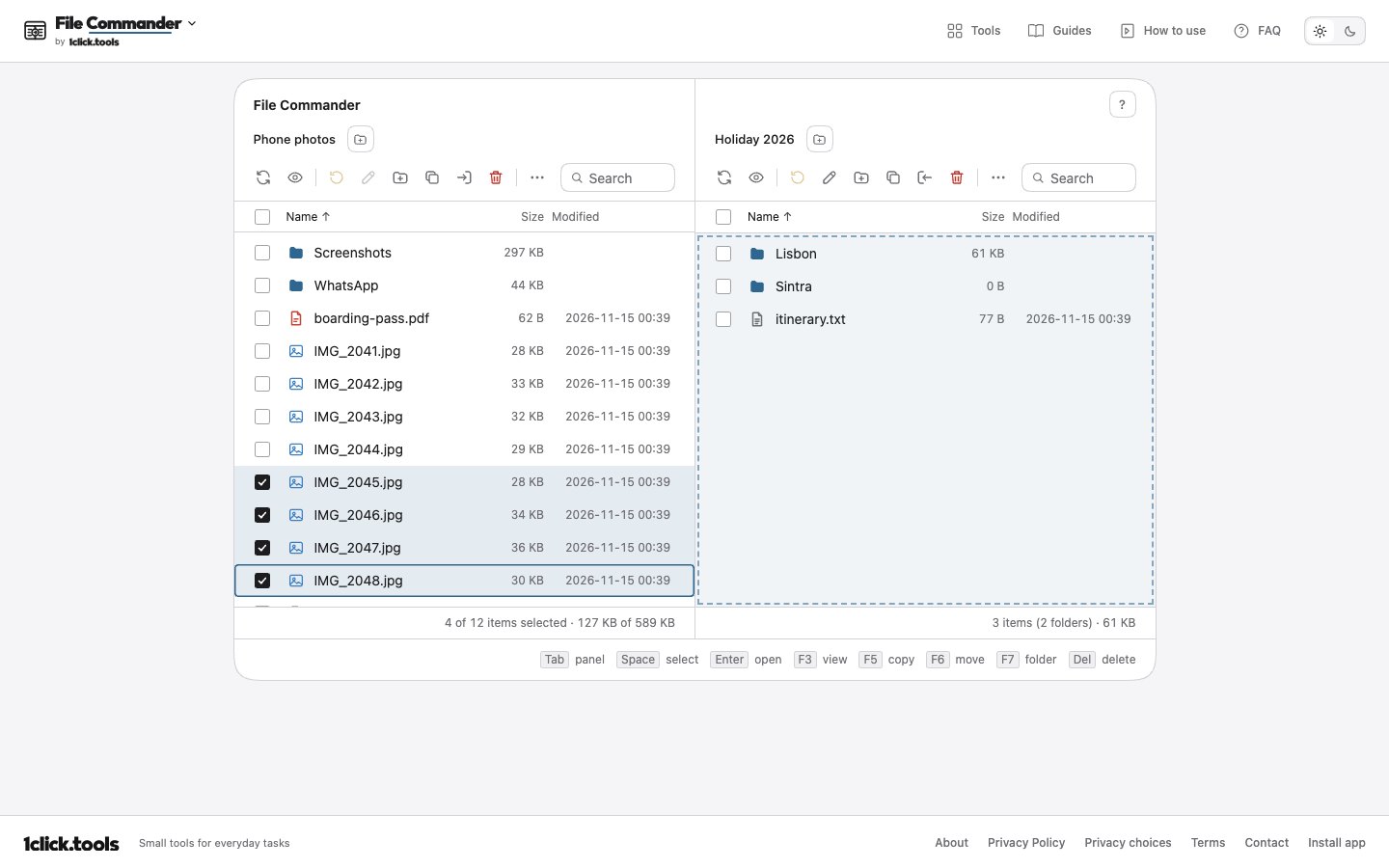
Ouvrez le dossier source dans un panneau et le dossier de destination dans l’autre. Dans cet exemple, Phone photos est à gauche et Holiday 2026 à droite.
Sélectionnez ce que vous souhaitez copier
Cliquez sur le premier fichier, puis Maj-cliquez sur le dernier pour sélectionner une plage ou cochez les cases. Le bas du panneau indique le nombre d'éléments sélectionnés et leur taille totale. Sans rien sélectionné, Copier utilise le fichier sous le curseur.
Découvrez d’autres façons de sélectionner des fichiers dans le guide de sélection.
Cliquez sur Copier
Copier est l'icône de deux feuilles dans la barre d'outils du panneau à partir duquel vous copiez ; son info-bulle vous indique dans quel panneau les fichiers vont. Vous pouvez également appuyer sur F5. Les dossiers sont copiés avec tout ce qu'ils contiennent, et une barre de progression avec Stop apparaît pour les copies volumineuses.
Vérifiez l'autre panneau
Les copies apparaissent immédiatement dans l’autre panneau. Si un fichier du même nom existe déjà, la copie reçoit un numéro, tel que IMG_2041 (2).jpg, donc rien n'est jamais remplacé. Vous avez changé d'avis ? Annuler supprime les copies.
Vous préférez glisser ? Voir comment le glisser-déposer déplace ou copie des fichiers.