Un peu de conseils
Comment déplacer des fichiers par glisser-déposer ?
Glissez les fichiers d'un volet à l'autre pour les déplacer. Maintenez Option/Alt pour copier, ou utilisez l'icône de déplacement sans glisser.
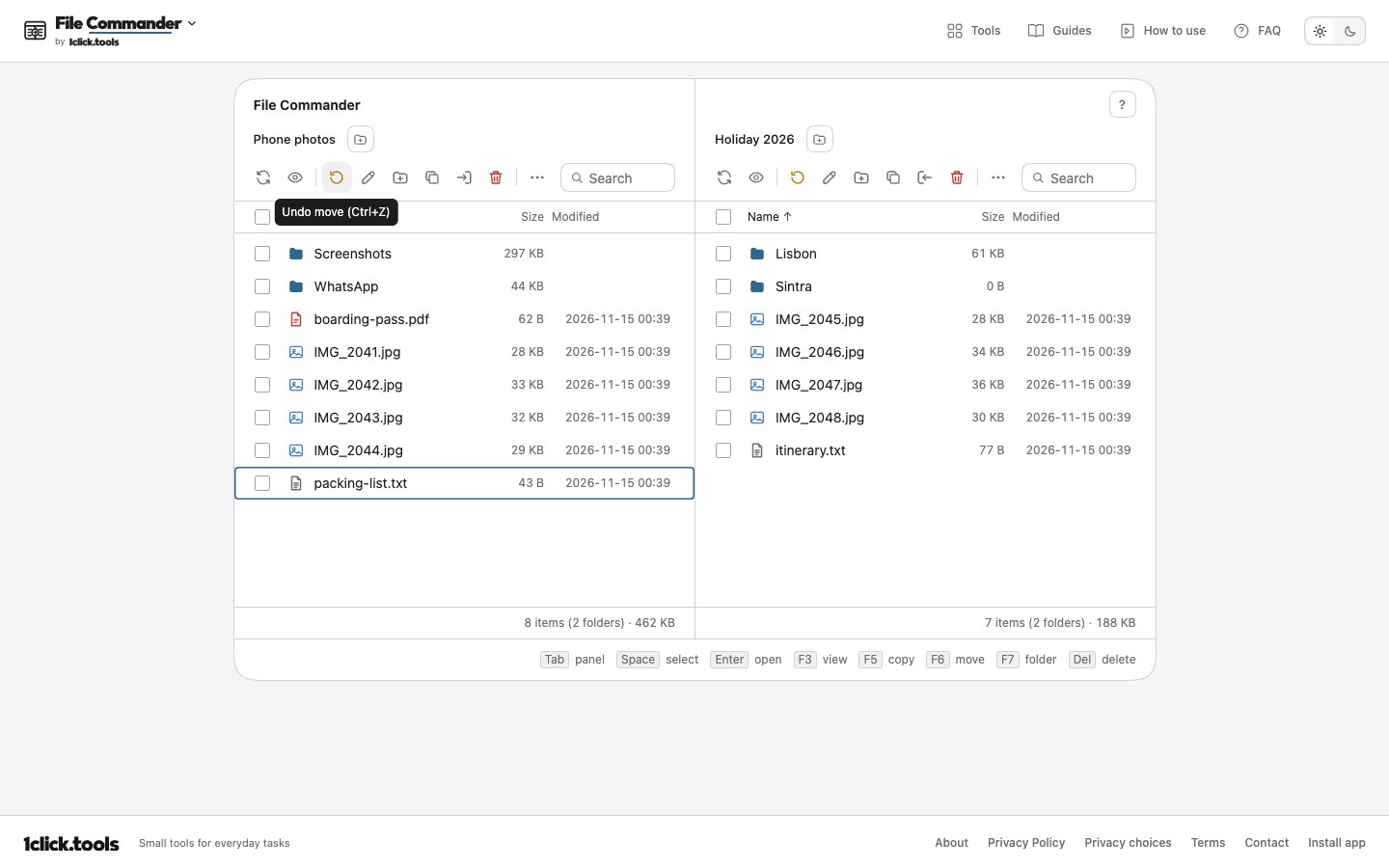
Faites glisser quatre photos dans Holiday 2026
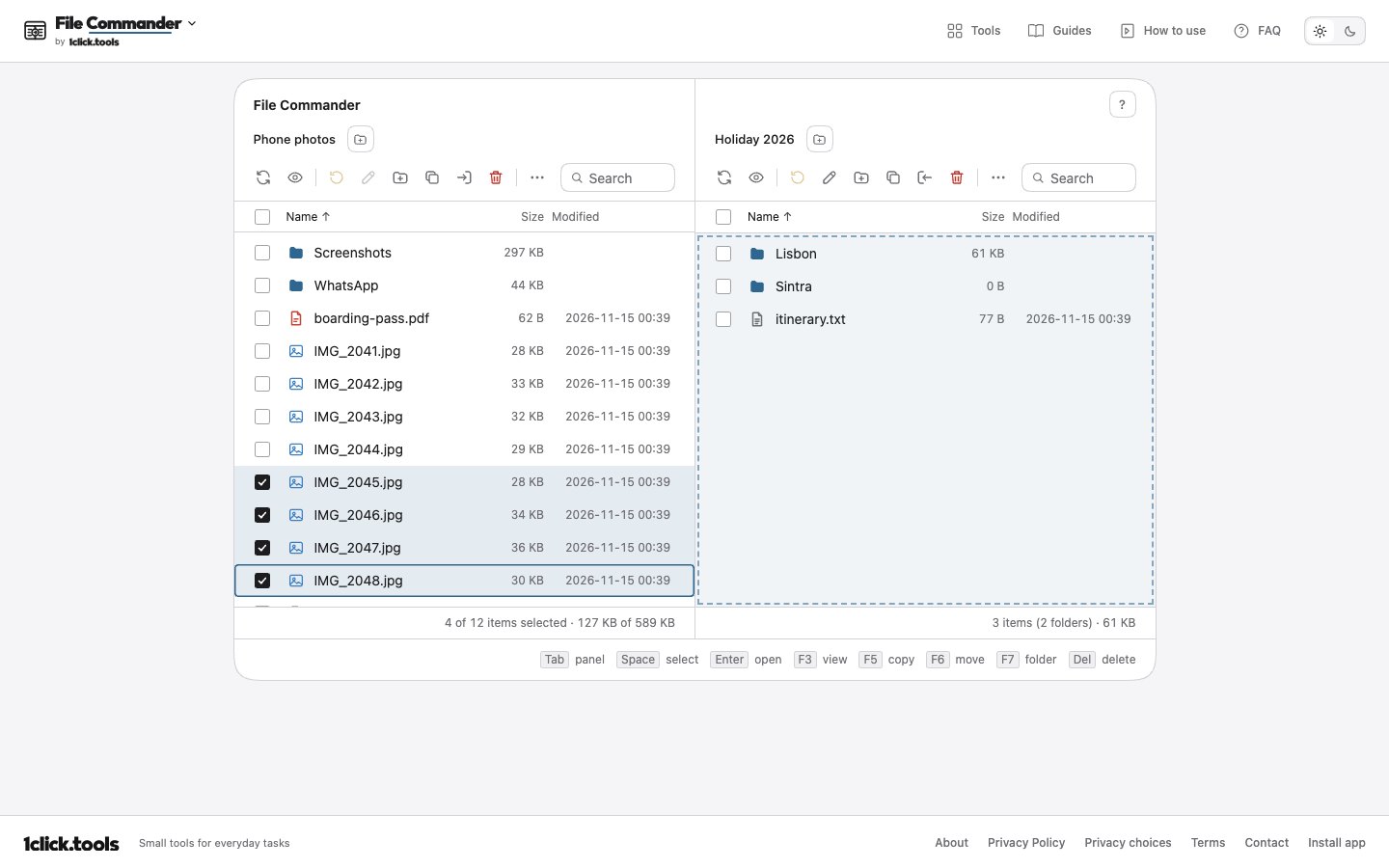
Nous avons sélectionné IMG_2045.jpg vers IMG_2048.jpg et les avons fait glisser sur le panneau de droite. Le contour en pointillés montre la cible de dépôt ; la libération a déplacé les fichiers.
| Déposer | Résultat | Annuler |
|---|---|---|
| Déposer sans touche de modification | Les fichiers sont déplacés vers l'autre dossier | Les remet à leur emplacement d’origine |
| Option/Alt ou Ctrl enfoncé | Les fichiers sont copiés | Supprime les copies |
| Depuis le Finder ou l'Explorateur | Toujours copié dans le dossier | Supprime les copies |
Le déplacement sur un même disque est instantané ; entre disques, les fichiers sont copiés puis supprimés de leur emplacement d’origine.
Répétez cet exemple
- Sélectionnez IMG_2045.jpg à IMG_2048.jpg.
- Faites glisser l'une des lignes sélectionnées sur le panneau de droite.
- Relâchez pour déplacer ou maintenez Option/Alt tout en relâchant pour copier.
Vérifiez le résultat
Les quatre photos ont disparu de Phone photos et figurent dans Holiday 2026.
Une erreur courante
Faire glisser un fichier en dehors de la sélection déplace uniquement ce fichier. Commencez le glissement sur une ligne sélectionnée.
Ouvrir le commandant de fichiersSources et crédits
Exemples de dossiers créés pour ces guides. Les dossiers Phone photos et Holiday 2026 contiennent des images de paysage générées et de courts fichiers texte créés pour les captures d’écran. Chaque capture montre l’outil réel travaillant sur ces fichiers.
Sélectionnez les fichiers à déplacer
Sélectionnez un ou plusieurs fichiers dans le panneau source. Si vous faites glisser un fichier faisant partie de la sélection, toute la sélection se déplace ; si vous faites glisser un fichier à l'extérieur, seul ce fichier est déplacé.
Faire glisser sur l'autre panneau
Faites glisser la sélection sur l'autre panneau. Un contour en pointillés indique où iront les fichiers. Relâchez pour les déplacer. Maintenez Option sur un Mac, ou Alt ou Ctrl sous Windows, tout en déposant pour copier au lieu de déplacer.
Ou utilisez l'icône Déplacer
L'icône Déplacer, une flèche dans une case, déplace la sélection sans la faire glisser. Il pointe vers le panneau vers lequel les fichiers vont. F6 fait de même.
Comprendre ce que fait le déplacement
Sur le même lecteur, le navigateur déplace les fichiers instantanément. Entre différents lecteurs, File Commander les copie puis supprime les originaux, cela prend donc autant de temps qu'une copie. Les fichiers que vous faites glisser depuis votre ordinateur sont toujours copiés, car le navigateur ne permet pas à la page d'y supprimer les originaux.
Vous avez déplacé les mauvais fichiers ? Annuler les ramène.