Un peu de conseils
Comment modifier et enregistrer des fichiers JSON ?
Ouvrez un dossier de projet ou de configuration, affichez ses fichiers JSON et modifiez-les dans l'arbre. Enregistrez directement sur votre ordinateur.
Corriger le port dans la configuration de développement d'un projet
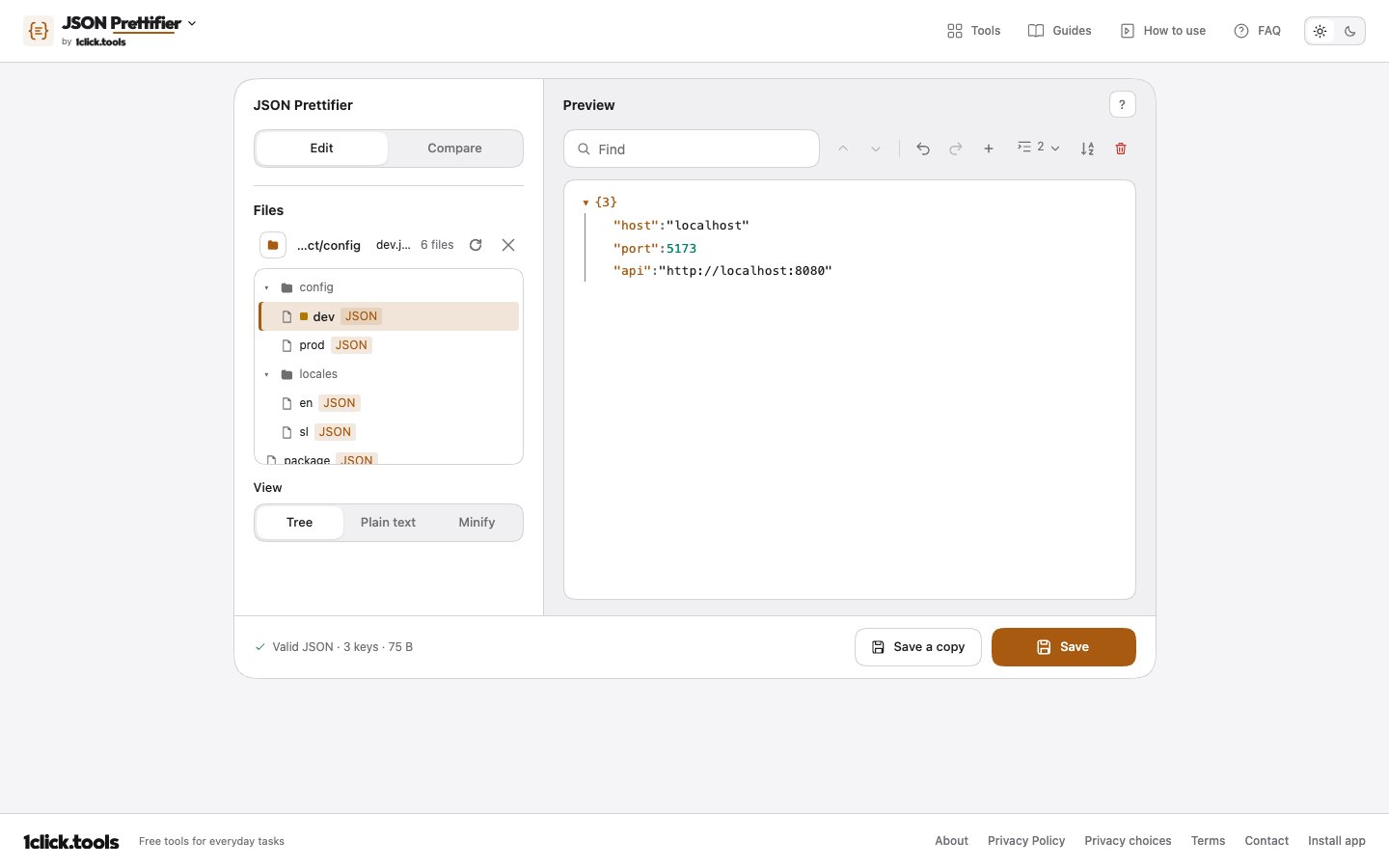
Nous avons ouvert un petit dossier de projet contenant package.json et tsconfig.json, ainsi que les sous-dossiers config et locales. Son premier fichier config/dev.json s’est ouvert immédiatement ; nous avons double-cliqué sur port, remplacé 3000 par 5173 et enregistré.
| Étape | Ce que tu vois |
|---|---|
| Ouvrez le dossier | 6 fichiers JSON dans une arborescence avec leurs tailles ; le premier s'ouvre |
| config/dev.json | Sa ligne est mise en évidence dans la liste |
| Changer le port | Un point à côté du fichier et vous pouvez appuyer sur Enregistrer |
| Enregistrer | Enregistré ; le fichier sur le disque a le nouveau port |
Pour ces captures d'écran, le dossier provient du stockage privé du navigateur au lieu du sélecteur de dossier, il se comporte donc exactement comme un dossier sur votre ordinateur.
Répétez cet exemple
- Cliquez sur l'icône d'importation à côté de Fichiers et choisissez le dossier.
- Cliquez sur le fichier dans la liste Fichiers, si ce n'est pas le premier.
- Double-cliquez sur une valeur, modifiez-la et appuyez sur Enregistrer ou Ctrl/Cmd+S.
Vérifiez le résultat
Après l'enregistrement, le point à côté du fichier disparaît et Enregistrer est à nouveau grisé.
Une erreur courante
Choisir l'intégralité de vos téléchargements ou votre dossier personnel : les navigateurs les bloquent ; choisissez un dossier à l’intérieur d’eux.
Ouvrir le formateur JSONSources et crédits
Exemple de JSON réalisé pour ces guides. Les commandes de librairie, les noms et les emails sont inventés. Chaque capture d'écran montre le véritable outil travaillant sur ce JSON.
Ouvrez le dossier
Cliquez sur la barre de dossiers en haut de Fichiers et choisissez un dossier ; vous pouvez également déposer le dossier sur l'aperçu. La liste Fichiers affiche chaque fichier JSON qu'il contient et ses sous-dossiers (les dossiers node_modules, .git et build sont ignorés), et le premier fichier s'ouvre immédiatement.
Ouvrir un autre fichier
Cliquez sur un fichier dans la liste. Il s'ouvre dans l'arborescence et sa ligne est mise en surbrillance dans la liste.
Modifier et enregistrer
Double-cliquez sur une valeur pour la modifier ; la vérification en bas continue de vous indiquer si le JSON est valide et un carré orange dans la liste marque les modifications non enregistrées. La sauvegarde devient disponible ; appuyez dessus ou Ctrl/Cmd+S pour réécrire le fichier. Le navigateur demande une fois l'autorisation de sauvegarder.
Plus de façons de modifier dans le guide de l’arborescence.
Conservez plutôt l'original
Enregistrer une copie demande où enregistrer le JSON modifié comme nouveau fichier et laisse l’original intact. L’enregistrement fonctionne dans Chrome, Edge et Opera sur ordinateur ; dans les autres navigateurs, Enregistrer et Enregistrer une copie téléchargent le fichier.