
Un peu de conseils
Comment pivoter et enregistrer des pages PDF ?
Redressez les pages PDF tournées ou à l'envers dans le navigateur. La rotation est aussi enregistrée dans le PDF téléchargé, pas seulement à l'écran.
Tourner une page à l'envers et une autre d'un quart de tour
Nous avons sélectionné la page 2 et cliqué deux fois sur Rotation des pages sélectionnées, puis ouvert la page 4 dans le grand aperçu, cliqué sur Rotation dans le sens des aiguilles d'une montre et Enregistrer. Le PDF téléchargé conserve les deux rotations.
Commencez par ces fichiers
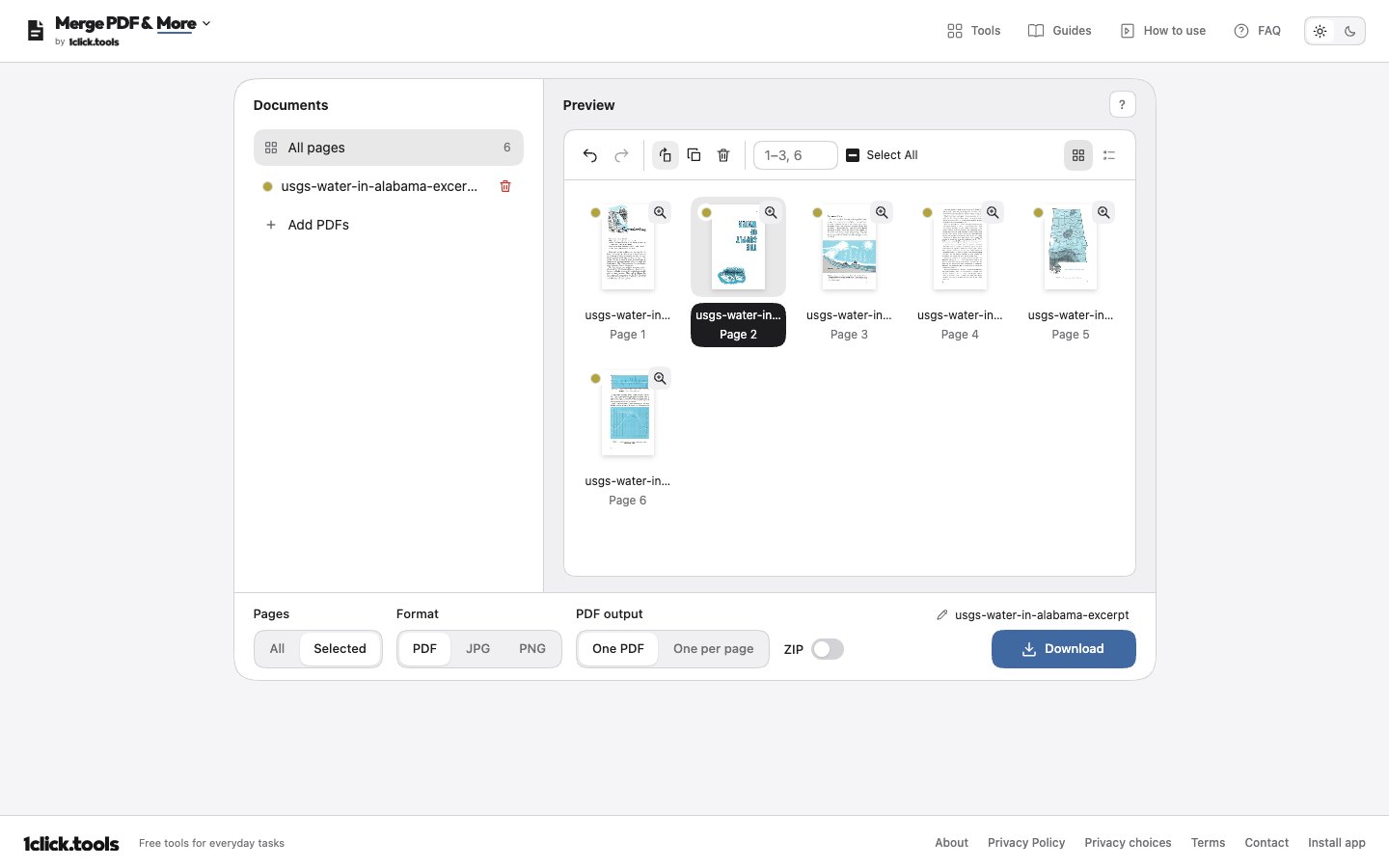
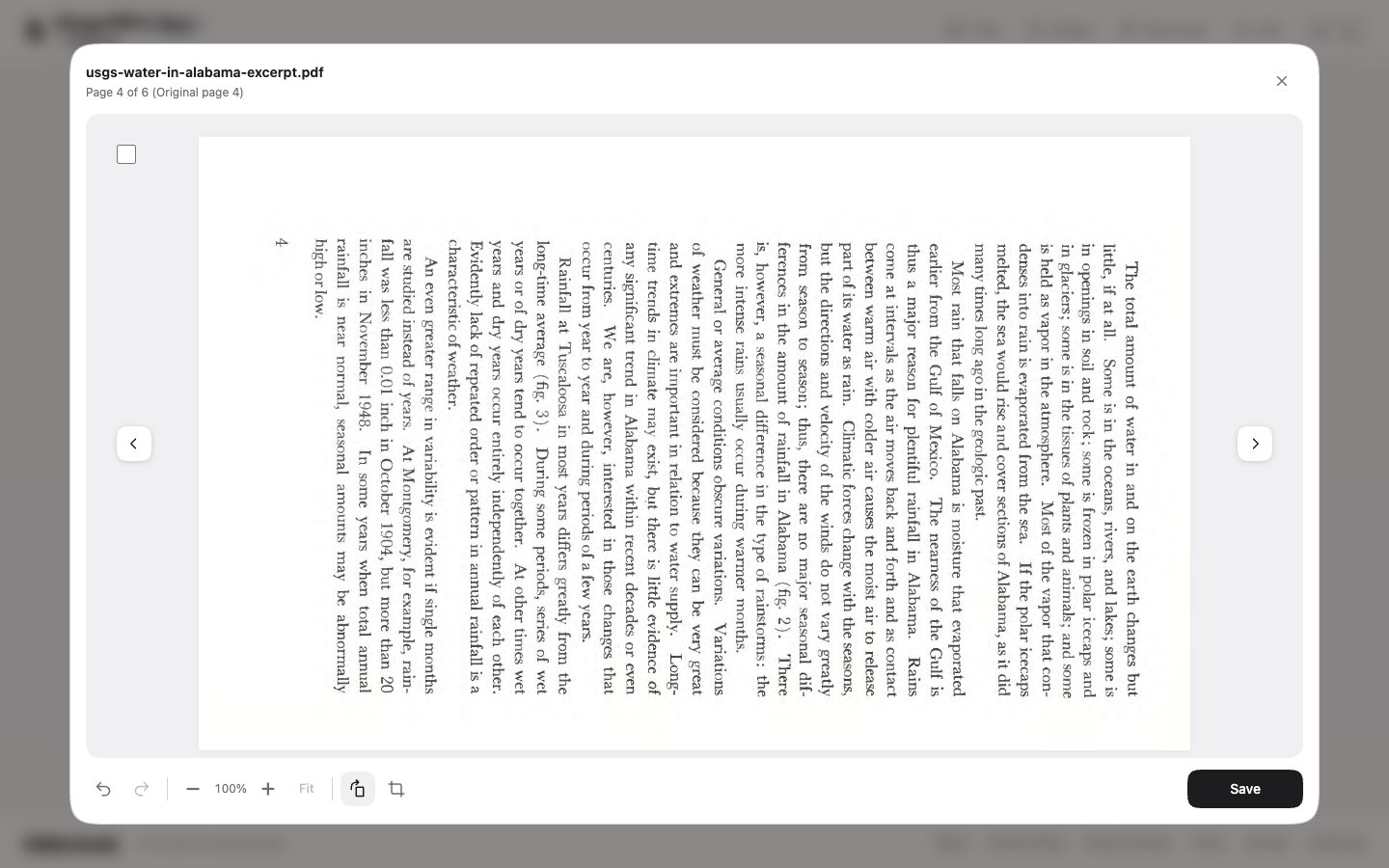
| Pages | Comment | Rotation dans le téléchargement |
|---|---|---|
| 2 | Barre d'outils, faire pivoter les pages sélectionnées × 2 | 180° |
| 4 | Grand aperçu, faites pivoter dans le sens des aiguilles d'une montre, puis enregistrez | 90° dans le sens des aiguilles d'une montre |
| 1, 3, 5, 6 | Pas changé | 0° |
La rotation est stockée comme paramètre de rotation de la page dans le nouveau PDF, de sorte que la page elle-même n'est pas restituée et conserve son texte et sa qualité.
Répétez cet exemple
- Sélectionnez la page et cliquez sur Faire pivoter les pages sélectionnées jusqu'à ce qu'elle soit dans le bon sens.
- Ou ouvrez la page en grand, cliquez sur Rotation dans le sens des aiguilles d'une montre, puis sur Enregistrer.
- Définissez Pages sur Tout et cliquez sur Télécharger.
Vérifiez le résultat
Ouvrez le téléchargement dans n'importe quelle visionneuse PDF : les pages apparaissent tournées exactement comme le montrent les vignettes.
Une erreur courante
Fermer le grand aperçu avec X ou Escape : cela annule sa rotation. Cliquez plutôt sur Enregistrer.
Ouvrir Fusionner PDF et plusSources et crédits
USGS : Regard d’un profane sur l’eau en Alabama (1963). Rapport USGS du domaine public. Notre échantillon contient les pages imprimées 1 à 6 (pages PDF 7 à 12 de l'original) ; aucune illustration de page n’a été modifiée.
Sélectionnez les pages à tourner
Ajoutez le PDF et sélectionnez les pages qui sont à l'envers : cliquez sur une, Cmd/Ctrl-clic pour en ajouter d'autres, ou tapez une plage telle que 2, 4. Sélectionner tout sélectionne chaque page.
Faire pivoter dans la barre d'outils
Cliquez sur l'icône Faire pivoter les pages sélectionnées, juste après Annuler et Rétablir. Chaque clic fait tourner les pages sélectionnées d'un quart de tour dans le sens des aiguilles d'une montre et les vignettes tournent avec elles. Cliquez deux fois pour une page à l'envers, trois fois pour tourner une page d'un quart de tour vers la gauche.
Ou faites pivoter dans le grand aperçu
Double-cliquez sur une page ou cliquez sur sa loupe pour l'ouvrir en grand. La rotation dans le sens des aiguilles d’une montre se trouve à côté des boutons de zoom en bas. Cliquez sur Enregistrer pour conserver la rotation ; le X ou Échap ferme l’aperçu et annule la rotation.
Télécharger avec la rotation
La rotation est écrite dans le PDF téléchargé, de sorte que les pages ouvertes sont tournées dans n'importe quel visualiseur PDF. Le contenu de la page n'est pas redessiné, le texte reste donc net et sélectionnable. La sélection de pages fait passer Pages à Sélectionné, alors définissez Pages sur Tout ou appuyez sur Échap pour effacer la sélection, avant de cliquer sur Télécharger.
Les pages pivotées peuvent également être enregistrées sous forme d'images : voir PDF en JPG ou PNG.
