Un peu de conseils
Comment ajouter un favicon à son site ?
Placez les fichiers d'icônes à la racine du site, ajoutez cinq balises link dans le head et vérifiez le favicon dans l'onglet du navigateur.
Du ZIP téléchargé aux fichiers et balises d'un site
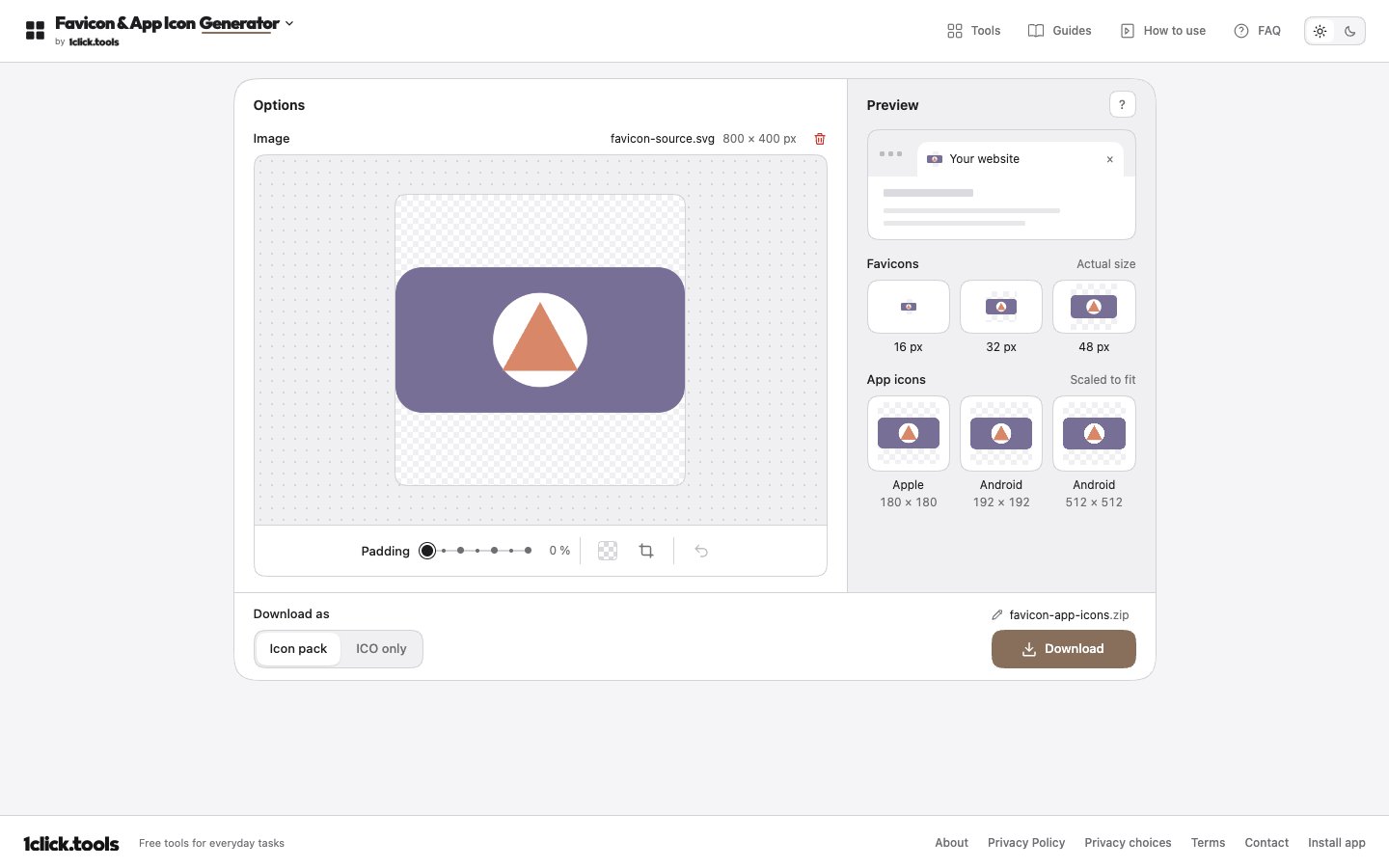
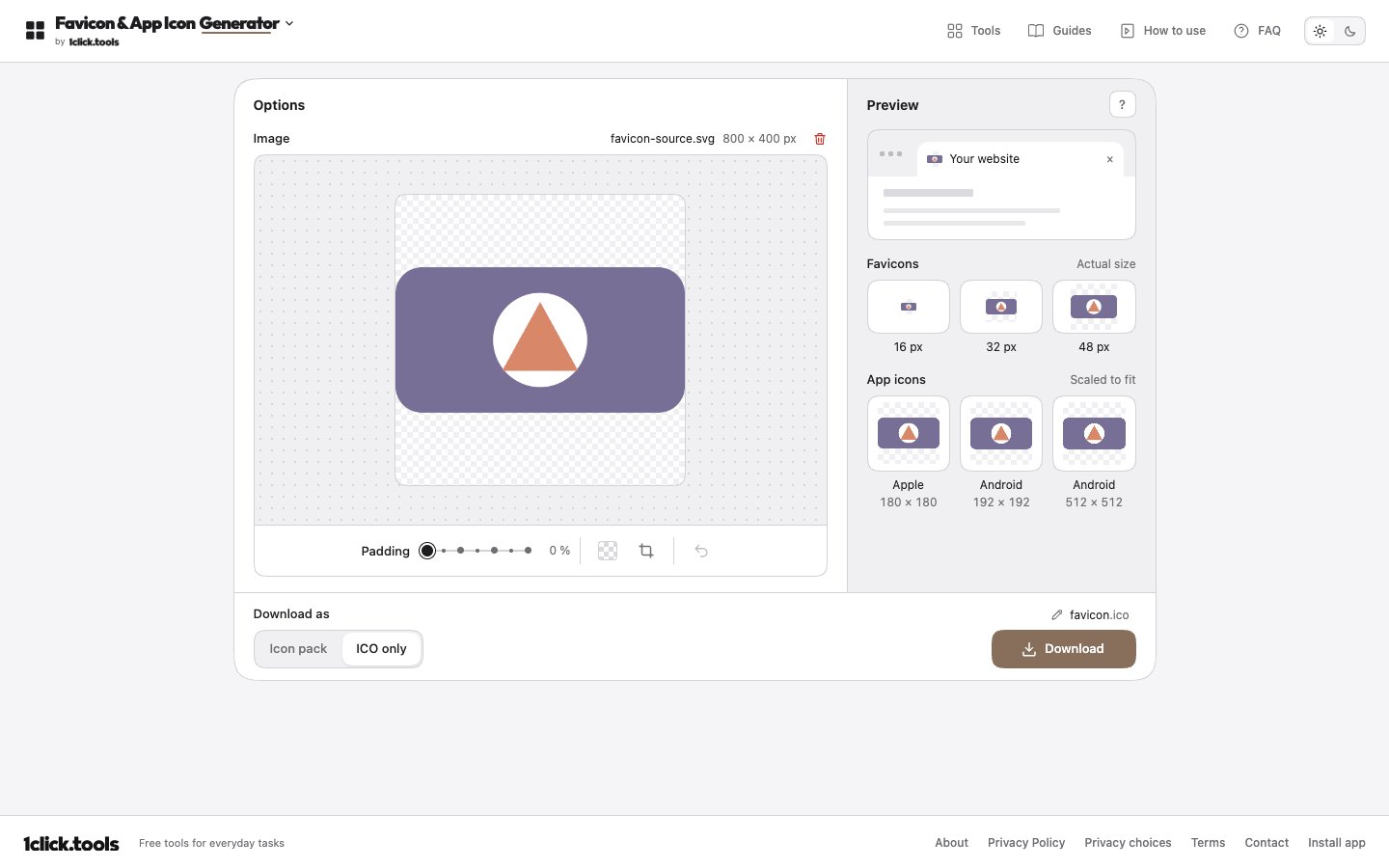
Nous avons ouvert un logo SVG 800 × 400 et choisi le pack d'icônes. Les téléchargements automatiques actuels suivent Favicon_AppIcons_DD.MM.YYYY.zip ; la capture du guide historique utilisait la valeur par défaut précédente de favicon-app-icons.zip. Le tableau montre où se trouve chacun des huit fichiers ZIP sur un site Web.
Commencez par ces fichiers
- Téléchargez la source SVG 800 × 400242 octets
Comparez les téléchargements réels
| Fichier dans le ZIP | Où ça va | Référencé par |
|---|---|---|
| favicon.ico | Racine du site : /favicon.ico | <link rel="icon" href="/favicon.ico" sizes="any"> |
| favicon-16.png, favicon-32.png | Racine du site | Deux balises <link rel="icon" type="image/png"> |
| apple-touch-icon.png (180 × 180) | Racine du site | <link rel="apple-touch-icon"> |
| icon-192.png, icon-512.png | Racine du site | La liste des icônes dans site.webmanifest |
| site.webmanifest | Racine du site | <link rel="manifest" href="/site.webmanifest"> |
| snippet.html | Non envoyé sur le serveur | Copiez ses cinq balises dans l'en-tête de la page |
Chaque chemin dans snippet.html et site.webmanifest commence à la racine du site. Conservez les fichiers là-bas ou modifiez les chemins pour qu'ils correspondent à l'endroit où vous les avez placés.
Répétez cet exemple
- Ouvrez votre image, choisissez Pack d'icônes sous Télécharger sous et cliquez sur Télécharger.
- Extrayez le ZIP téléchargé et copiez les six images et site.webmanifest dans le dossier racine (public) de votre site.
- Copiez les cinq lignes de snippet.html dans la section head de vos pages, publiez et rechargez avec Ctrl+Shift+R ou Cmd+Shift+R.
Vérifiez le résultat
yoursite/favicon.ico et yoursite/site.webmanifest s'ouvrent directement, la source de la page contient les cinq balises de lien et l'onglet du navigateur affiche votre icône dans une fenêtre privée.
Une erreur courante
Télécharger le ZIP ou les fichiers dans un dossier tel que /icons/ sans modifier les chemins. Les balises pointent alors vers des fichiers qui n'existent pas et le navigateur continue d'afficher son icône par défaut.
Créez votre pack d'icônesSources et crédits
Échantillon d’illustration géométrique originale. Préparé pour ces guides. Les captures d'écran proviennent d'une exécution réelle de l'outil par un navigateur avec favicon-source.svg. Le pack d'échantillons a été réalisé à partir de la même illustration avec un marge intérieure de 8 % et un arrière-plan #123456.
Téléchargez le pack d'icônes, pas seulement l'ICO
Sous Télécharger en tant que, choisissez Pack d'icônes et cliquez sur Télécharger. Le nom automatique suit le modèle Favicon_AppIcons_DD.MM.YYYY.zip. Le ZIP contient huit fichiers : favicon.ico, favicon-16.png, favicon-32.png, apple-touch-icon.png, icon-192.png, icon-512.png, site.webmanifest et snippet.html. ICO n'enregistre qu'un seul téléchargement ICO contenant des images de 16, 32 et 48 pixels. C'est suffisant pour l'onglet du navigateur, mais pas pour l'icône de l'écran d'accueil Apple ou les icônes Android répertoriées dans le manifeste.
Encore faut-il créer l'icône ? Suivre comment créer un favicon et des icônes d'application à partir d'une image.
Mettez les fichiers à la racine de votre site
Extrayez le ZIP et copiez les six fichiers image et site.webmanifest dans le dossier que votre site sert à son niveau supérieur, afin qu'ils s'ouvrent à des adresses telles que example.com/favicon.ico et example.com/site.webmanifest. Dans de nombreux projets, il s'agit du dossier public ou statique ; sur un hébergement simple, c'est le dossier à côté de votre index.html. snippet.html est uniquement destiné à la copie et n’a pas besoin d’être envoyé sur le serveur. Les chemins de balise et de manifeste commencent tous par une barre oblique, donc si vous placez les icônes dans un sous-dossier à la place, modifiez chaque chemin dans snippet.html et les deux chemins src dans site.webmanifest pour qu'ils correspondent.
Collez les balises de lien dans l'en-tête
Ouvrez snippet.html dans un éditeur de texte et copiez ses cinq lignes dans la section head de chaque page, ou dans votre mise en page ou modèle partagé : <link rel="icon" href="/favicon.ico" sizes="any">, les deux icônes PNG avec sizes 16x16 et 32x32, <link rel="apple-touch-icon" href="/apple-touch-icon.png"> et <link rel="manifest" href="/site.webmanifest">. La balise Apple indique aux iPhone et iPad l’icône de 180 × 180 utilisée pour ajouter le site à l’écran d’accueil. Le manifeste liste icon-192.png et icon-512.png pour Android et les applications installées. Il définit aussi theme_color et background_color sur la couleur du fond (blanc si le fond est transparent), et display sur standalone. Il ne contient ni name ni short_name : ajoutez-les pour afficher un nom sous l’icône d’accueil. Si votre site a déjà un manifeste, copiez-y les entrées icons au lieu d’en lier un deuxième, puis supprimez les anciennes balises favicon pour éviter les conflits.
Vérifiez que cela a fonctionné
Après la publication, ouvrez directement yoursite/favicon.ico, yoursite/apple-touch-icon.png et yoursite/site.webmanifest ; chacun doit afficher l'icône ou le texte du manifeste, pas une page 404. Ensuite, ouvrez le site et regardez l'onglet du navigateur. Les navigateurs gardent les favicons en cache pendant une longue période, donc si l'ancienne icône ou une icône vide reste, effectuez une actualisation forcée (Ctrl+Shift+R sous Windows, Cmd+Shift+R sur un Mac), ouvrez le site dans une fenêtre privée ou fermez et rouvrez l'onglet. Les signets et les raccourcis sur l'écran d'accueil créés précédemment peuvent conserver l'ancienne icône jusqu'à ce que vous les ajoutiez à nouveau.
Icône trop petite ou difficile à voir à 16 pixels ? Voir comment recadrer un favicon et choisir son arrière-plan.