파일 커맨더
브라우저에서 두 폴더를 나란히 여는 방법
각 패널에 폴더를 열고 편집을 한 번 허용하면 다음에도 같은 폴더로 돌아올 수 있습니다. 컴퓨터용 Chrome, Edge, Opera에서 사용하는 방법입니다.

스크린샷 및 샘플 파일
PDF 병합, 이미지 크기 조정, MP4를 GIF로 변환, 색상 팔레트 내보내기 방법을 알아보세요. 스크린샷과 다운로드 가능한 샘플 파일을 사용하여 작업된 예제를 따르세요.
각 패널에 폴더를 열고 편집을 한 번 허용하면 다음에도 같은 폴더로 돌아올 수 있습니다. 컴퓨터용 Chrome, Edge, Opera에서 사용하는 방법입니다.
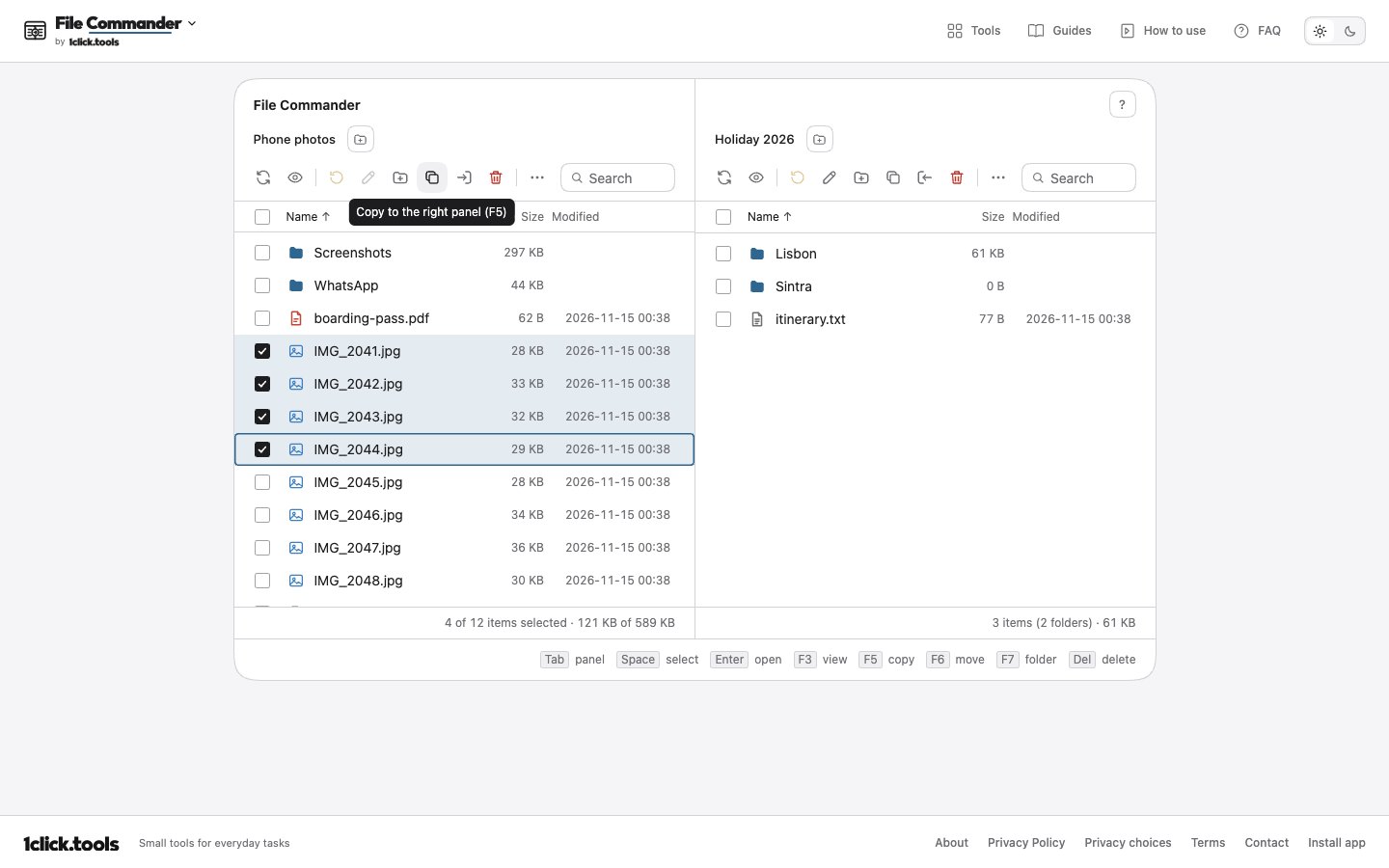
한 패널의 파일을 선택해 다른 패널에 열린 폴더로 복사하세요. 기존 파일을 덮어쓰지 않고 파일 커맨더에서 복사하는 과정을 설명합니다.
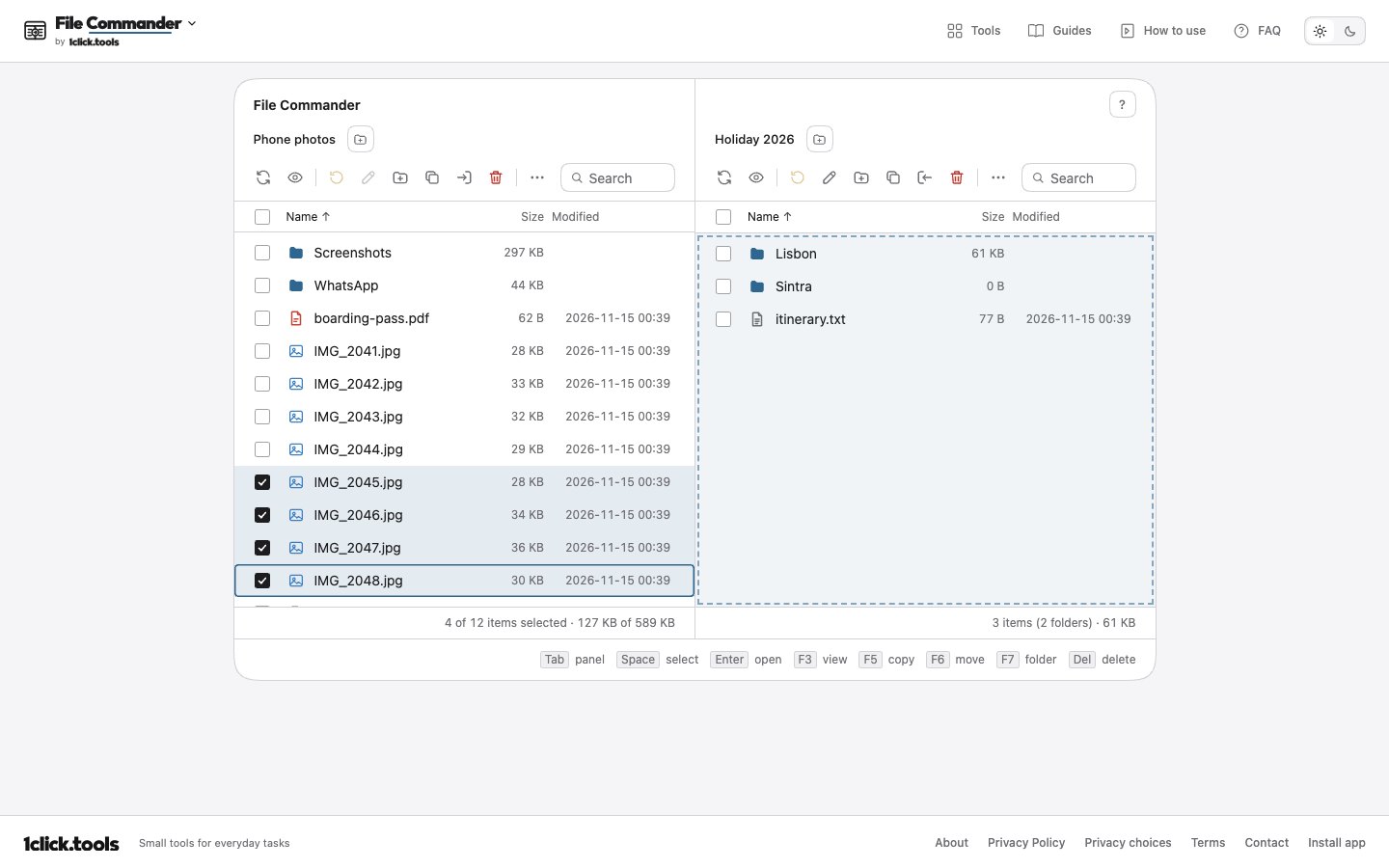
패널 사이로 파일을 드래그해 이동하세요. Option/Alt를 누르면 복사되며, 드래그 대신 이동 아이콘을 사용하는 방법도 설명합니다.
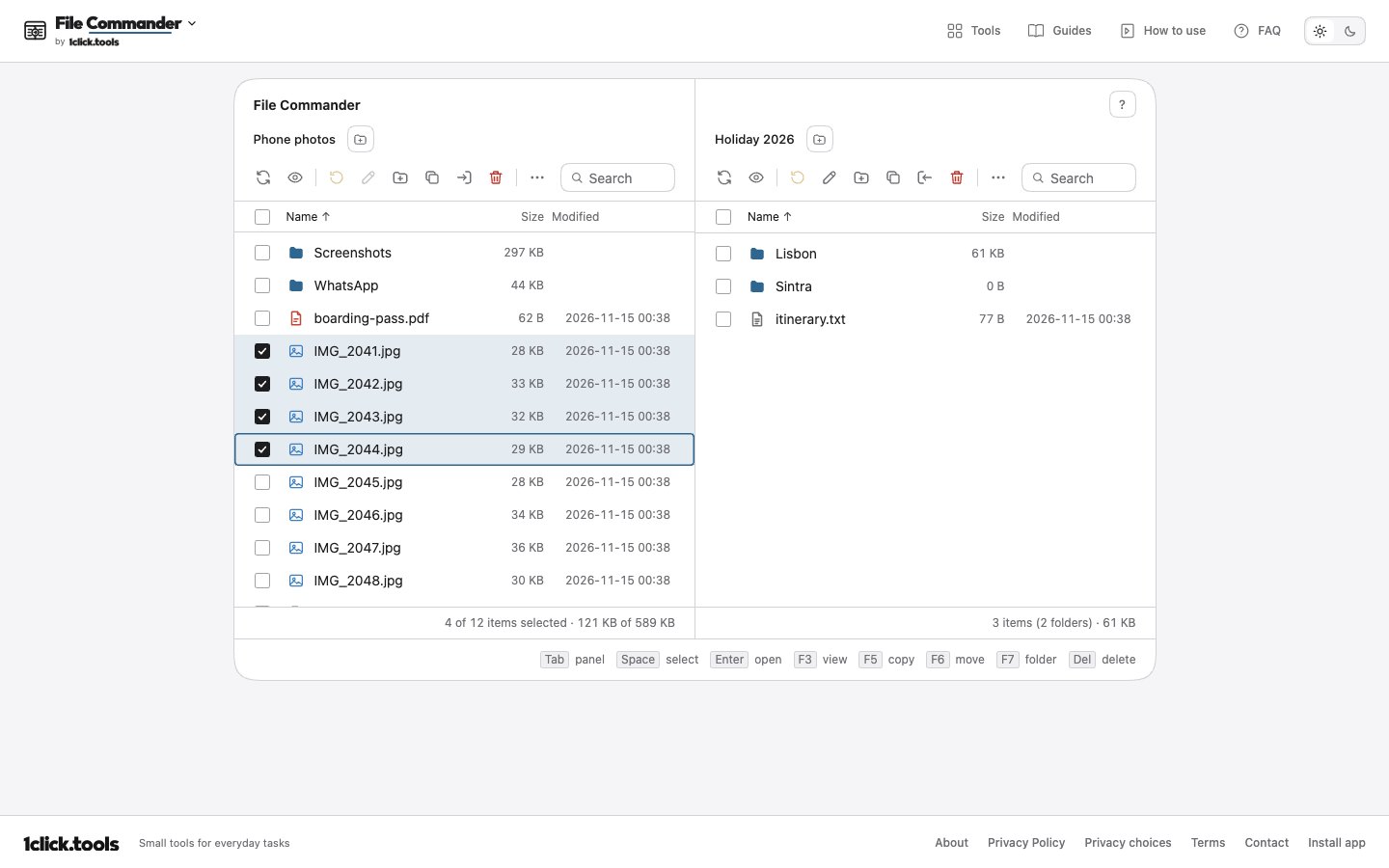
클릭, Shift, Ctrl/Cmd, 체크박스와 전체 선택으로 파일을 고르세요. 복사·이동·삭제·변환 전에 원하는 파일만 정확히 선택하는 방법을 설명합니다.
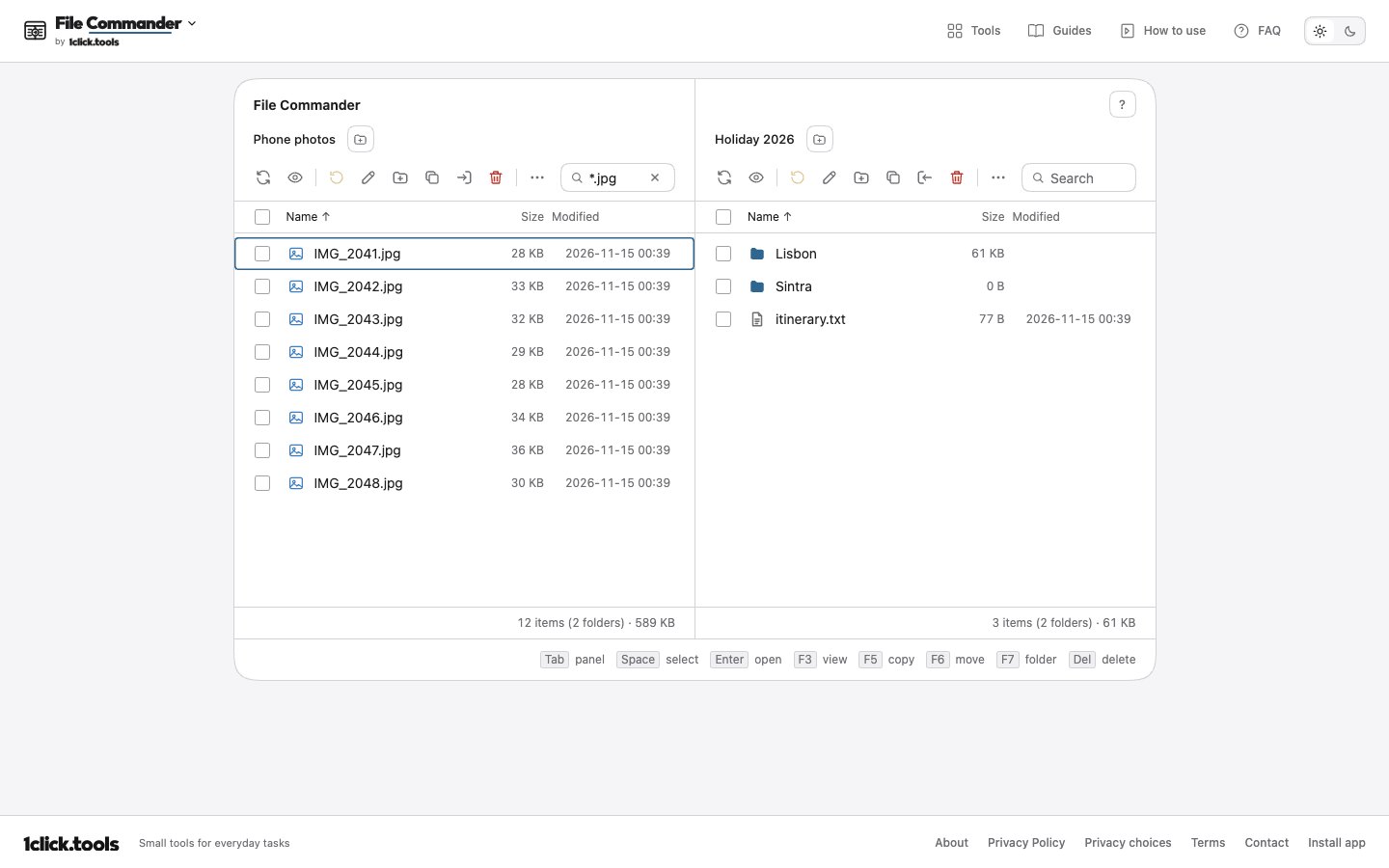
각 패널의 검색창에 이름이나 패턴을 입력해 목록을 좁히세요. *.jpg 또는 *.jpg *.png로 확장자를 검색하는 방법을 설명합니다.
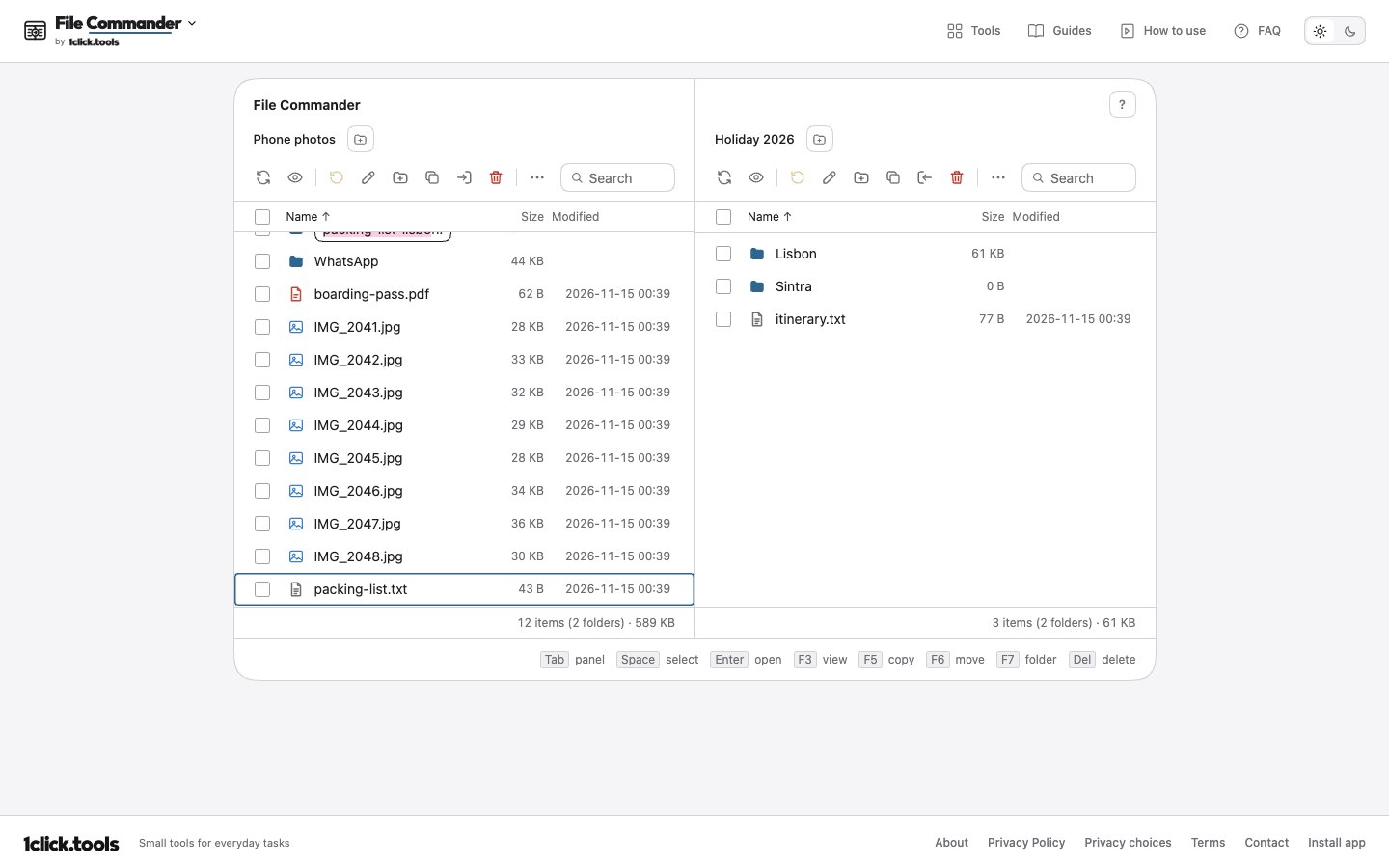
선택한 이름을 잠시 후 다시 클릭하거나 이름 변경 아이콘을 사용하세요. 파일과 폴더를 목록에서 바로 이름 바꾸는 방법을 설명합니다.
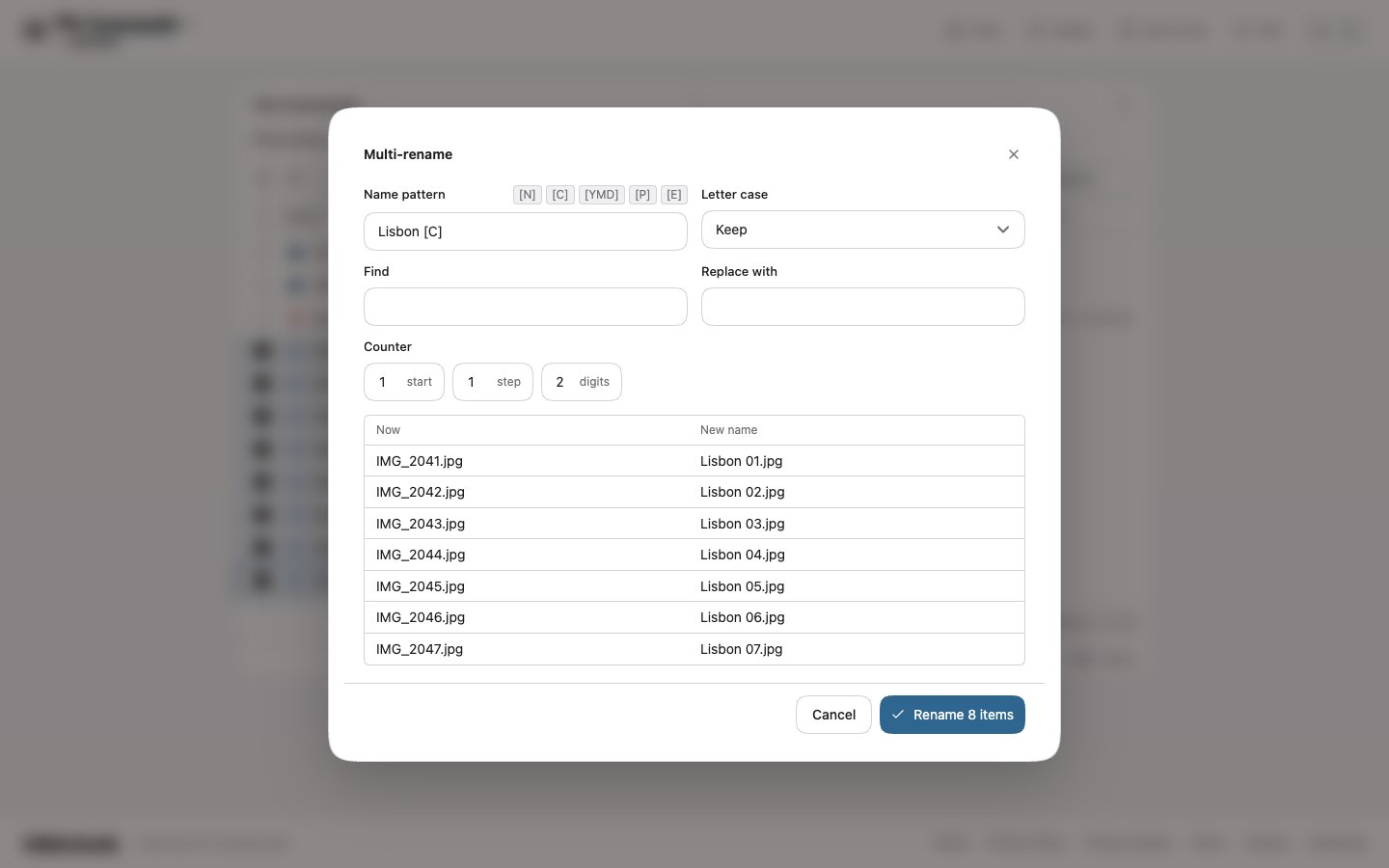
이름 규칙, 번호, 찾기·바꾸기와 대소문자 설정으로 파일을 일괄 변경하세요. 적용 전에 새 이름을 모두 확인하는 방법을 설명합니다.
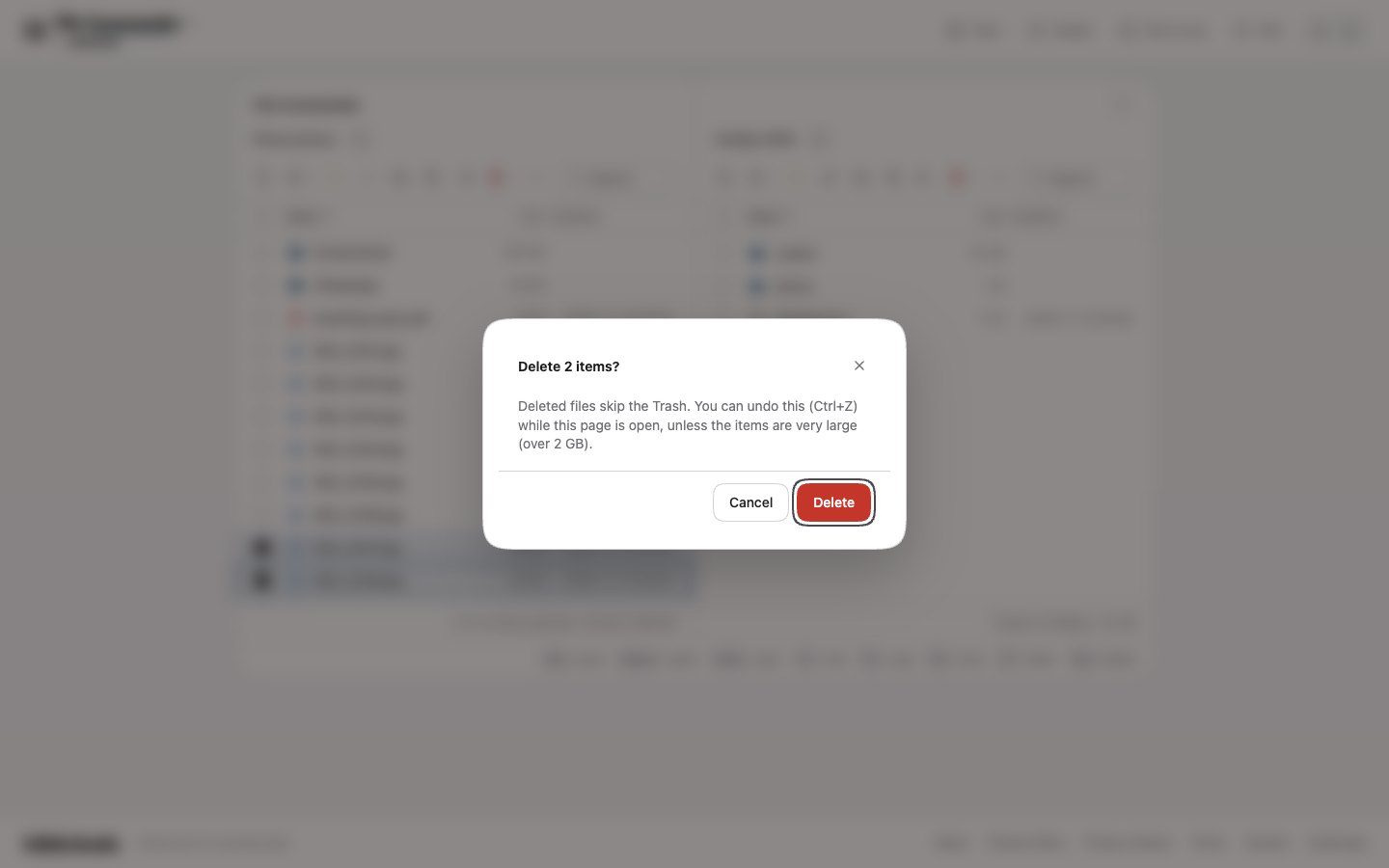
확인 후 파일과 폴더를 삭제하고, 페이지가 열려 있는 동안 실행 취소로 복원하세요. 삭제와 복원 과정을 단계별로 설명합니다.
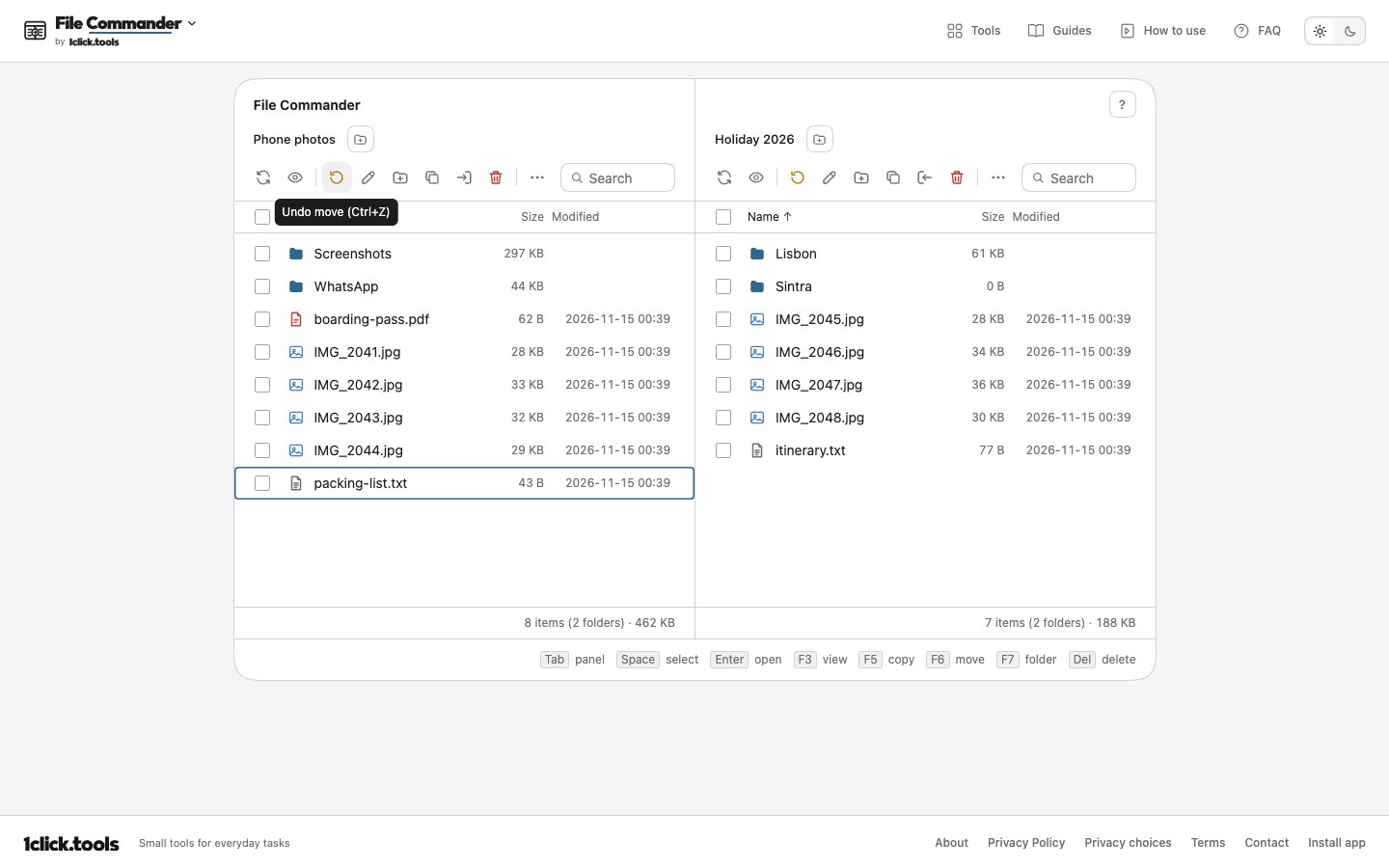
파일 커맨더의 실행 취소로 잘못 이동한 파일이나 일괄 이름 변경을 되돌리세요. 최근 파일 작업을 최대 20단계 전까지 취소하는 방법을 알아봅니다.
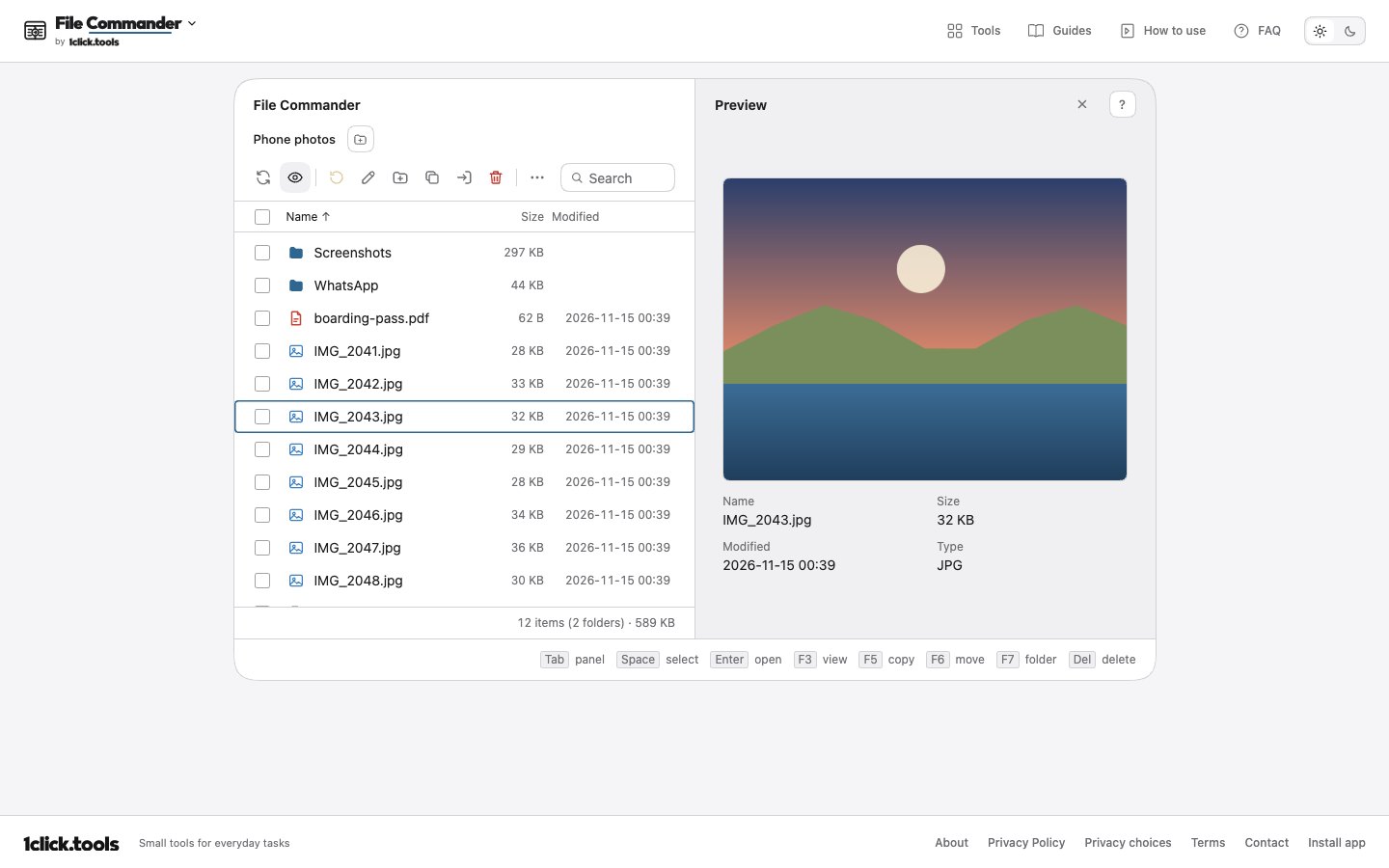
목록 옆에서 사진, PDF, 동영상, 오디오, 텍스트를 확인하세요. 빠른 보기는 커서가 가리키는 파일과 크기, 날짜를 표시합니다.
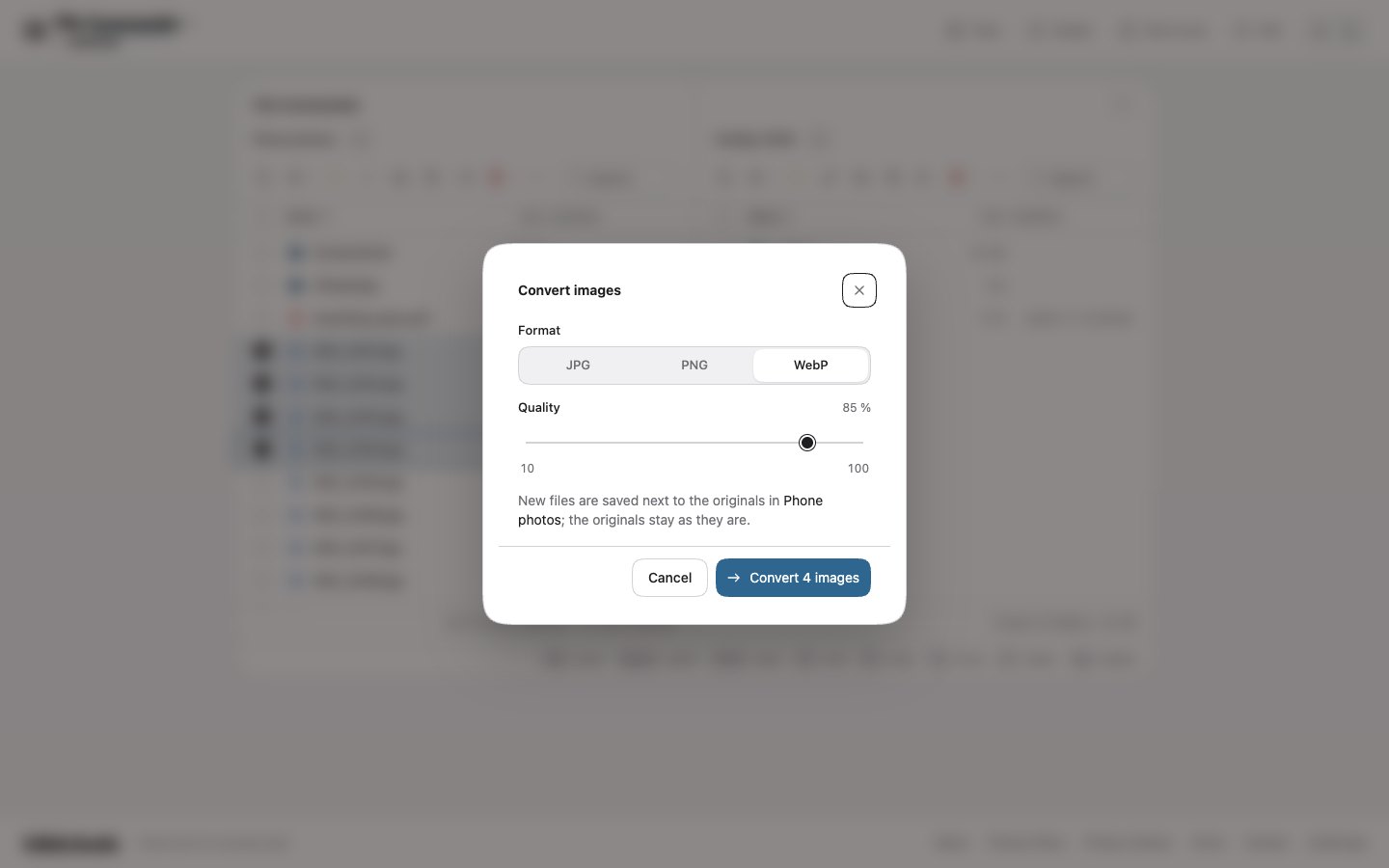
파일 커맨더에서 사진을 선택하고 화질을 설정해 WebP·JPG·PNG 사본을 원본 옆에 저장하세요. 파일을 업로드하지 않고 변환합니다.
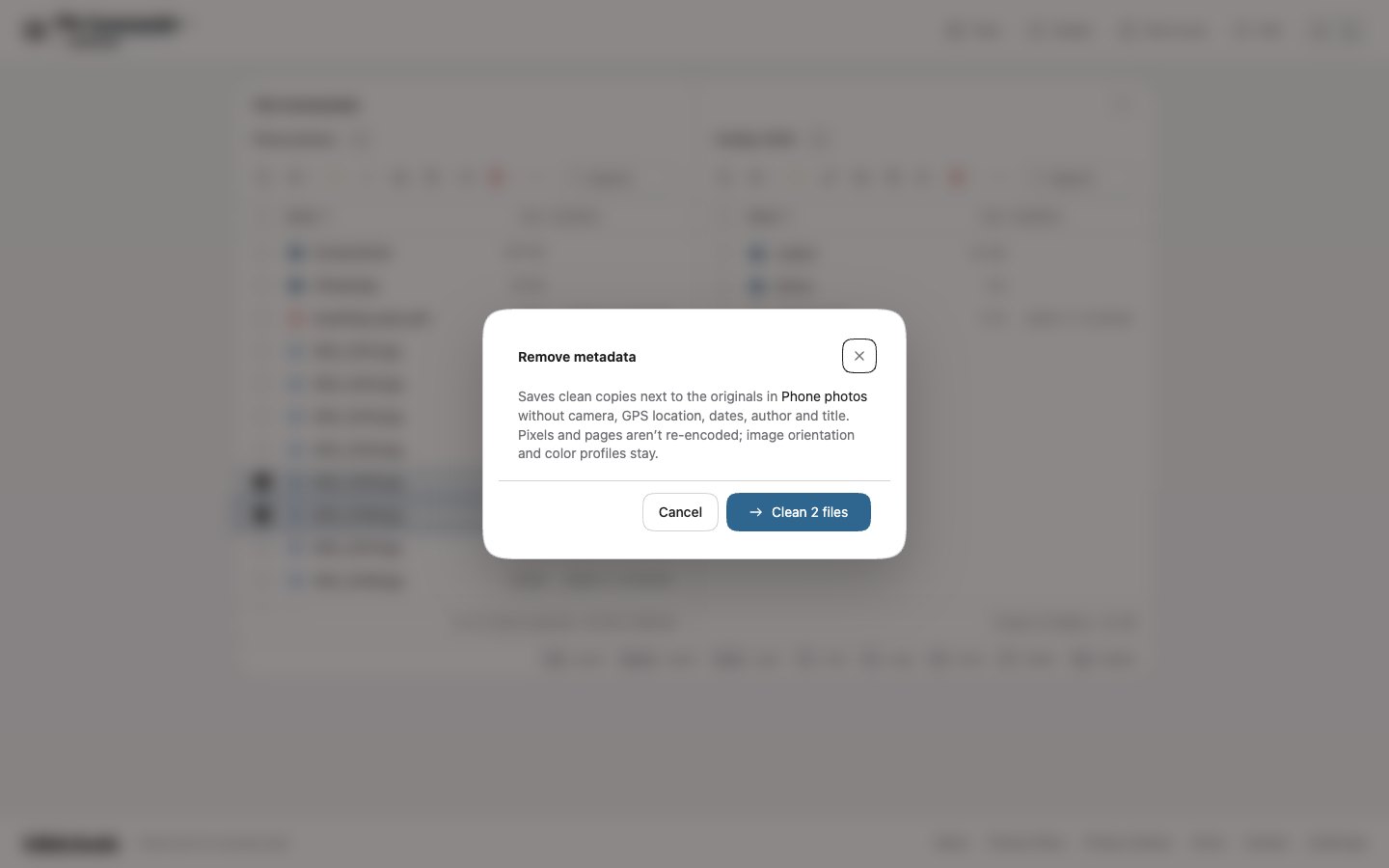
파일 커맨더에서 JPG·PNG·WebP·PDF의 GPS, 카메라, 날짜, 작성자, 제목 정보를 제거한 사본을 저장하세요. 여러 파일을 함께 처리하는 방법입니다.
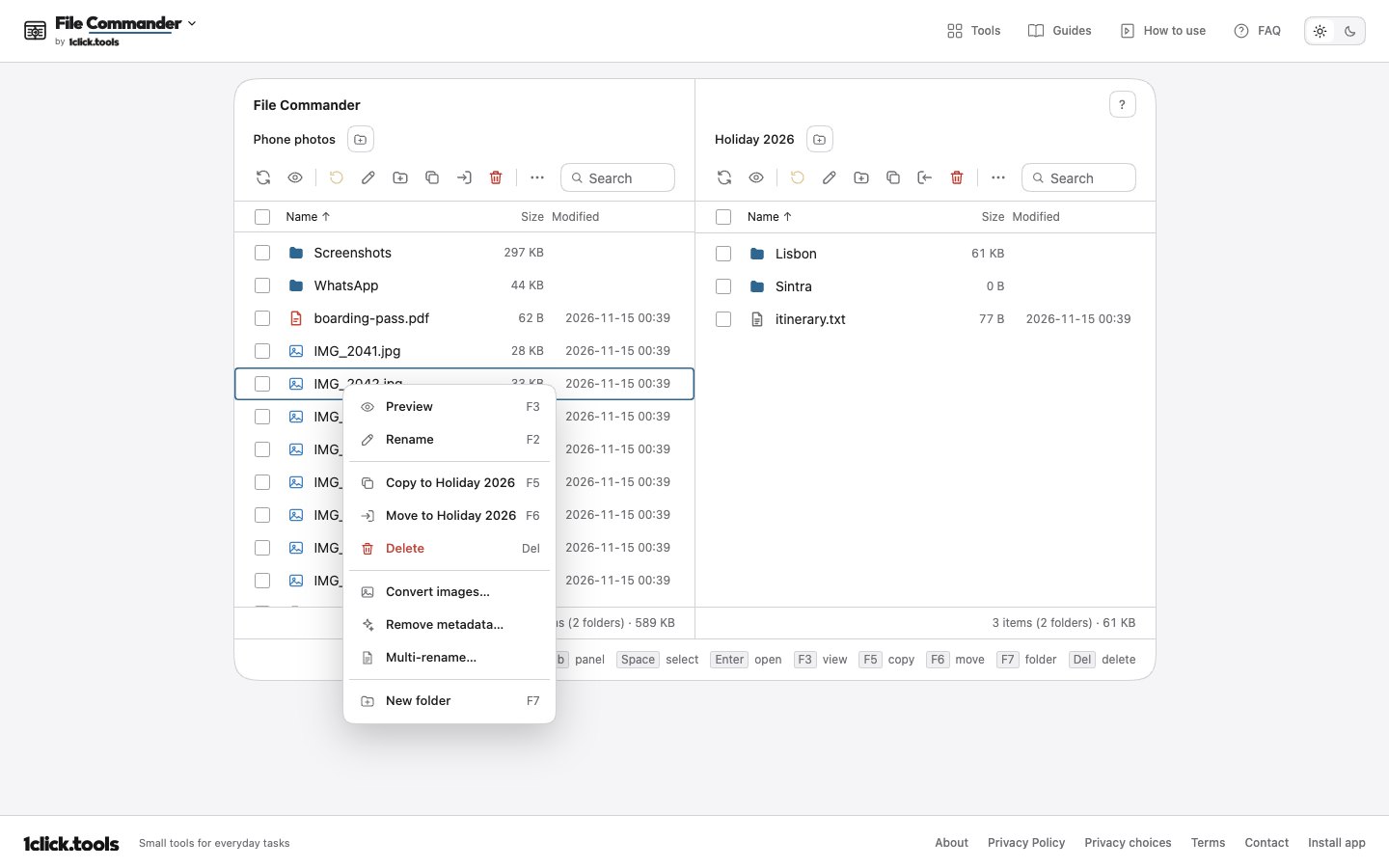
파일이나 패널의 빈 곳을 우클릭해 작업 메뉴를 여세요. 도구 모음의 … 메뉴로 같은 작업에 접근하는 방법도 설명합니다.
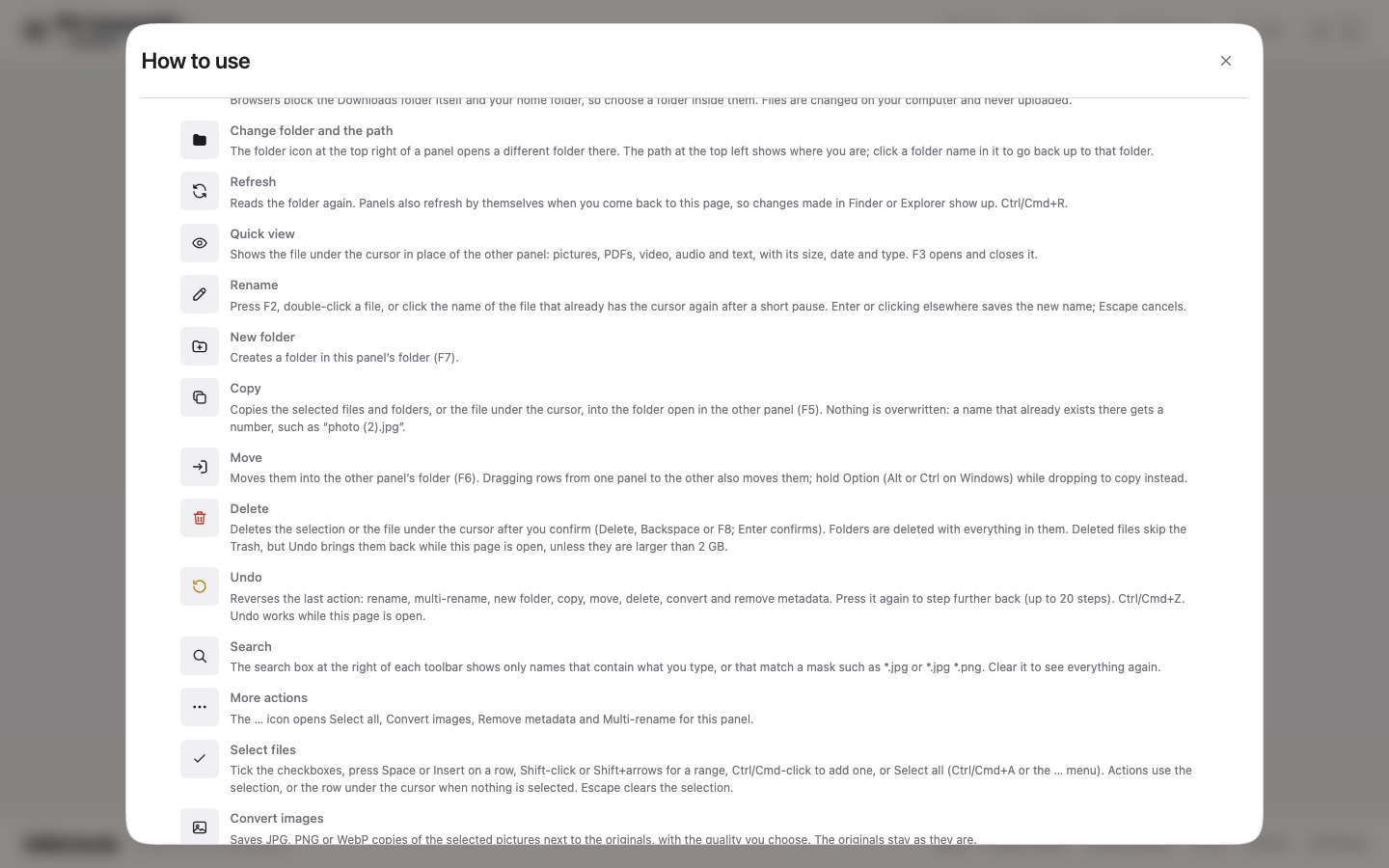
패널 전환부터 복사, 이름 변경, 실행 취소까지 파일 커맨더의 키보드 단축키를 확인하세요. 도구 안에서 전체 목록을 여는 위치도 안내합니다.
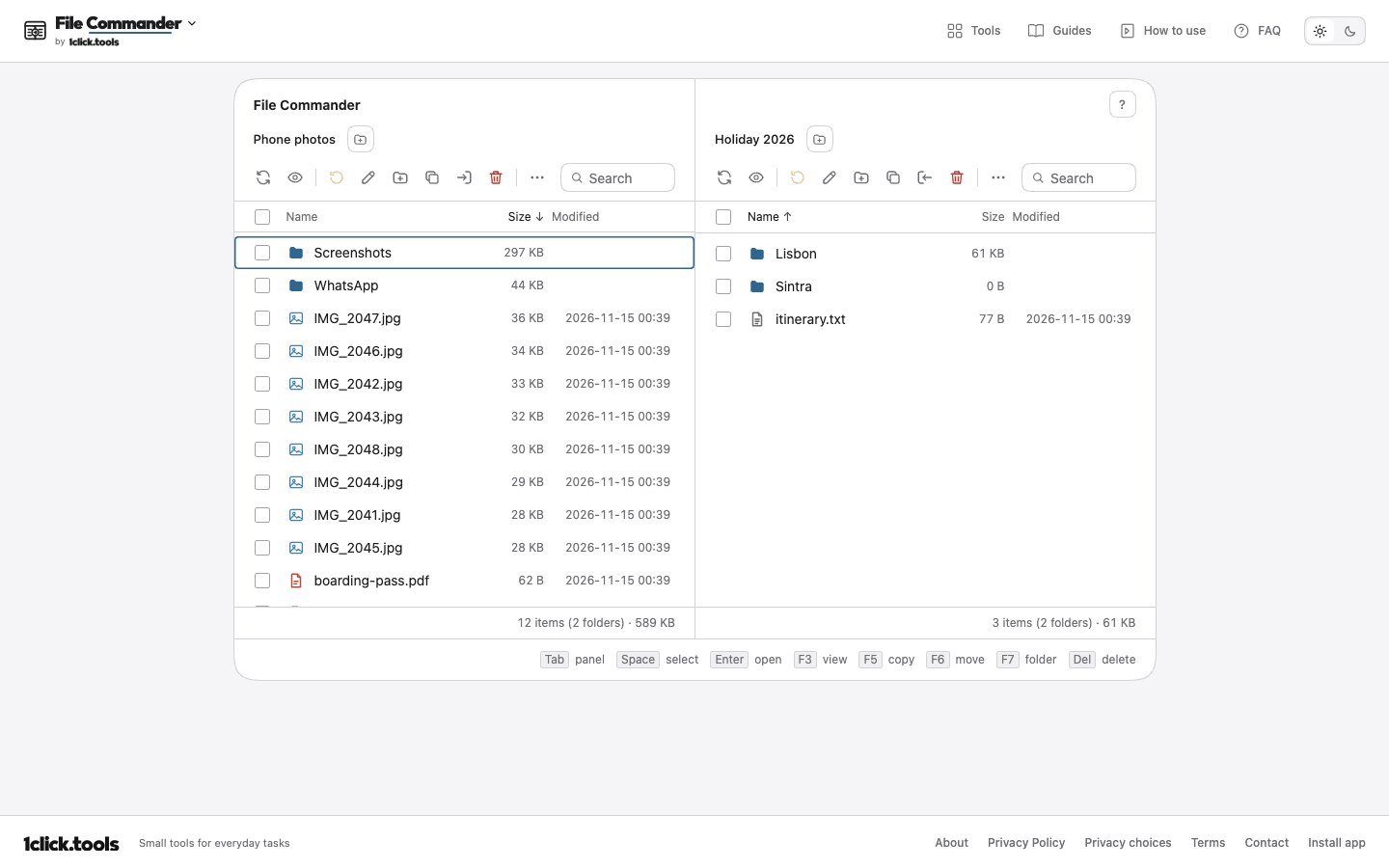
하위 폴더를 포함한 폴더 용량을 계산하고 크기·이름·날짜순으로 정렬하세요. 디스크 공간을 많이 차지하는 항목을 찾는 방법을 설명합니다.
Chrome과 Edge가 다운로드·홈 폴더 전체 편집을 막는 이유를 알아보세요. 파일 커맨더에서 해당 파일을 다루는 방법을 설명합니다.
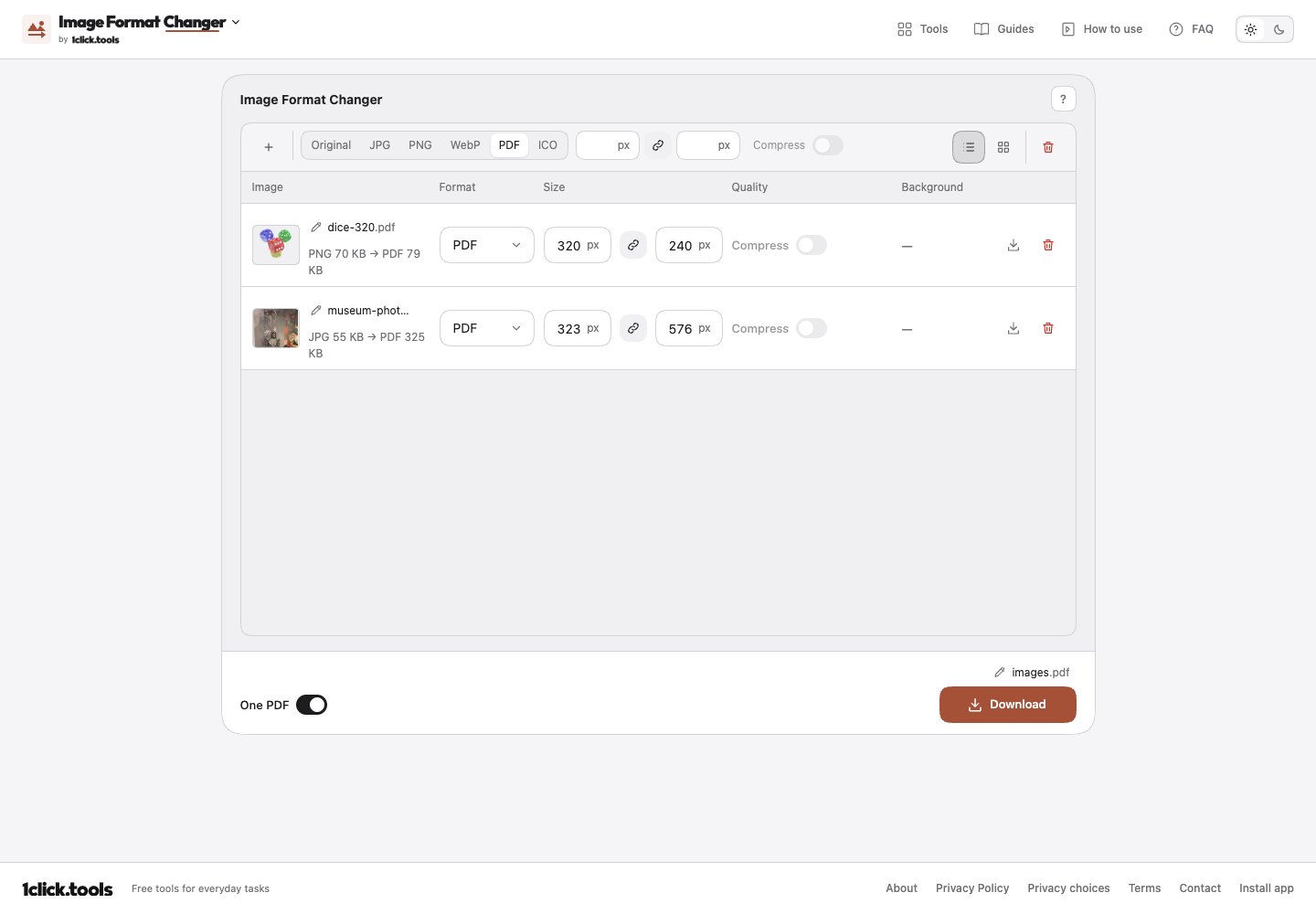
JPG·PNG·WebP를 PDF 하나로 합치거나 별도 파일로 저장하세요. 페이지 크기와 투명도가 다른 두 이미지의 실제 다운로드 예제로 설명합니다.

기기에서 이미지를 일괄 변환하세요. JPG·PNG·WebP 차이, ICO 아이콘 저장과 개별 파일 설정 방법을 실제 변환 예제로 설명합니다.

투명 PNG를 흰색이나 원하는 배경색의 JPG로 바꾸세요. 투명 가장자리 변화를 비교하고 PNG·WebP를 유지할 상황을 설명합니다.

여러 이미지의 비율을 유지하며 크기를 조절하세요. 가로·세로 사진 예제로 공통 너비 설정과 지정한 크기 안에 맞추는 방법을 설명합니다.

JPG 화질 90·80·60%를 비교하세요. 크기 조절이 도움 되는 때, 변환 후 파일이 커지는 이유와 용량·화질의 균형을 설명합니다.
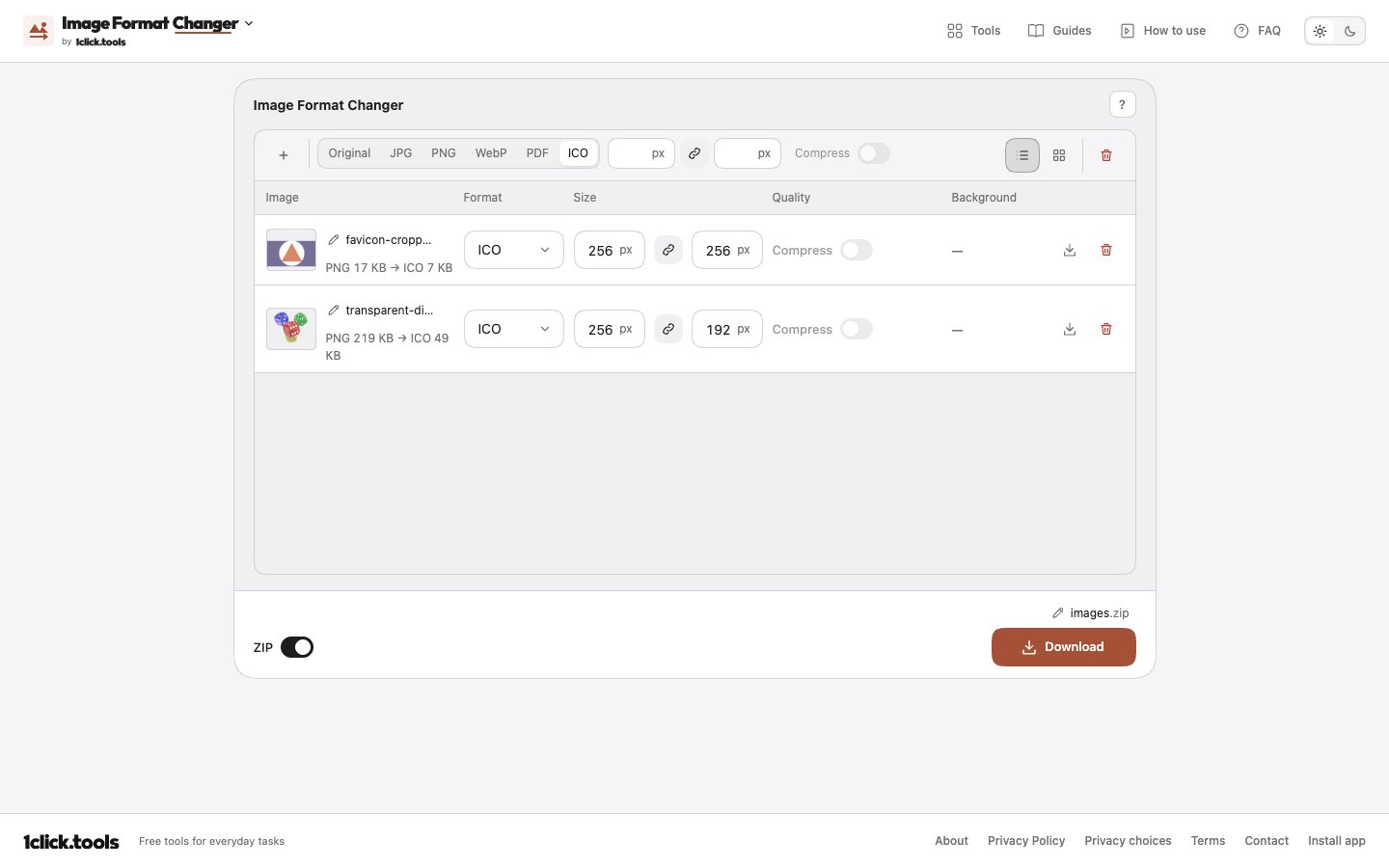
PNG·JPG·WebP를 실제 .ico 파일로 저장하세요. 최대 256 × 256픽셀 크기와 투명도를 유지하고 이름을 favicon.ico로 정하는 방법입니다.
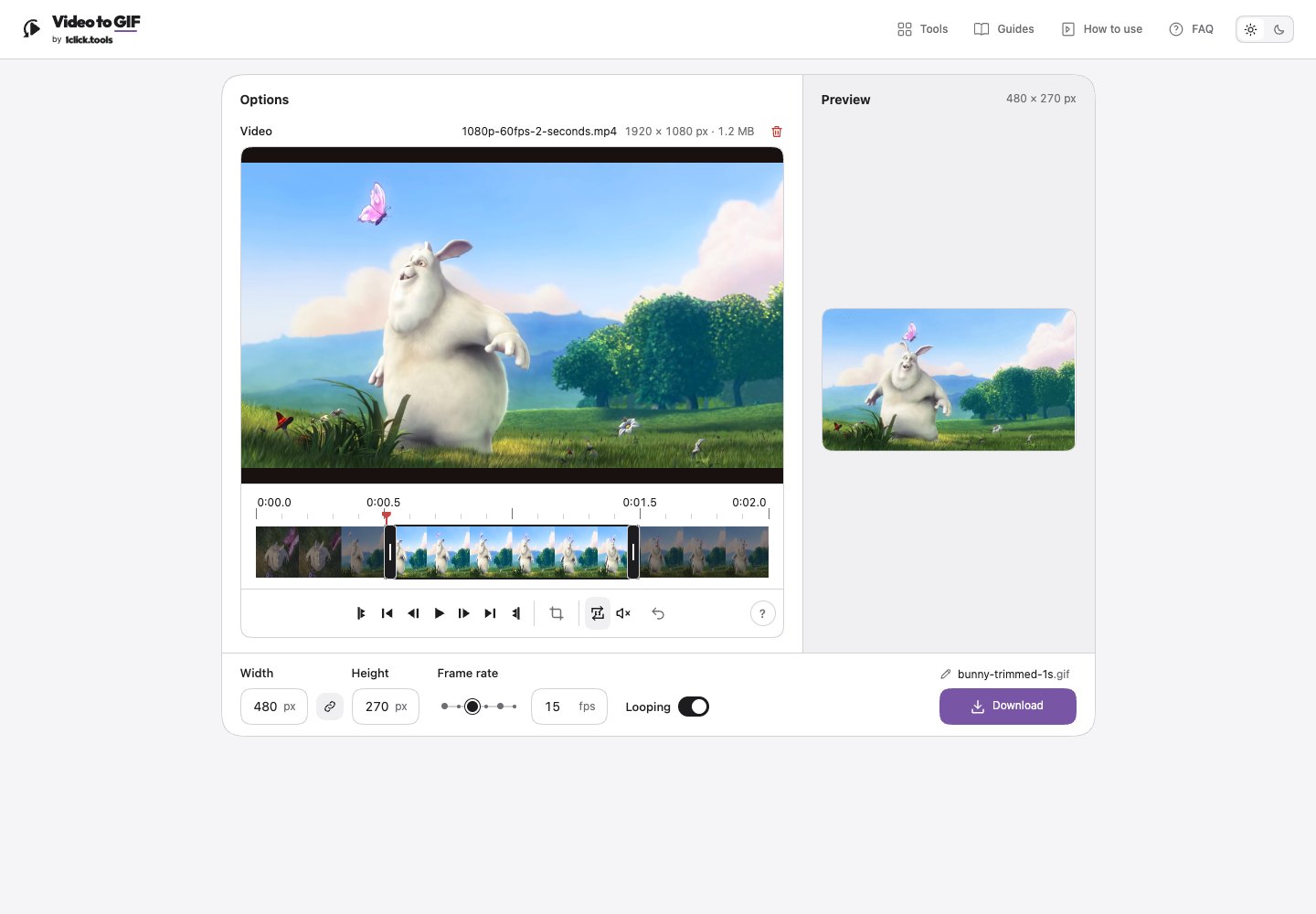
자르기 핸들, 재생 헤드와 프레임 이동으로 필요한 구간만 남기세요. 2초짜리 MP4를 1초로 줄이는 실제 예제로 설명합니다.

와이드 동영상에 정사각형 자르기를 그리고 Shift로 비율을 유지하세요. 크기를 맞춰 저장한 실제 320 × 320 GIF를 제공합니다.
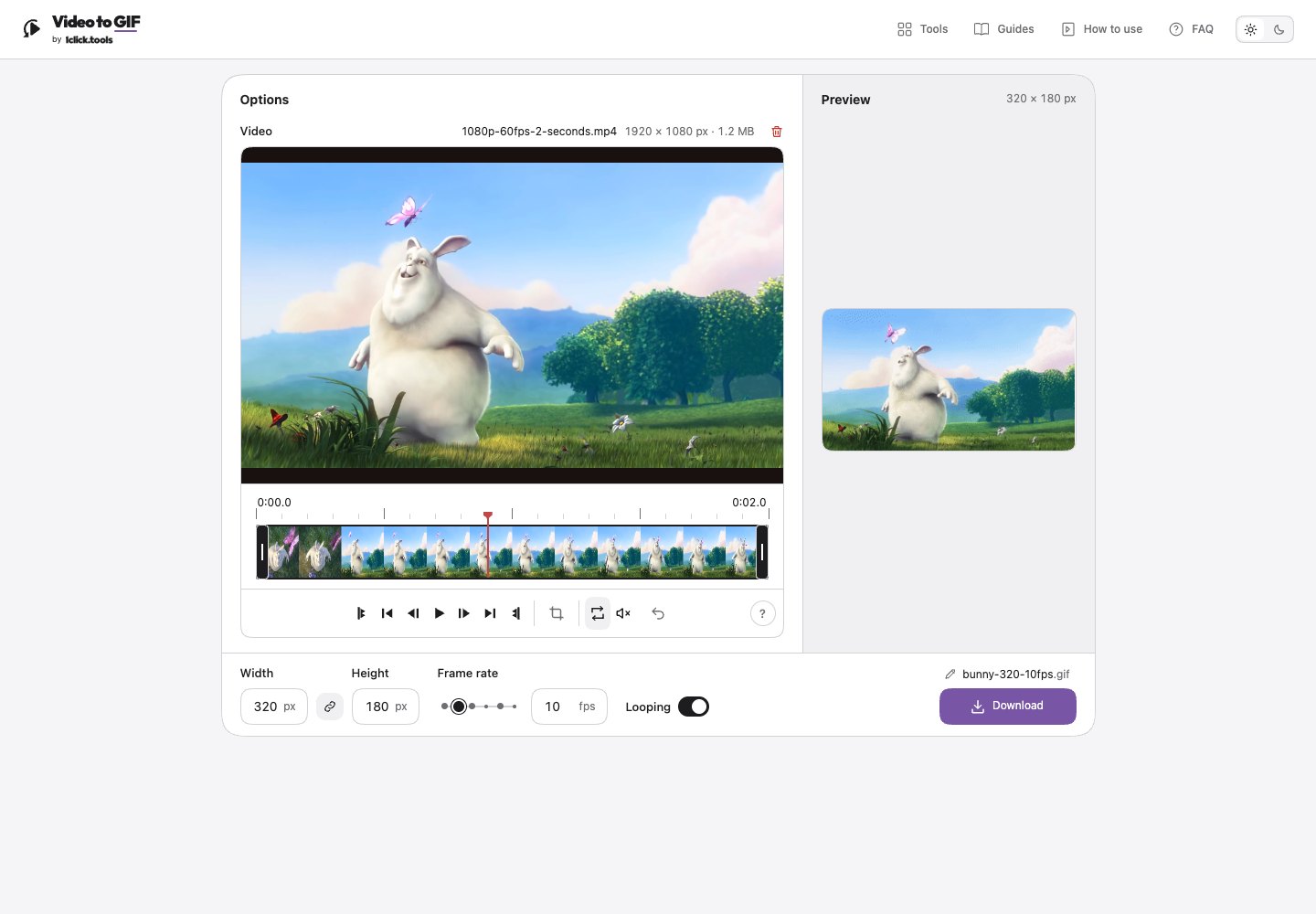
같은 2초 영상을 480·320·240픽셀과 15·10fps로 변환해 실제 용량을 비교하세요. 어떤 설정이 가장 많이 줄이는지 확인합니다.
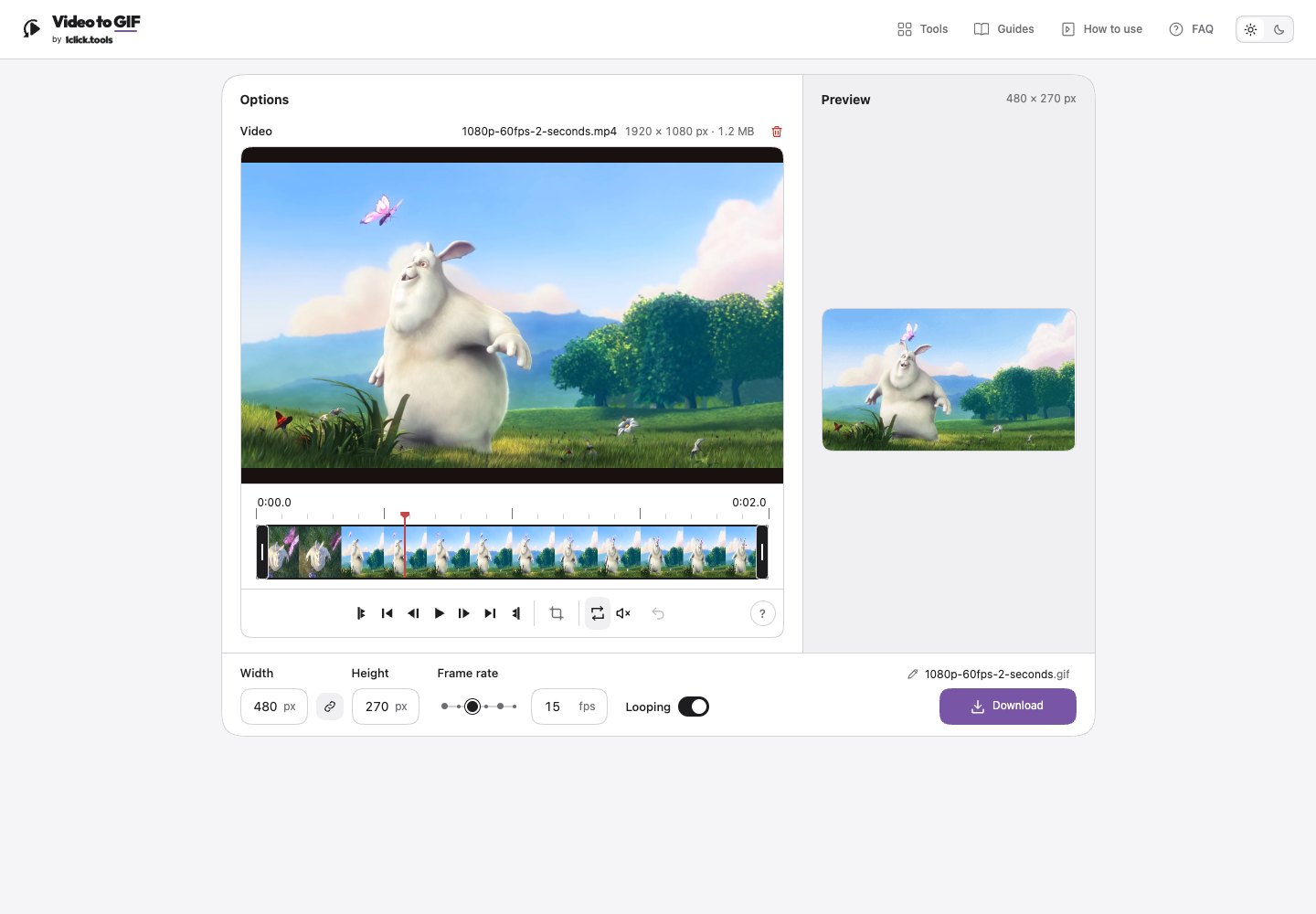
실제 2초짜리 MP4를 480px·15fps GIF로 변환하세요. 스크린샷을 따라 원본과 결과를 다운로드하고 실제 파일 크기를 비교합니다.
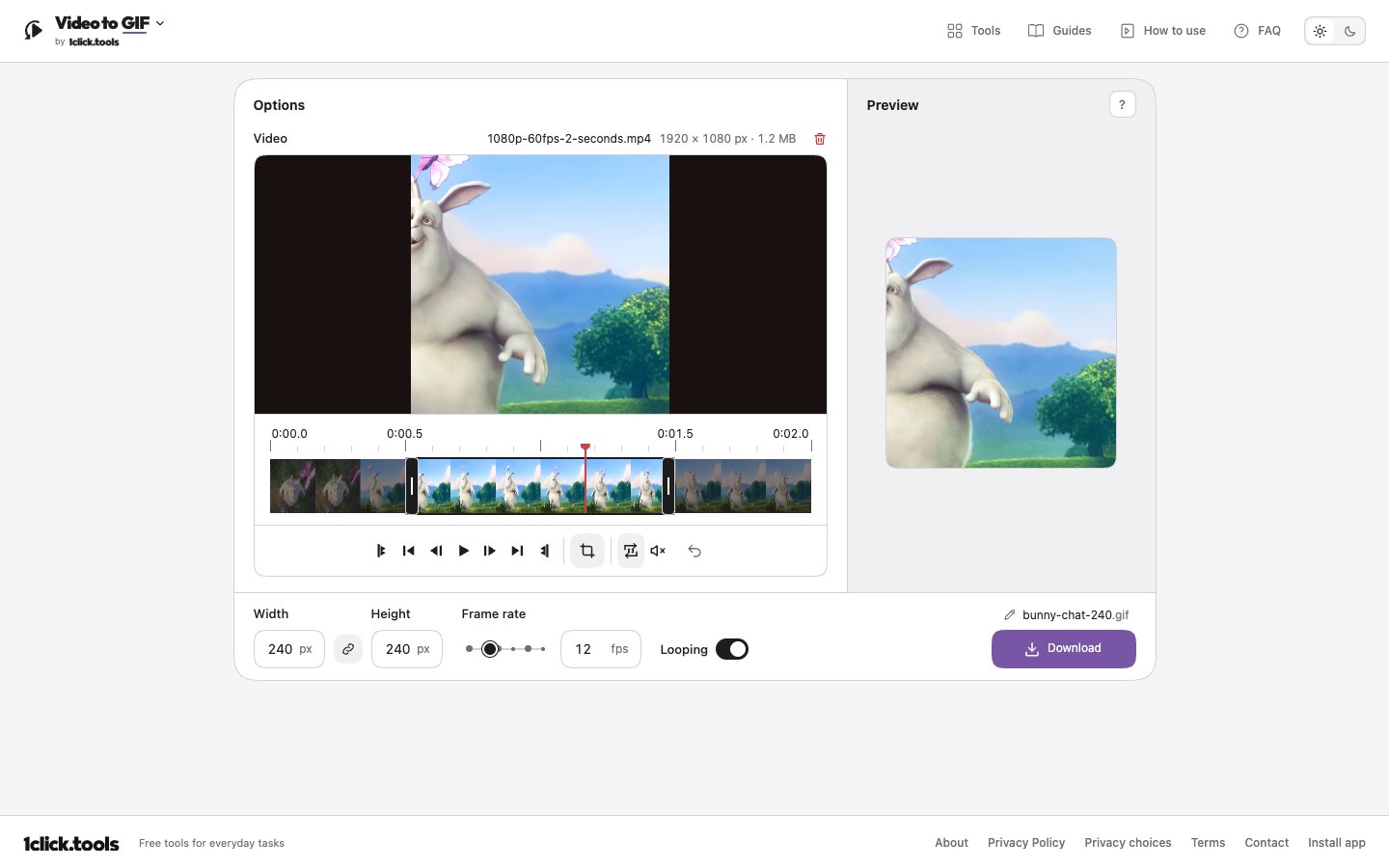
채팅 앱의 업로드 제한에 맞춰 GIF를 줄이세요. 실제 2초 영상이 2MB에서 메시지용 374KB, 이모지용 109KB로 줄어드는 예제입니다.

업로드 없이 PDF를 무료로 합치세요. 일곱 페이지를 합치는 실제 예제와 원본 PDF, 스크린샷, 다운로드 결과로 과정을 확인할 수 있습니다.

1~3번과 6번 페이지 예제로 필요한 페이지만 남기세요. 새 PDF 하나로 저장하거나 각각의 파일을 ZIP으로 받는 방법입니다.

무료 USGS PDF를 144 DPI의 JPG·PNG로 내보내세요. 실제 스크린샷과 파일을 비교해 이미지 크기와 용량을 확인합니다.
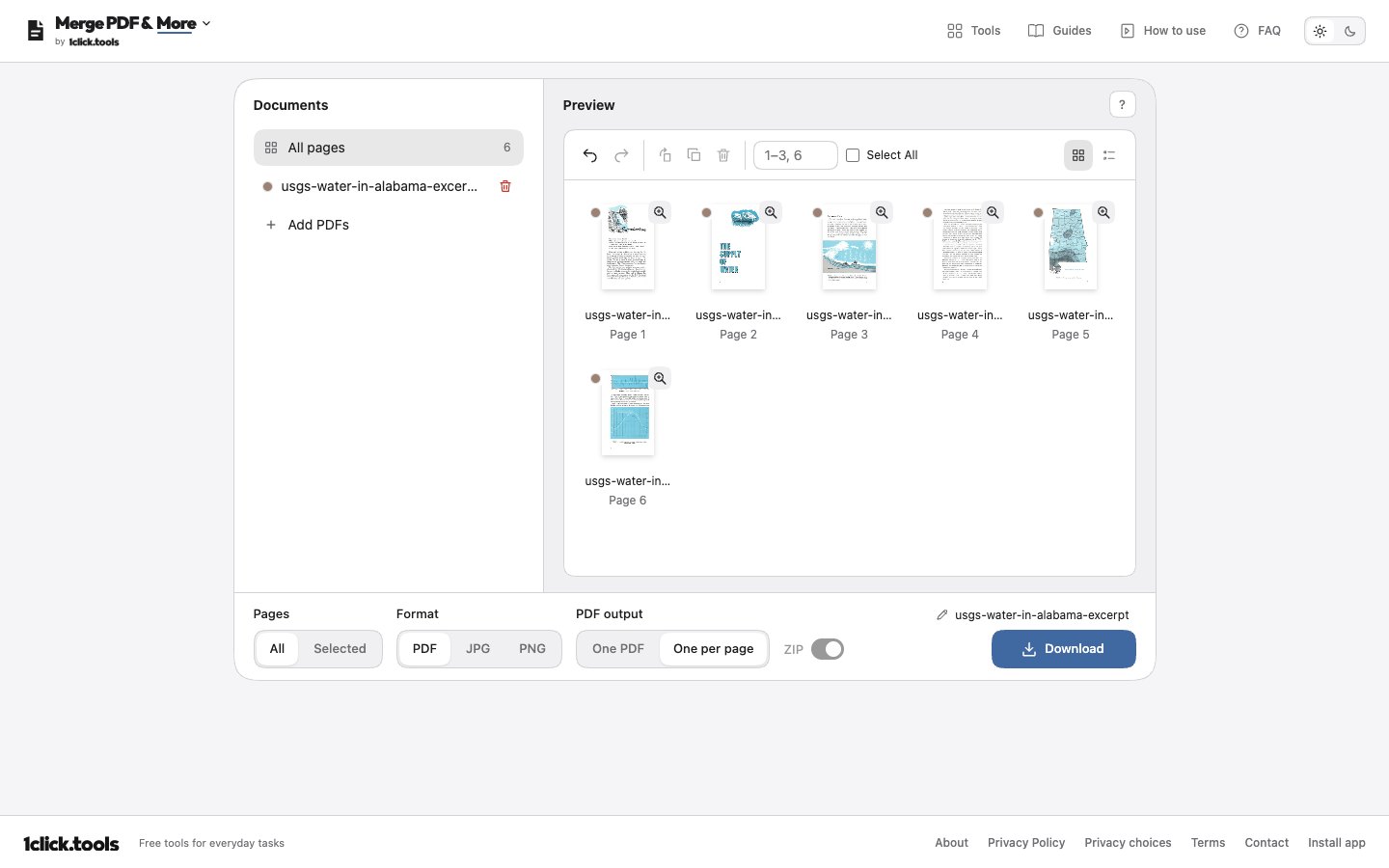
브라우저에서 PDF의 각 페이지를 한 장짜리 파일로 나누세요. 페이지별 저장을 선택하고 전체 결과를 ZIP으로 다운로드하는 방법입니다.
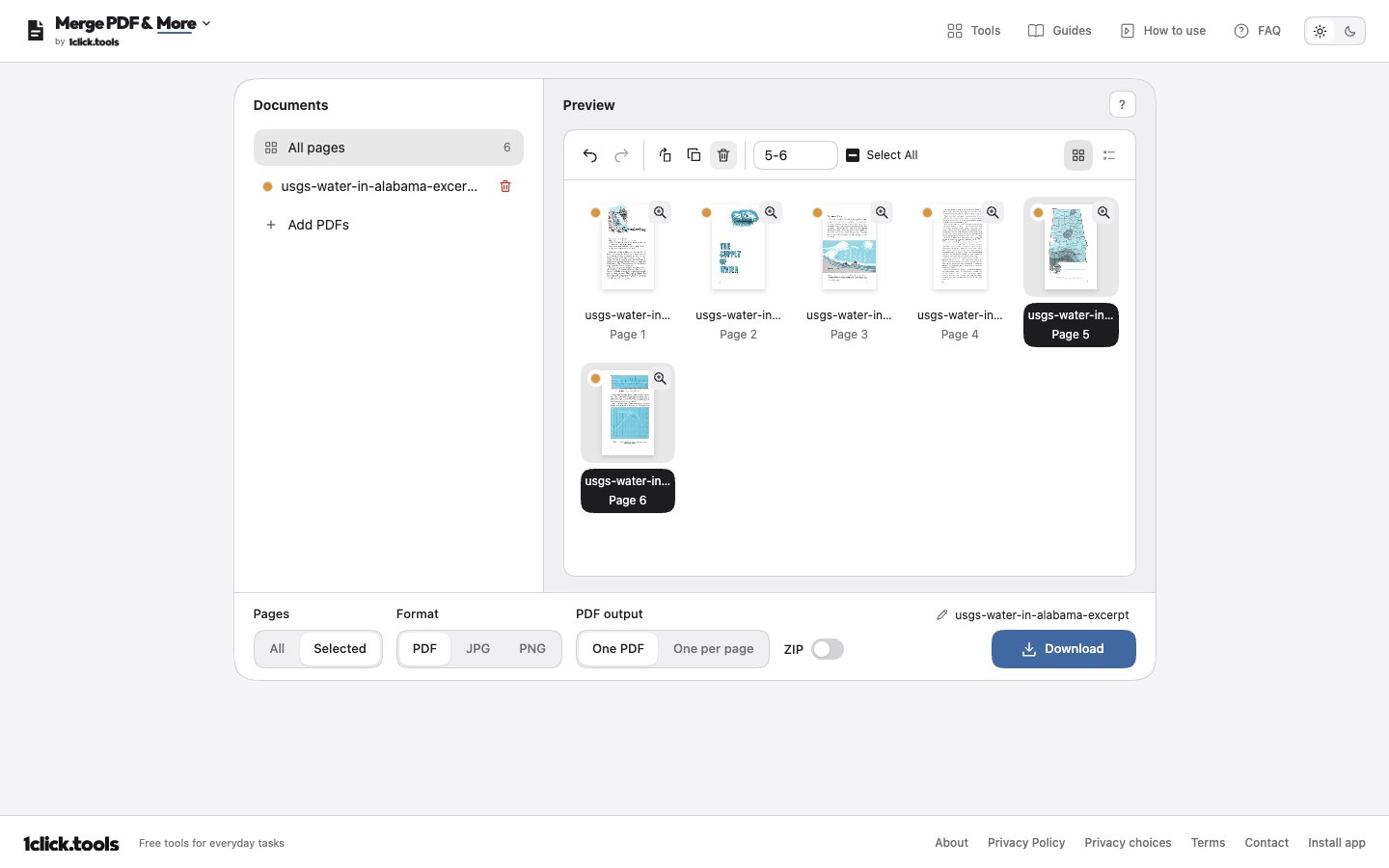
불필요한 페이지를 선택해 도구 모음의 휴지통으로 삭제하고 PDF를 저장하세요. 실행 취소로 지운 페이지를 되돌리는 방법도 설명합니다.
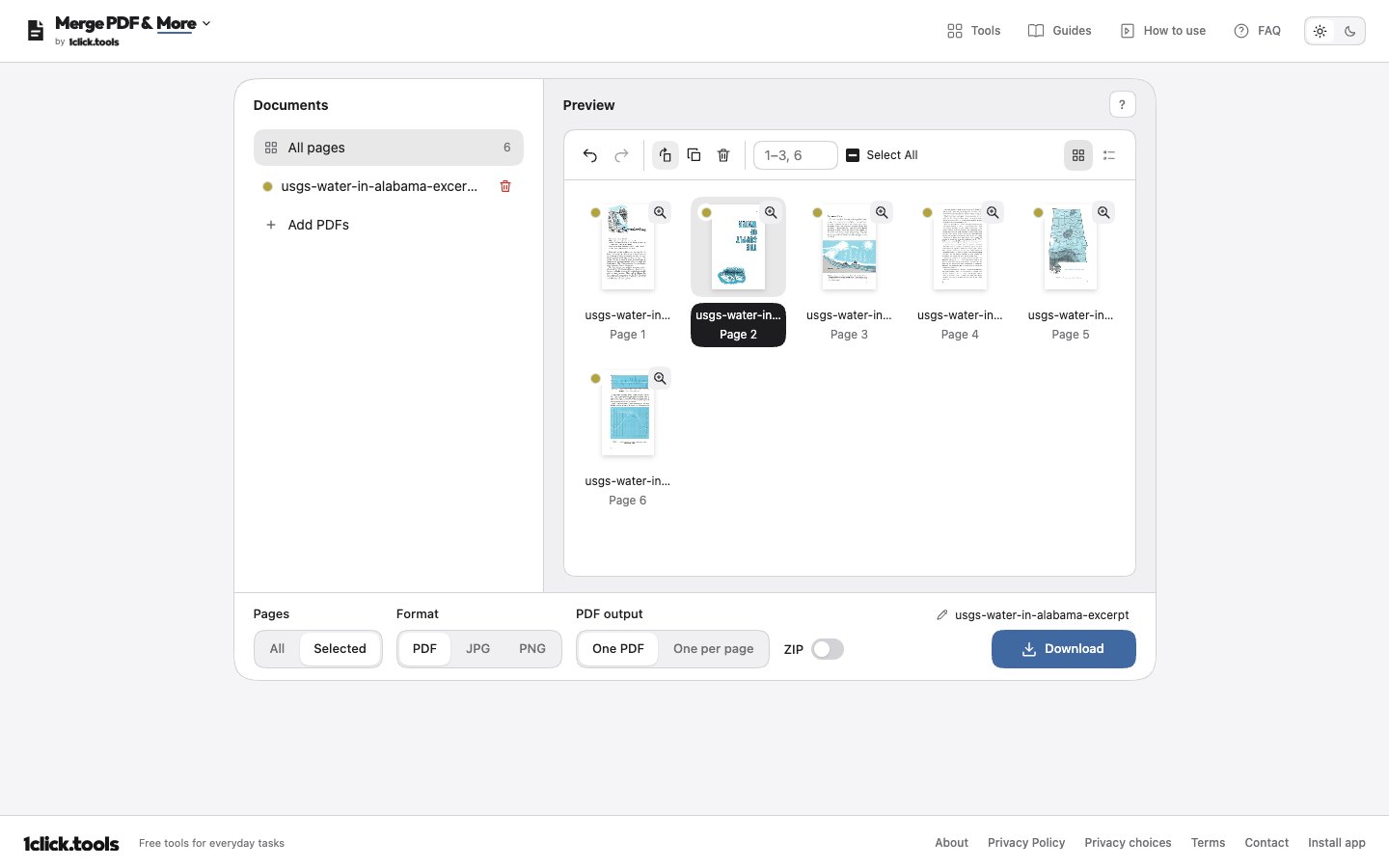
옆으로 눕거나 거꾸로 된 PDF 페이지를 브라우저에서 바로잡으세요. 회전한 방향이 다운로드한 PDF에도 저장됩니다.
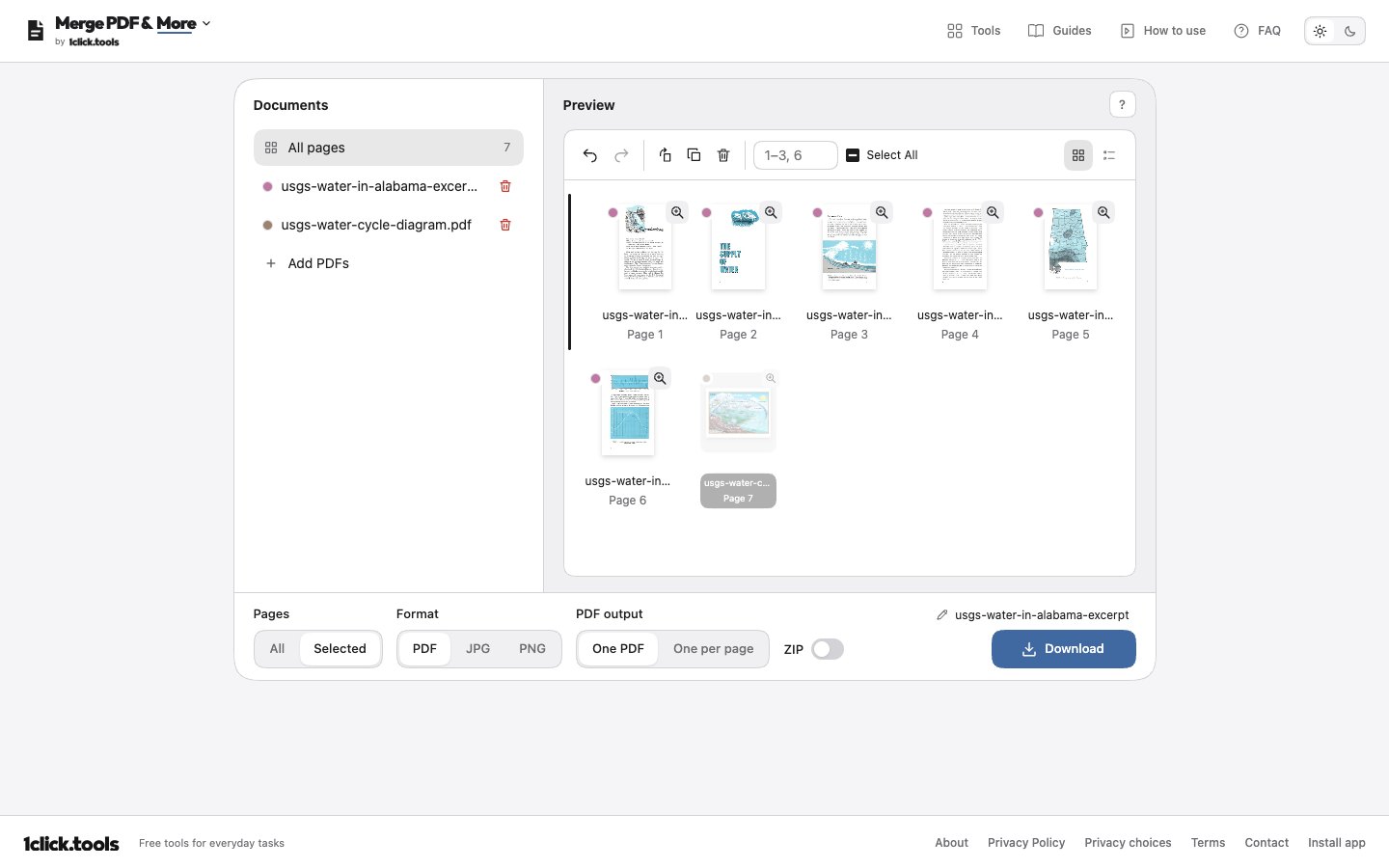
썸네일을 드래그하거나 Alt와 방향키로 PDF 페이지 순서를 바꾸세요. 새 순서가 적용된 문서를 다운로드하는 과정을 설명합니다.

전후 비교 표에서 PDF 속성을 편집하고 원본이나 사본으로 저장하세요. 작성자, 출판사, 연도와 언어를 바꾸는 예제로 설명합니다.
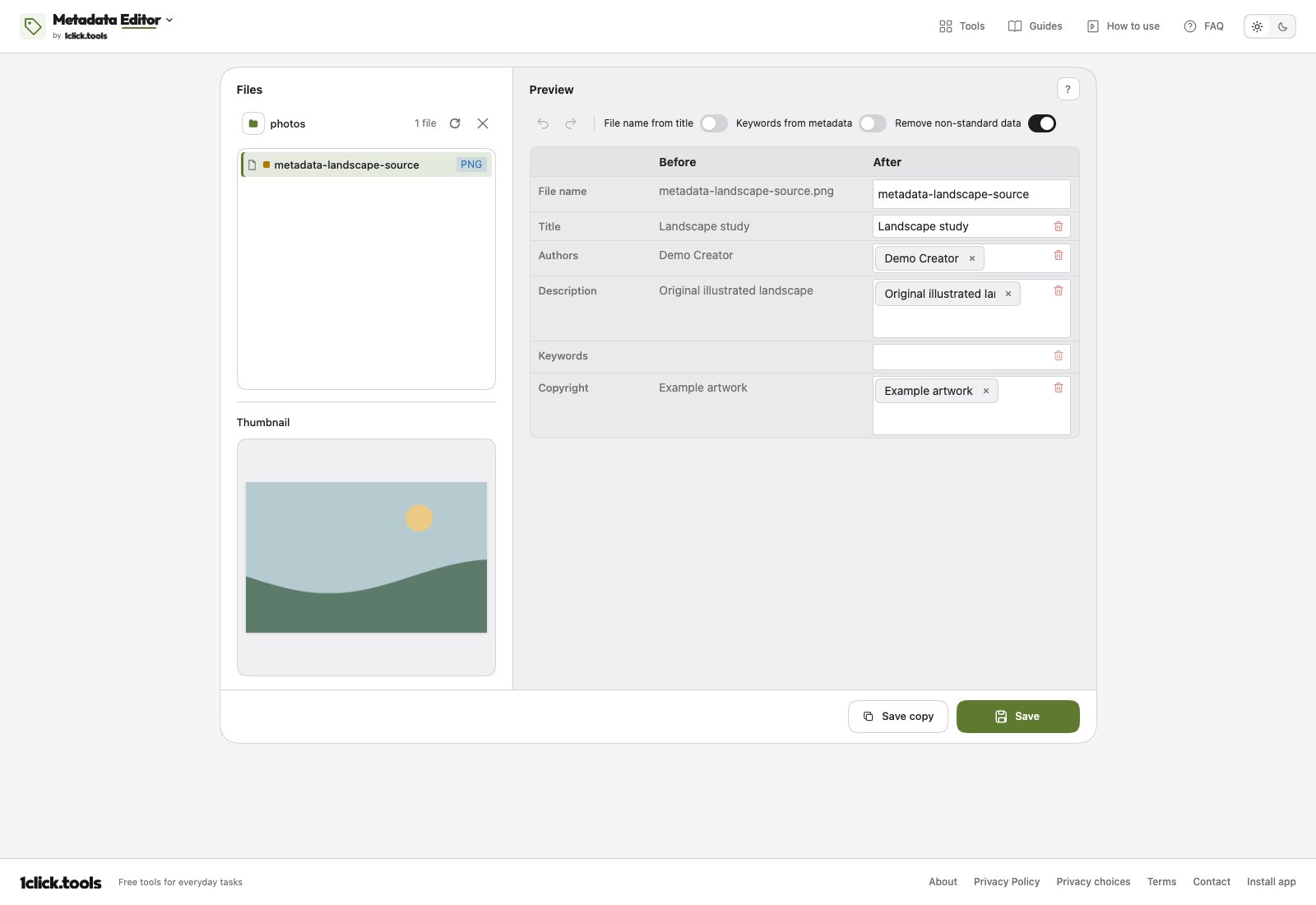
JPG·PNG·WebP 사진을 다시 인코딩하지 않고 위치·카메라·소프트웨어 메타데이터를 삭제하세요. 전체 또는 개별 항목을 지우는 방법입니다.

Finder처럼 여러 파일을 선택하고 서로 다른 값을 확인하세요. 공통 메타데이터를 적용한 뒤 선택한 파일만 저장하는 방법을 설명합니다.
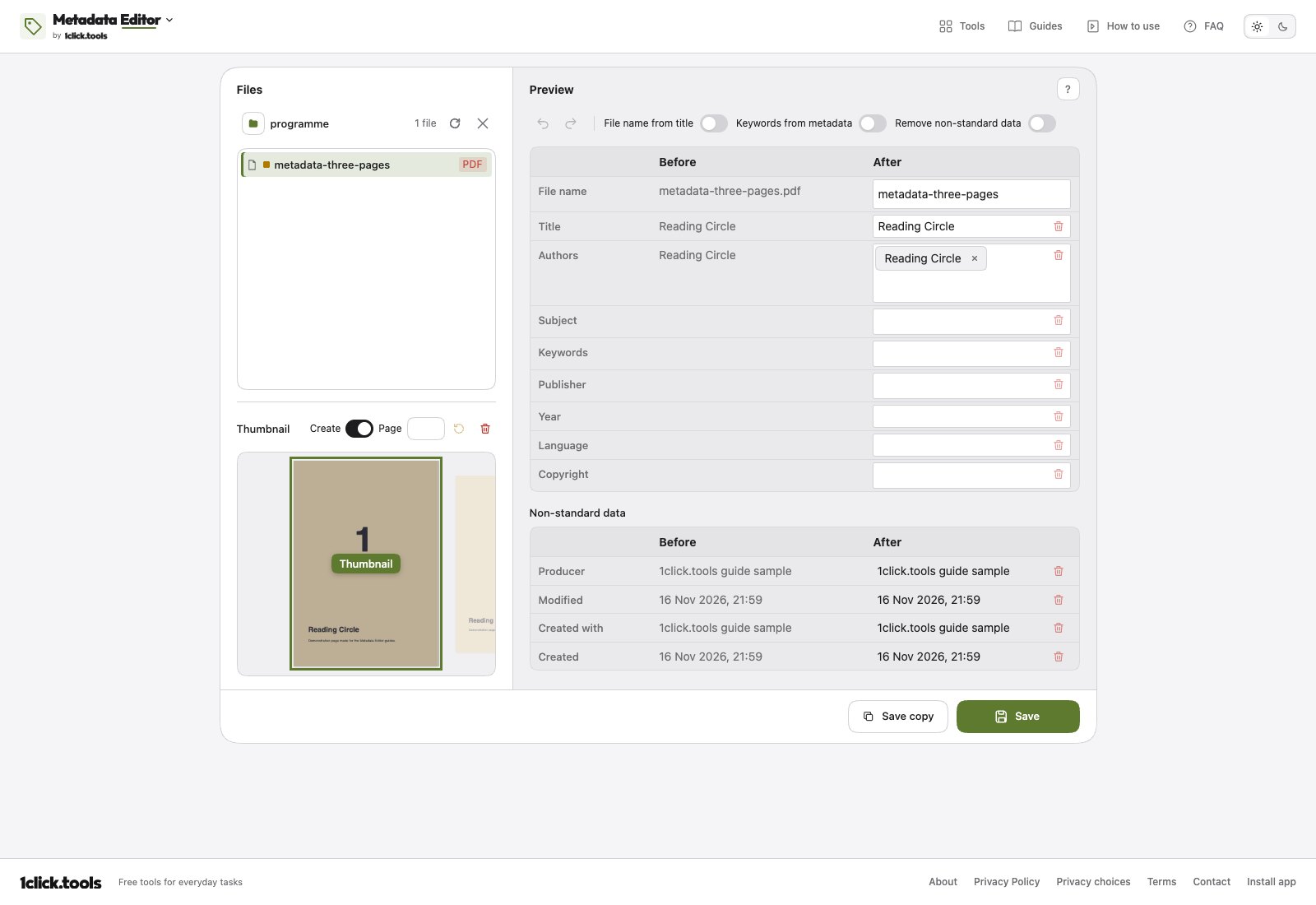
PDF·JPG에 썸네일이 있는지 확인하세요. PDF의 원하는 페이지나 사진 자체를 썸네일로 저장하거나 기존 썸네일을 삭제하는 방법입니다.
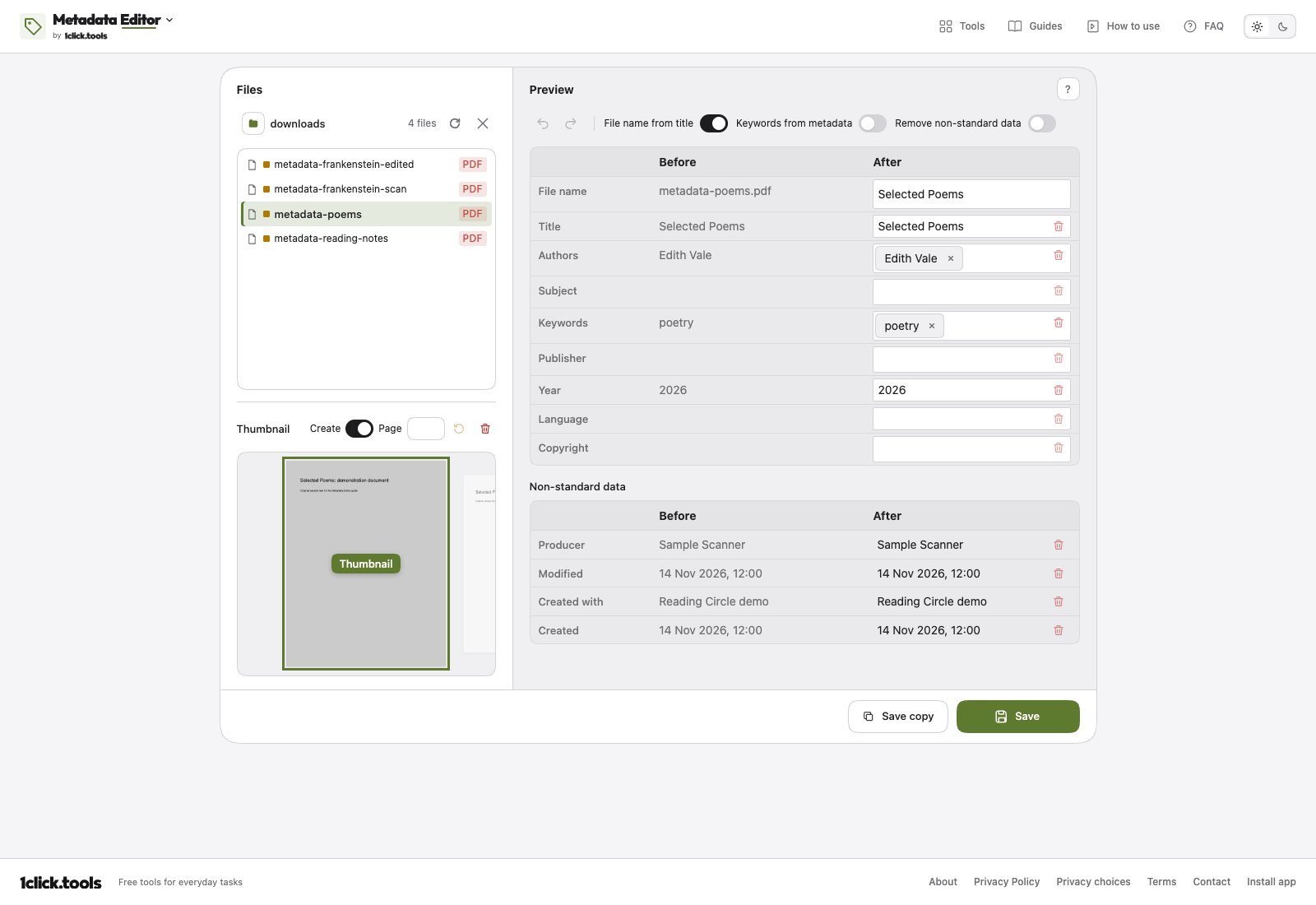
scan_001이나 download (3) 같은 PDF 이름을 정리하세요. 메타데이터 편집기가 저장할 때 문서 내부 제목으로 파일 이름을 바꿉니다.

로고를 favicon.ico, PNG 앱 아이콘과 웹 매니페스트로 만드세요. 실제 다운로드 예제로 파일을 생성하고 웹사이트에 설치하는 과정을 설명합니다.

자르기 너비와 높이를 따로 조절하고 더블클릭으로 적용하세요. 실제 다운로드한 아이콘으로 투명 배경과 단색 배경을 비교합니다.
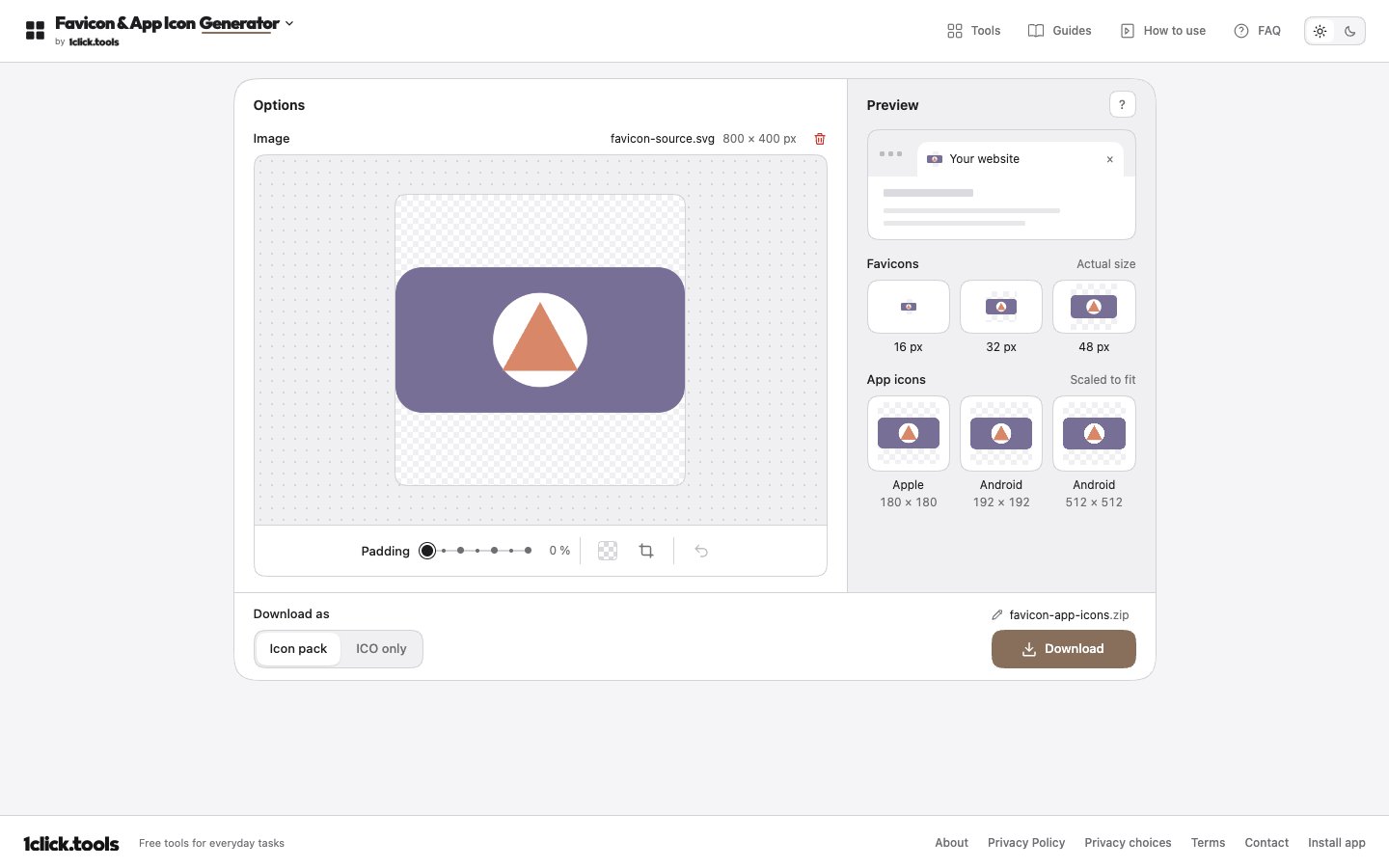
아이콘 패키지 파일을 사이트 루트에 넣고 head에 link 태그 다섯 개를 붙여넣으세요. 브라우저 탭에서 파비콘을 확인하는 방법입니다.
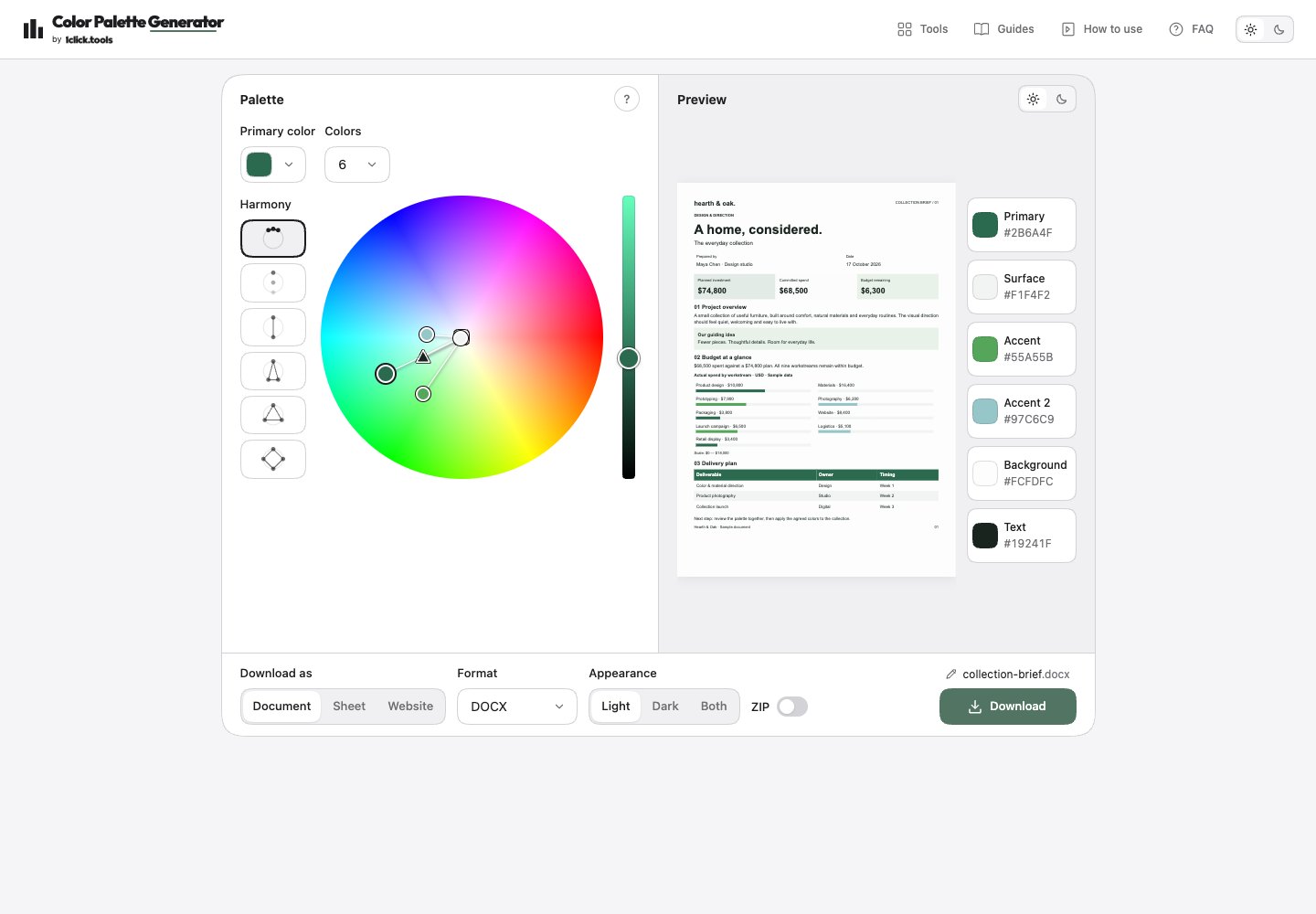
HEX 색상 하나에서 시작해 배색 조화를 고르세요. 문서, 스프레드시트, 웹사이트 미리보기에서 실제 여섯 색 팔레트를 확인합니다.
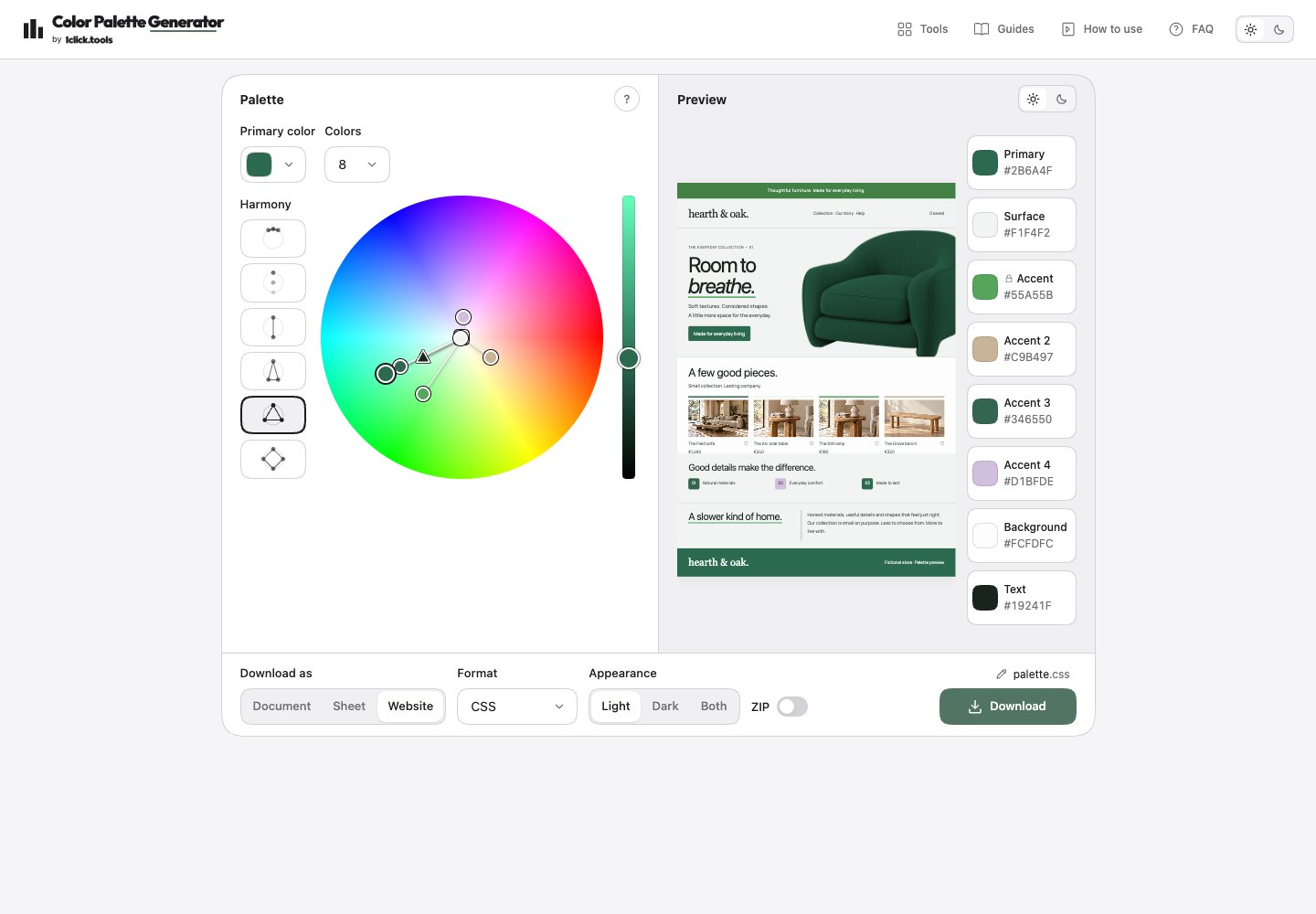
원하는 색을 고정한 채 여섯 가지 배색 조화를 비교하세요. 유사색 6개에서 삼각 배색의 8개 색상으로 바꾸는 실제 예제로 설명합니다.
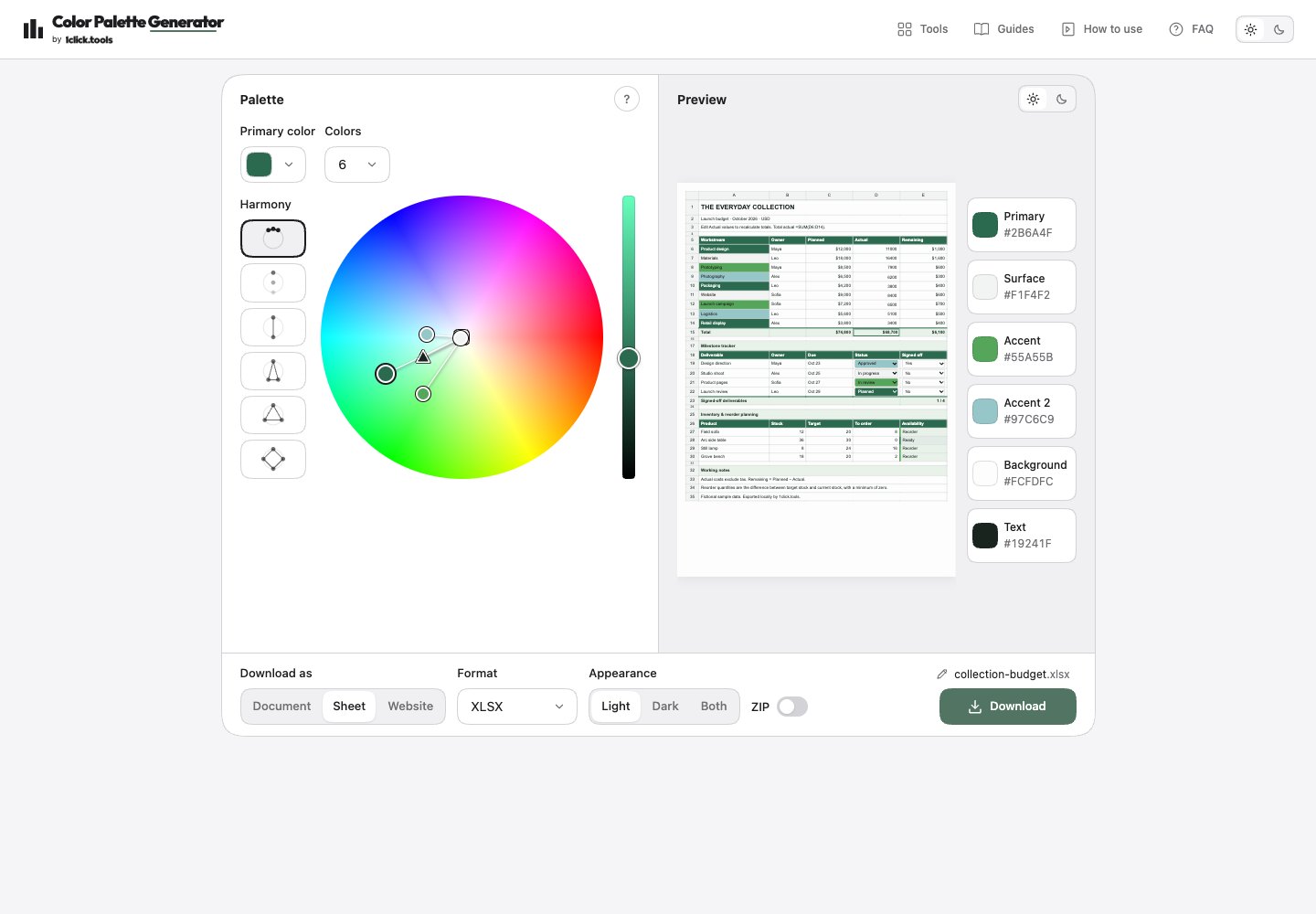
세 가지 실시간 미리보기를 사용하고 각각의 형식으로 저장하세요. 같은 여섯 색 팔레트에서 만든 DOCX, 편집한 XLSX와 CSS 파일을 비교합니다.
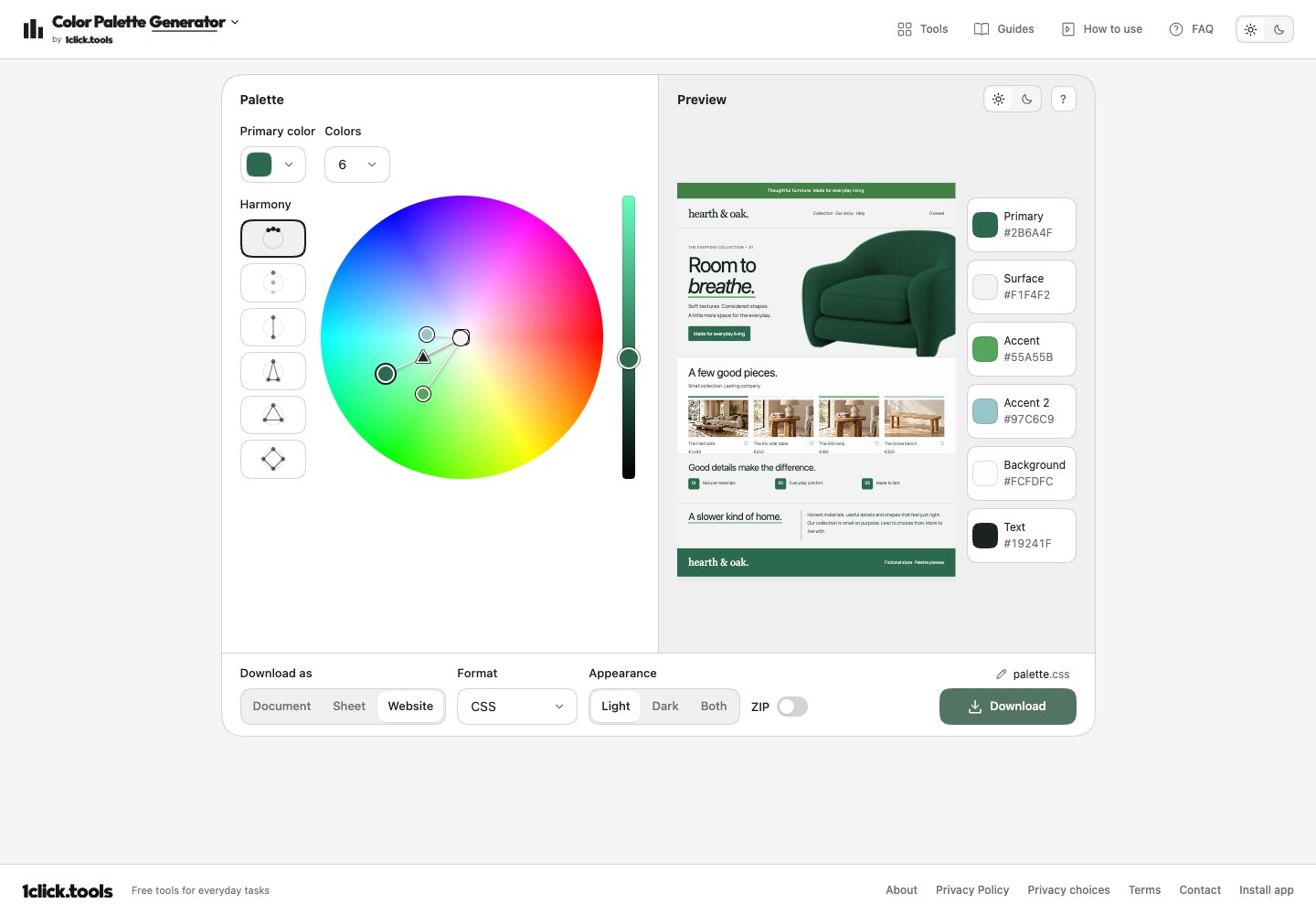
색상 팔레트 생성기에서 텍스트, 배경, 표면, 기본, 강조 색상의 HEX 값을 읽고 사용 위치를 확인하세요. 각 텍스트·배경 조합을 WCAG 대비 기준인 4.5:1, 3:1, 7:1과 비교하세요.
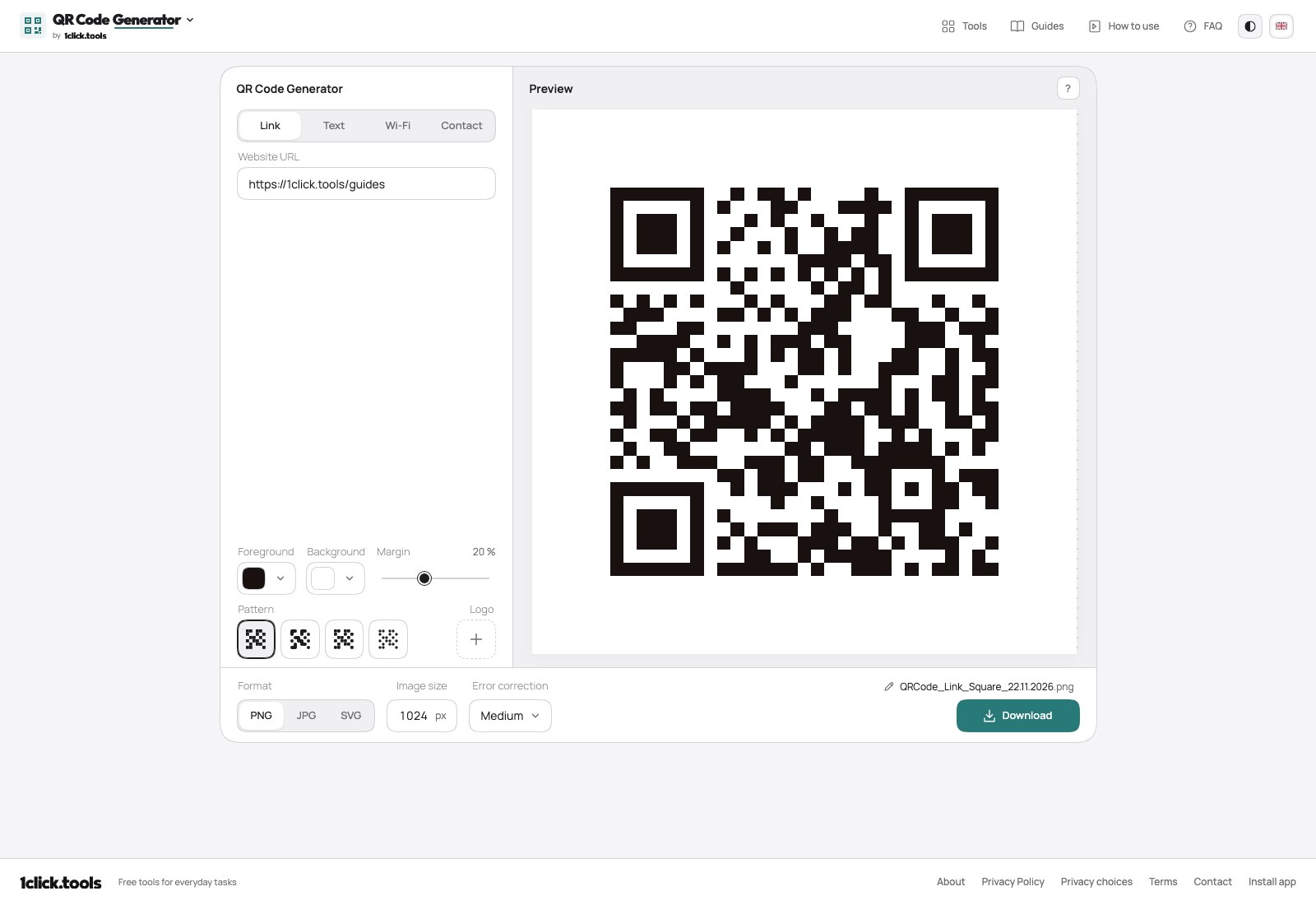
URL·Wi-Fi·연락처용 QR 코드를 만드세요. PNG·SVG 선택, 로고 추가와 공유·인쇄 전에 테스트할 항목을 설명합니다.
웹사이트·예약 페이지·메뉴·양식으로 직접 연결되는 QR 코드를 만드세요. 정확한 주소를 확인한 뒤 PNG·SVG로 저장하는 방법입니다.
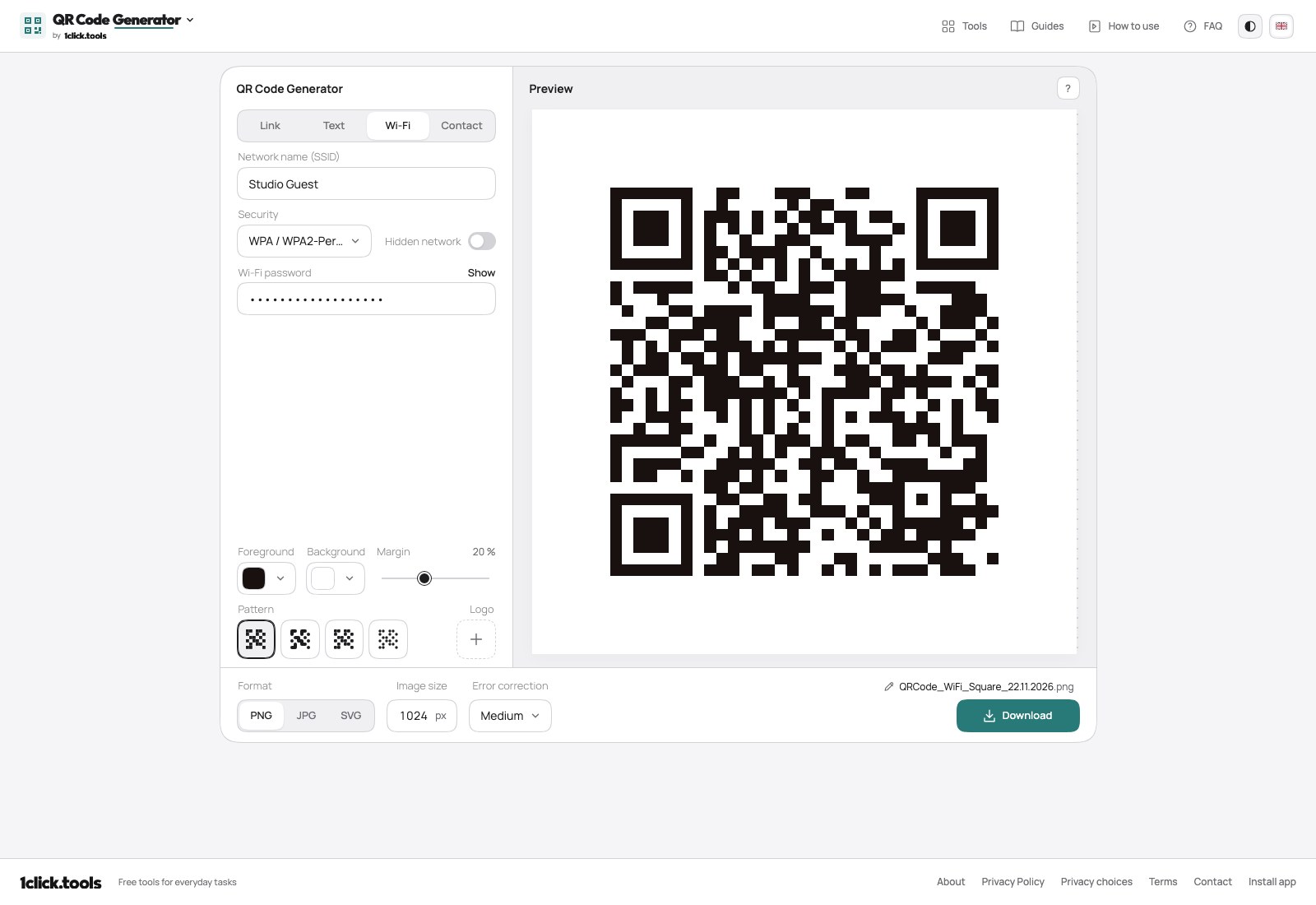
손님이 비밀번호를 직접 입력하지 않고 Wi-Fi에 연결하게 하세요. 네트워크 이름·보안·비밀번호를 입력하고 저장한 QR 코드를 테스트합니다.
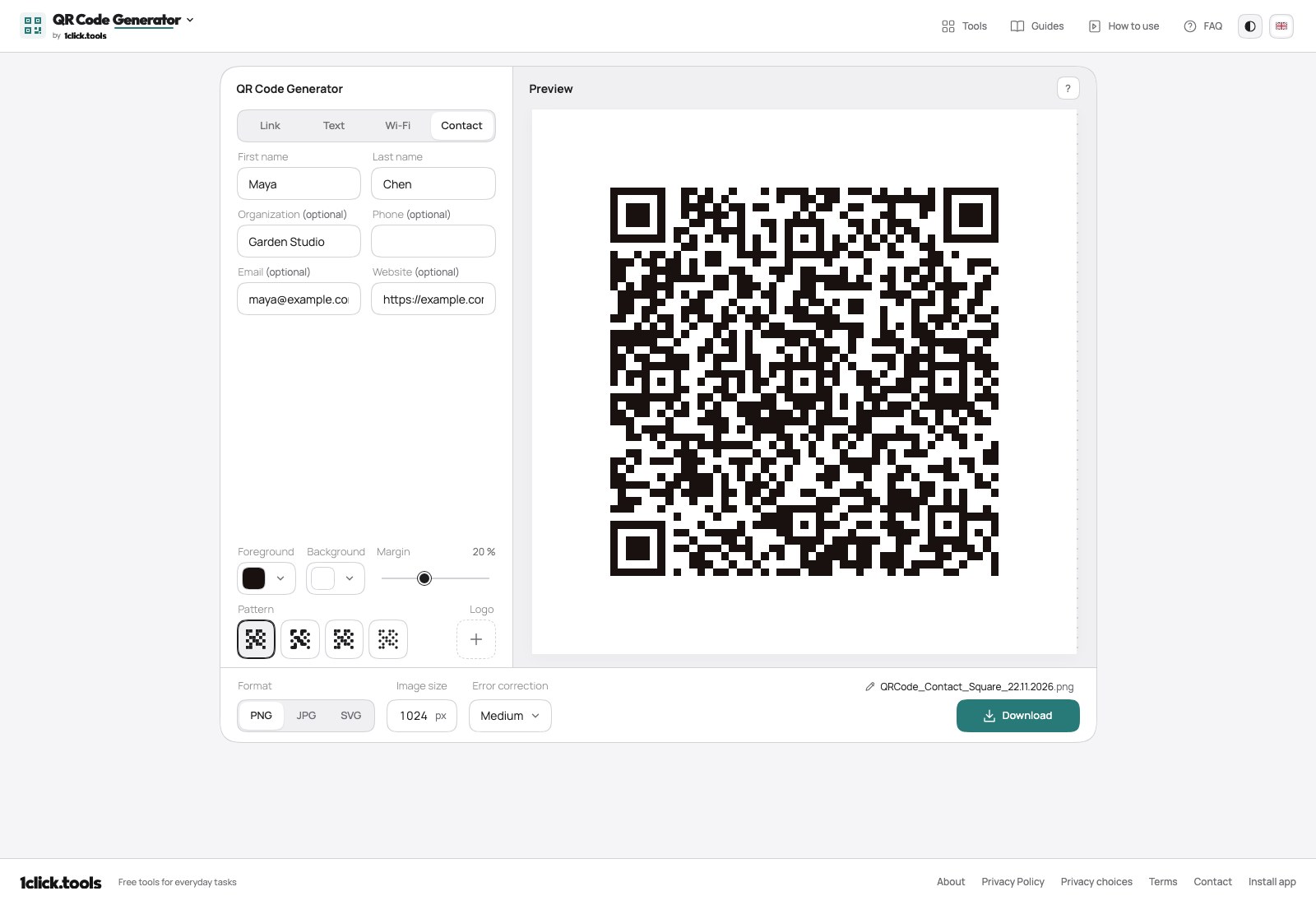
이름·회사·전화·이메일·웹사이트를 vCard QR 코드에 담으세요. 명함용으로 저장하고 스캔 후 연락처 항목을 확인하는 방법입니다.
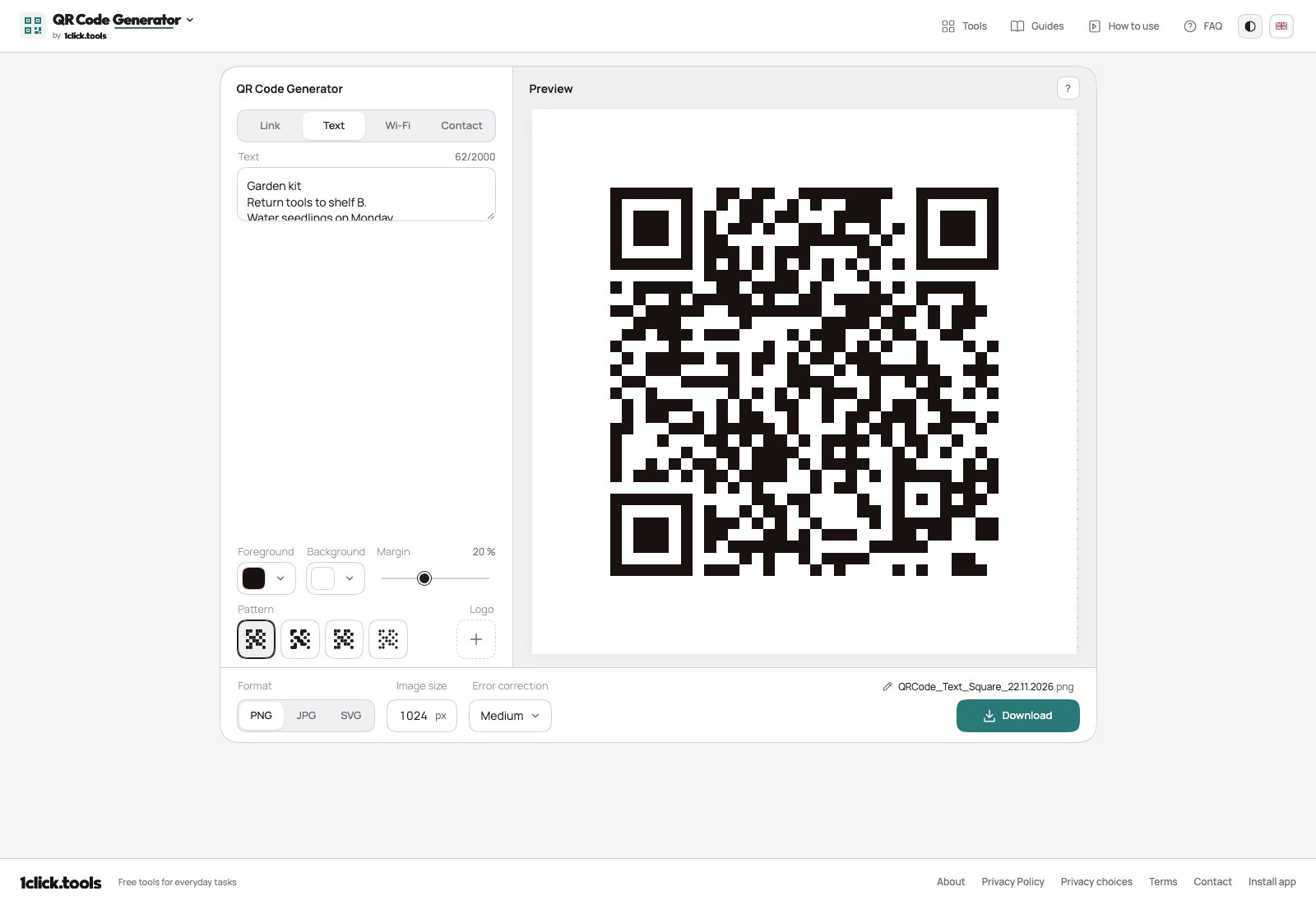
라벨·수업 활동·안내 카드용 짧은 메모를 QR 코드에 직접 넣으세요. 줄바꿈을 유지하고 스캔한 메시지를 확인하는 방법입니다.

PNG·JPG·WebP 로고를 QR 코드에 넣고 저장하세요. 높은 오류 복원이 하는 일과 여전히 필요한 스캔 테스트를 설명합니다.

포스터·전단·명함에 맞는 SVG나 충분한 크기의 PNG를 고르세요. QR 코드 주변 여백을 유지하고 대량 인쇄 전에 실제 출력물을 스캔해 확인합니다.
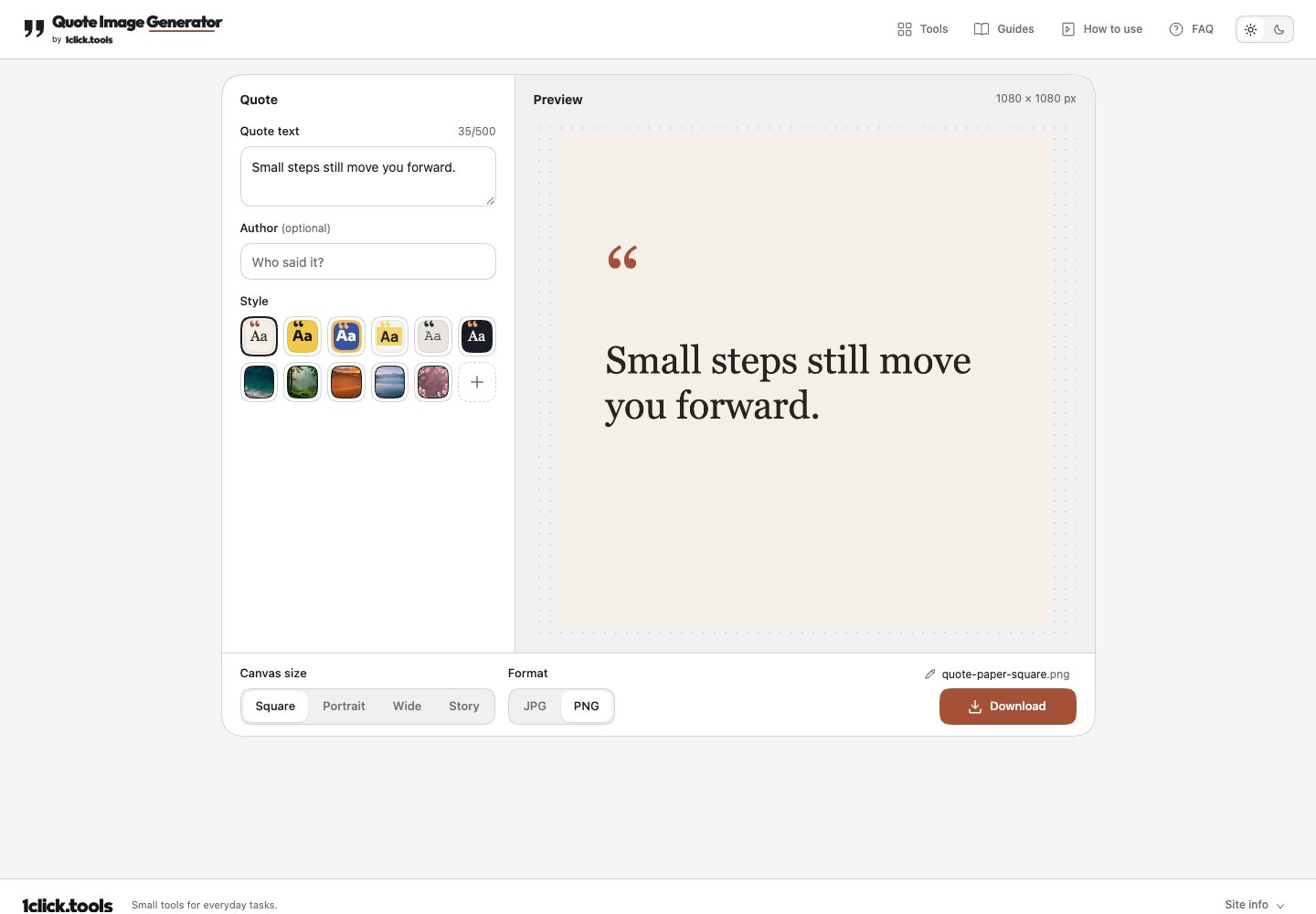
내 글귀를 JPG·PNG 인용문 이미지로 만드세요. 스타일을 고르고 필요하면 작성자를 추가합니다. 실제 제작 예제와 다운로드 결과로 확인할 수 있습니다.
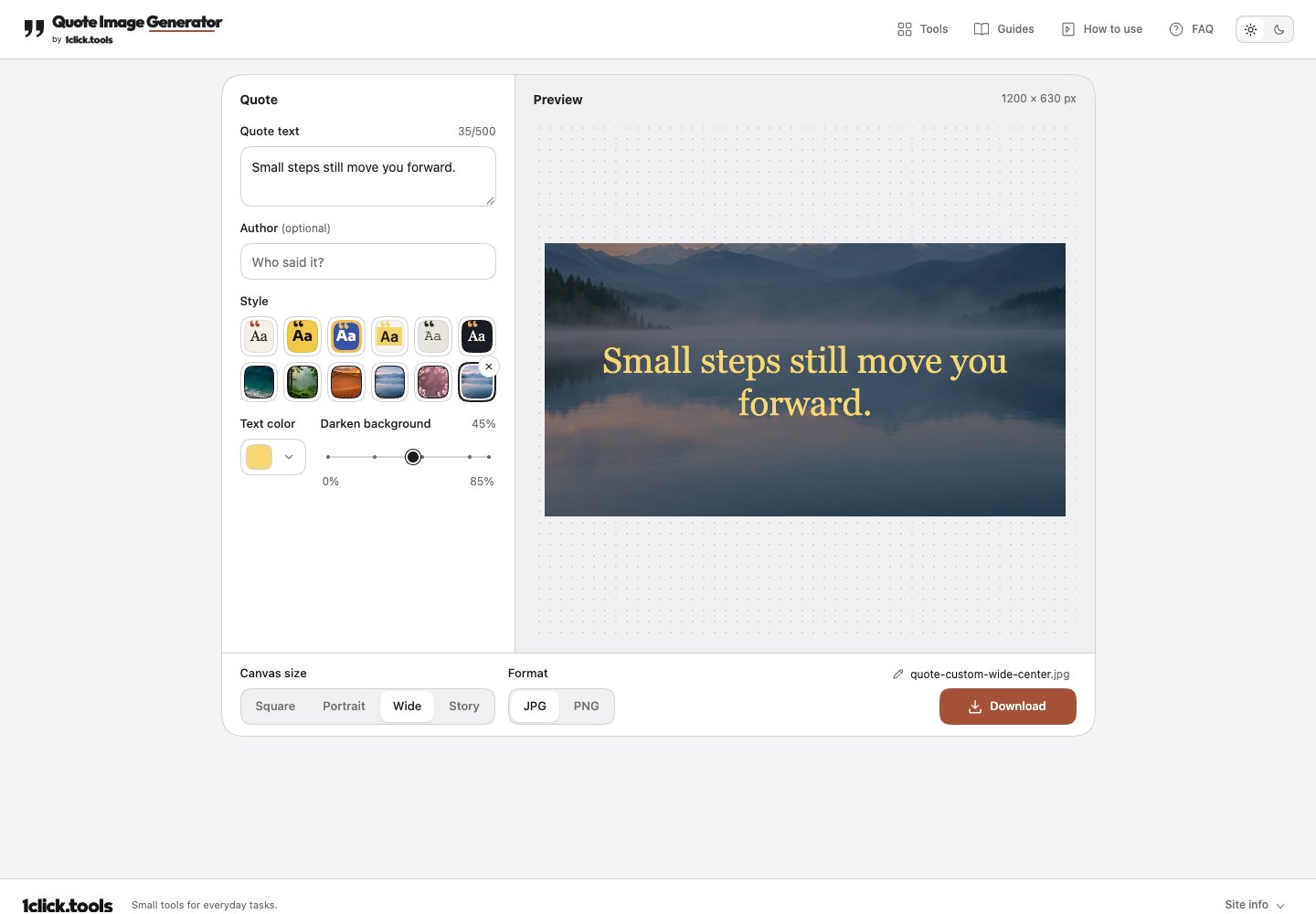
내 사진을 가운데 정렬된 배경으로 넣고 읽기 좋은 글자색을 고르세요. 같은 사진과 글귀로 만든 실제 다운로드 결과를 비교합니다.
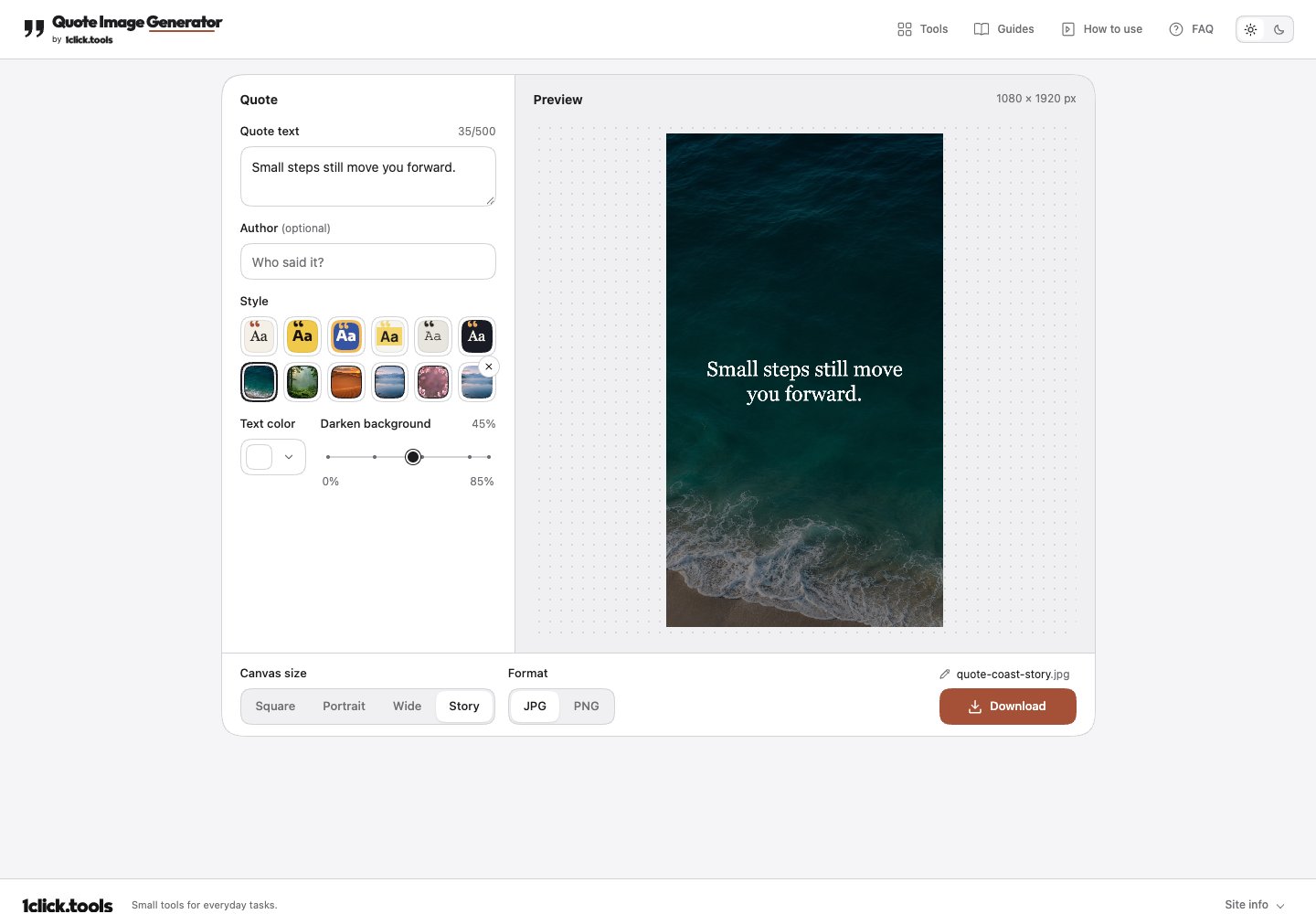
인용문 이미지의 네 가지 크기를 비교하고 JPG·PNG 중 선택하세요. 같은 글귀와 사진이 크기에 따라 달라지는 모습을 실제 파일로 확인합니다.
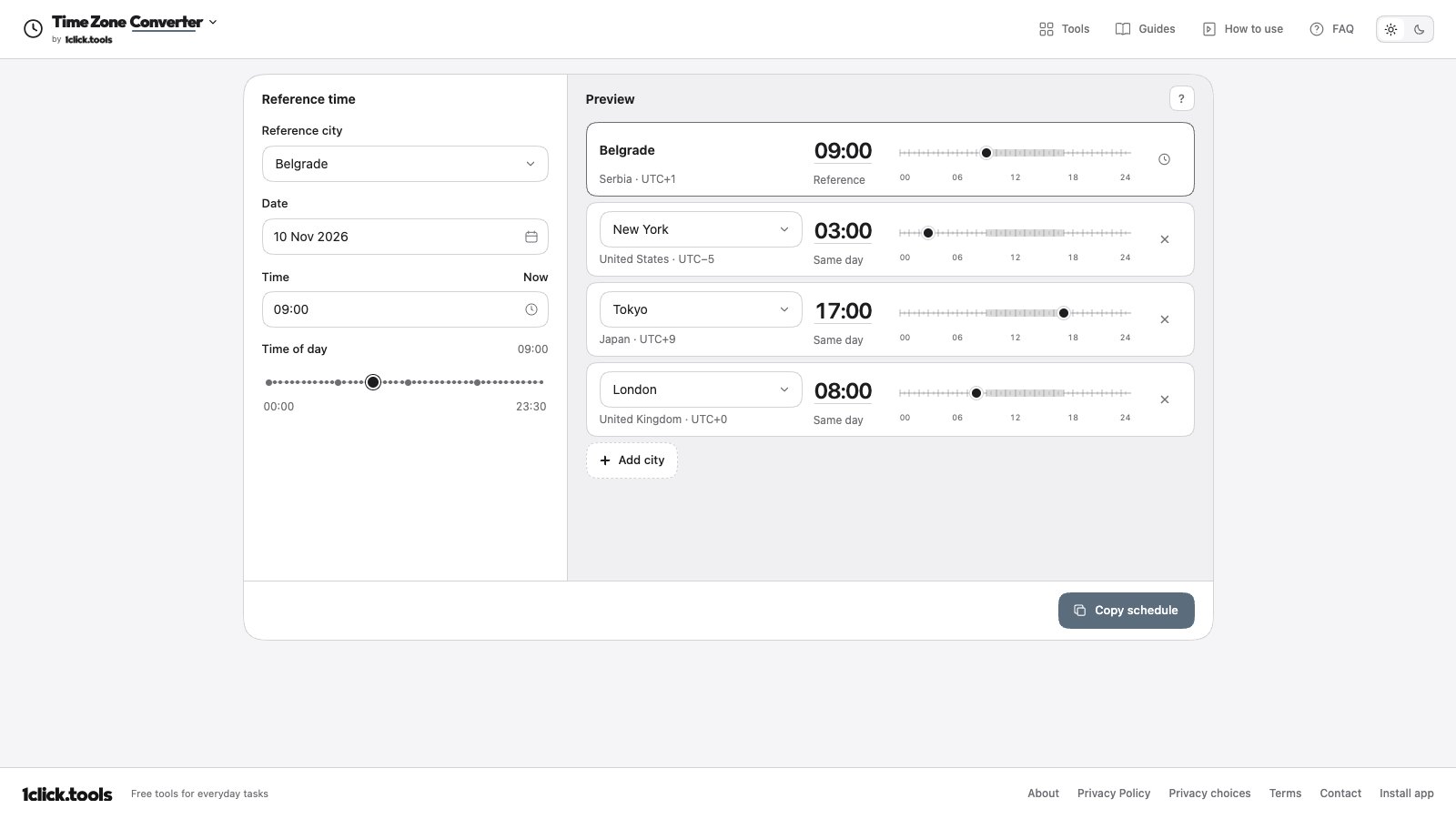
달력과 날짜·시간 선택 휠로 도시 시간을 비교하세요. 반시간 슬라이더나 정확한 시각으로 조절한 뒤 일정을 복사하는 방법입니다.
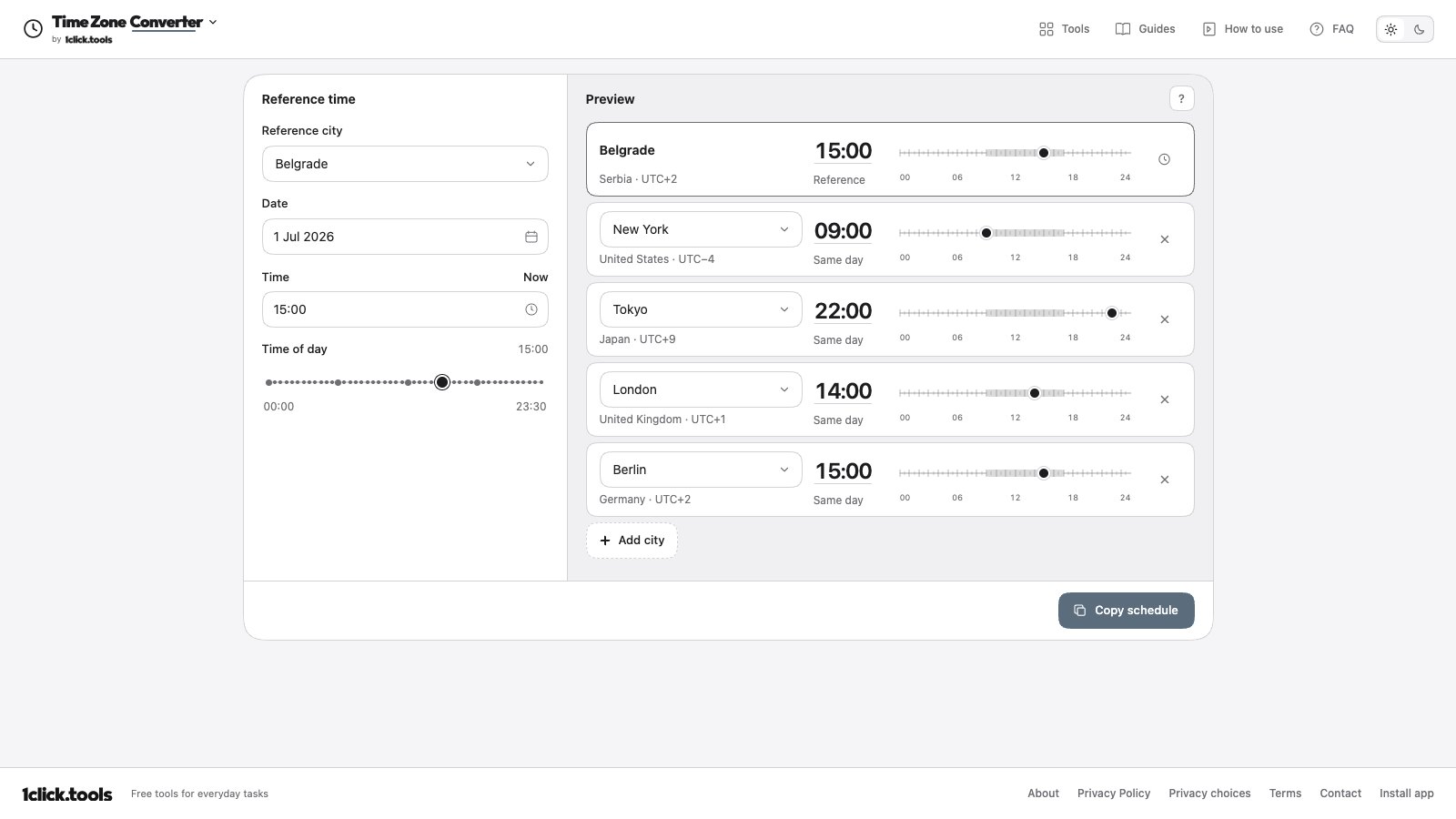
여러 도시의 낮 시간대와 현지 날짜를 비교해 회의 시각을 정하세요. 유럽, 뉴욕, 도쿄를 연결하는 두 가지 실제 일정으로 설명합니다.
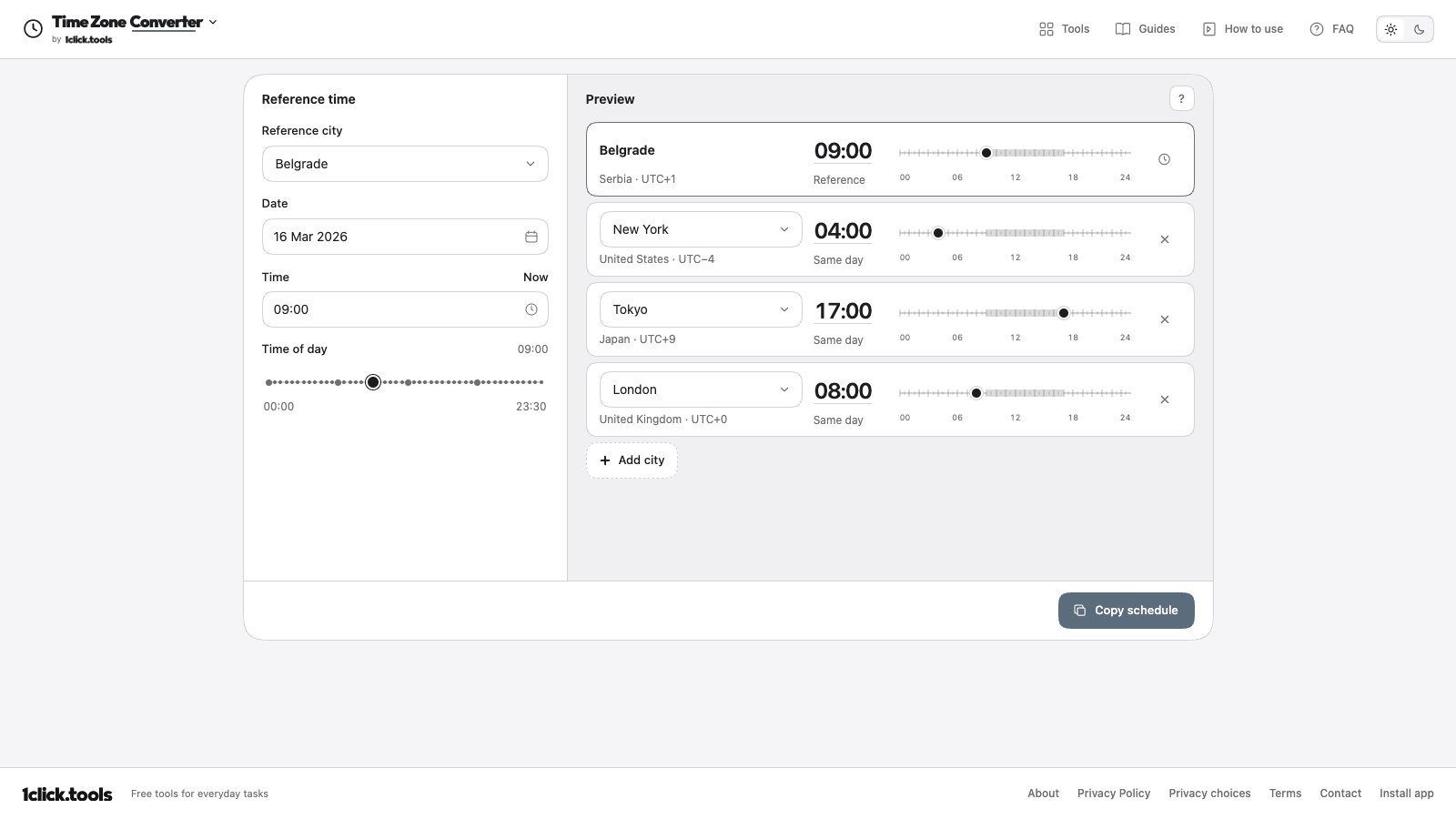
두 날짜를 비교해 서머타임이 도시 간 시차를 바꾸는 모습을 확인하세요. UTC 차이, 날짜 변경과 반복되는 현지 시각을 실제 예제로 설명합니다.
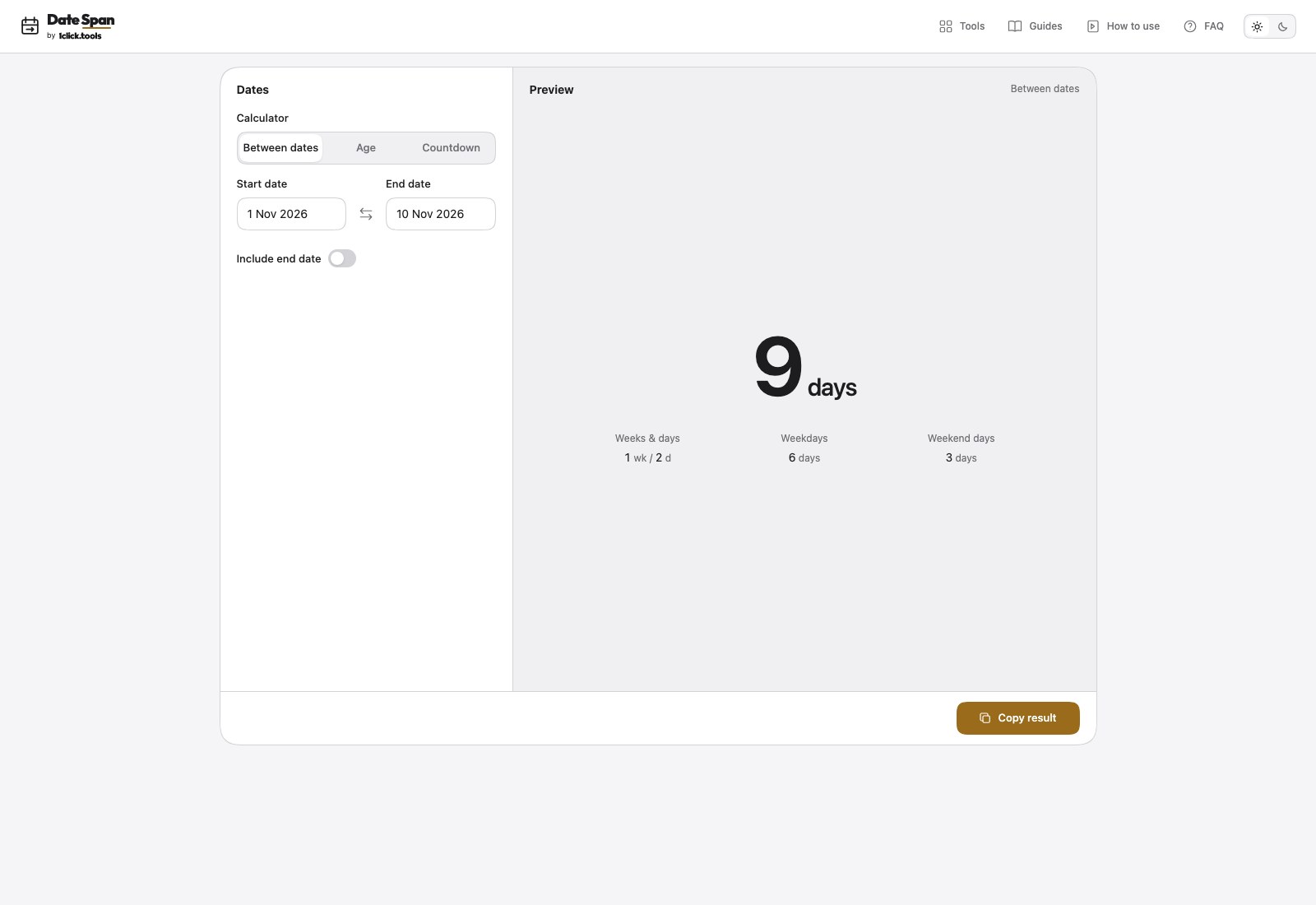
마지막 날짜 포함 여부를 선택하고 날짜 간격을 계산하세요. 9일 차이와 양 끝을 포함한 10일 범위를 비교하고 결과를 복사합니다.
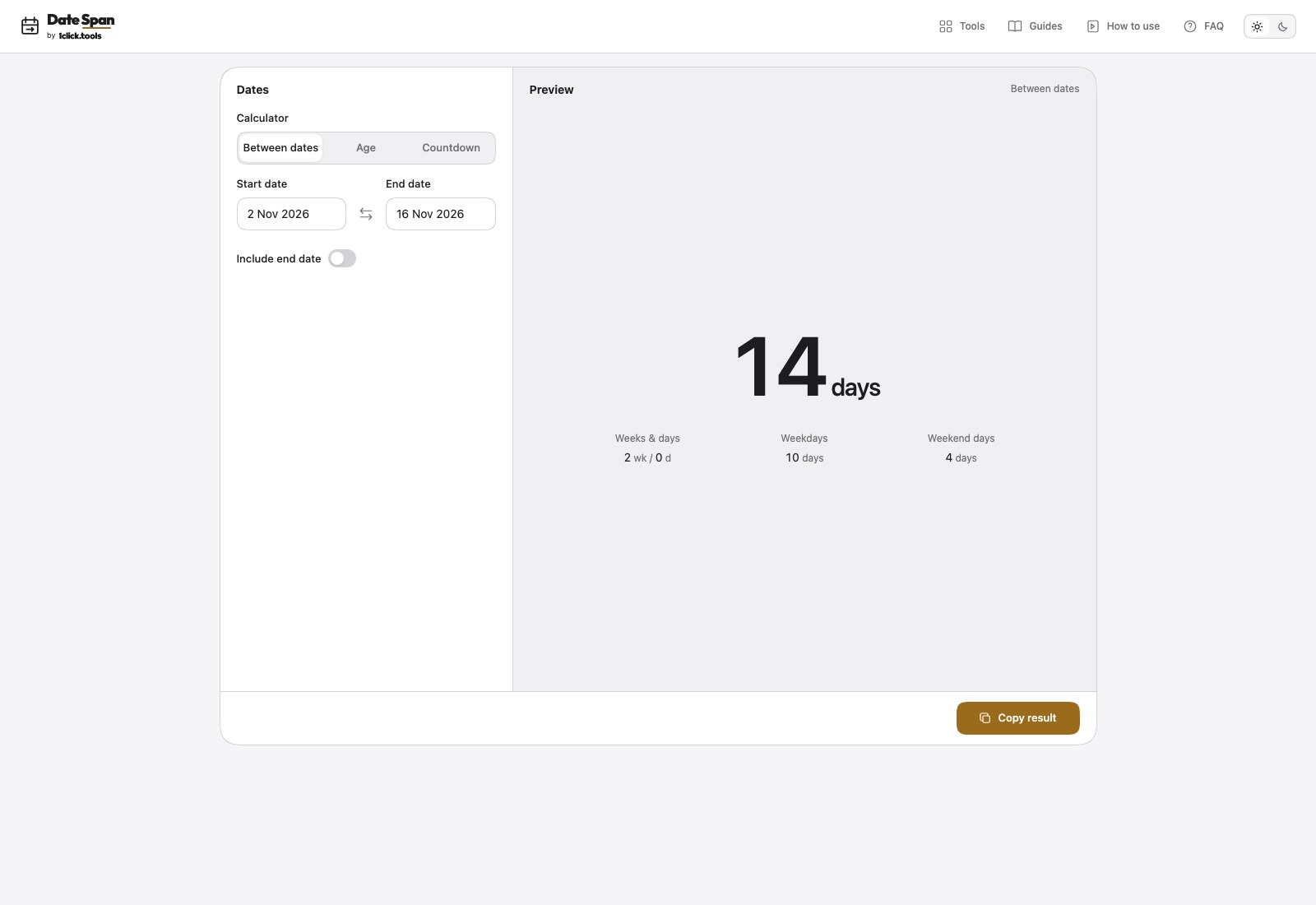
월요일~금요일과 토요일~일요일을 나눠 세어 보세요. 2주 예제로 계산 과정을 확인하고 공휴일은 따로 확인해야 하는 이유를 설명합니다.
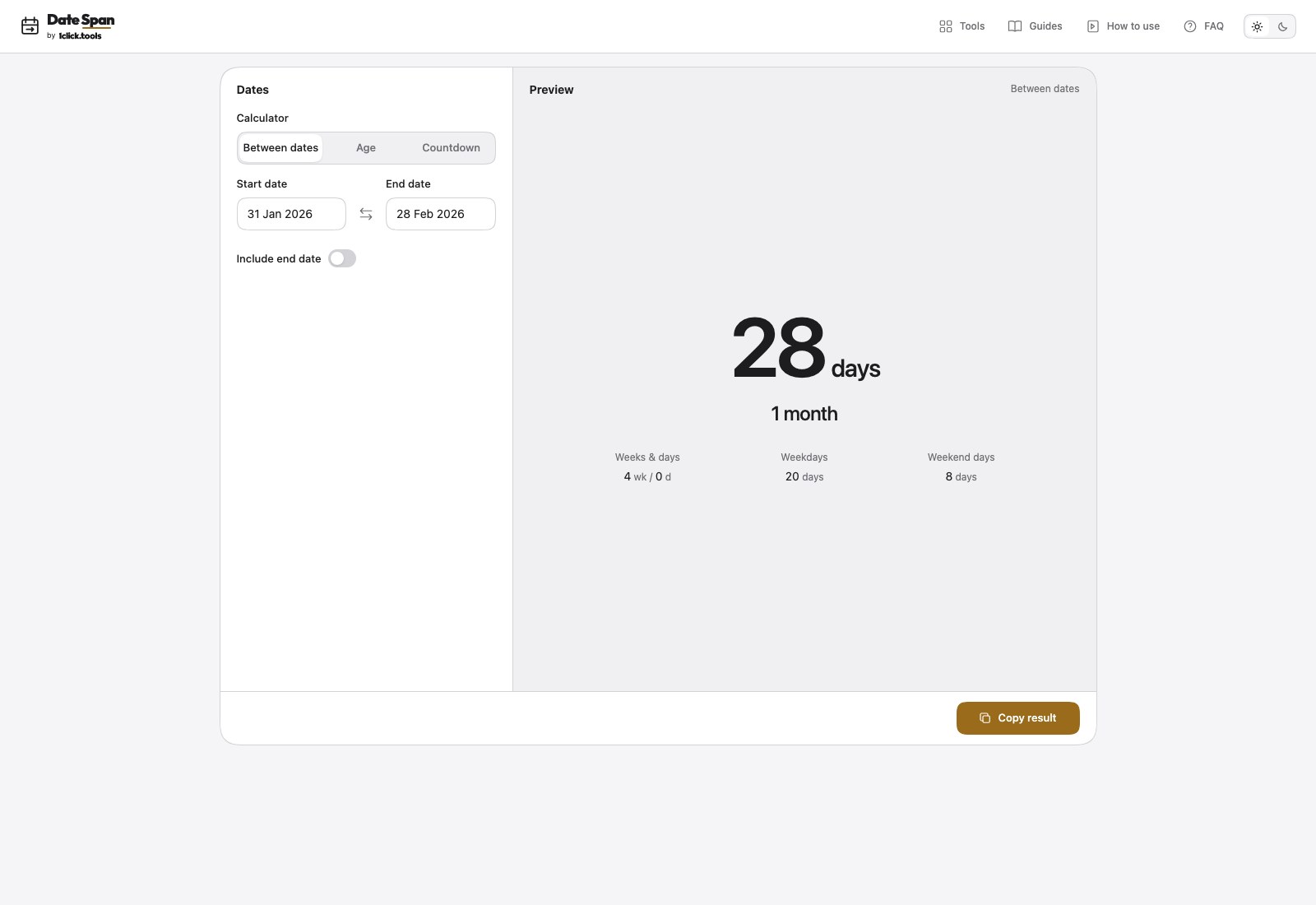
한 달이 28·29·30·31일인 이유를 알아보세요. 같은 날짜 계산기로 월말, 윤일과 1년 간격을 비교하며 달력 기준 기간을 설명합니다.
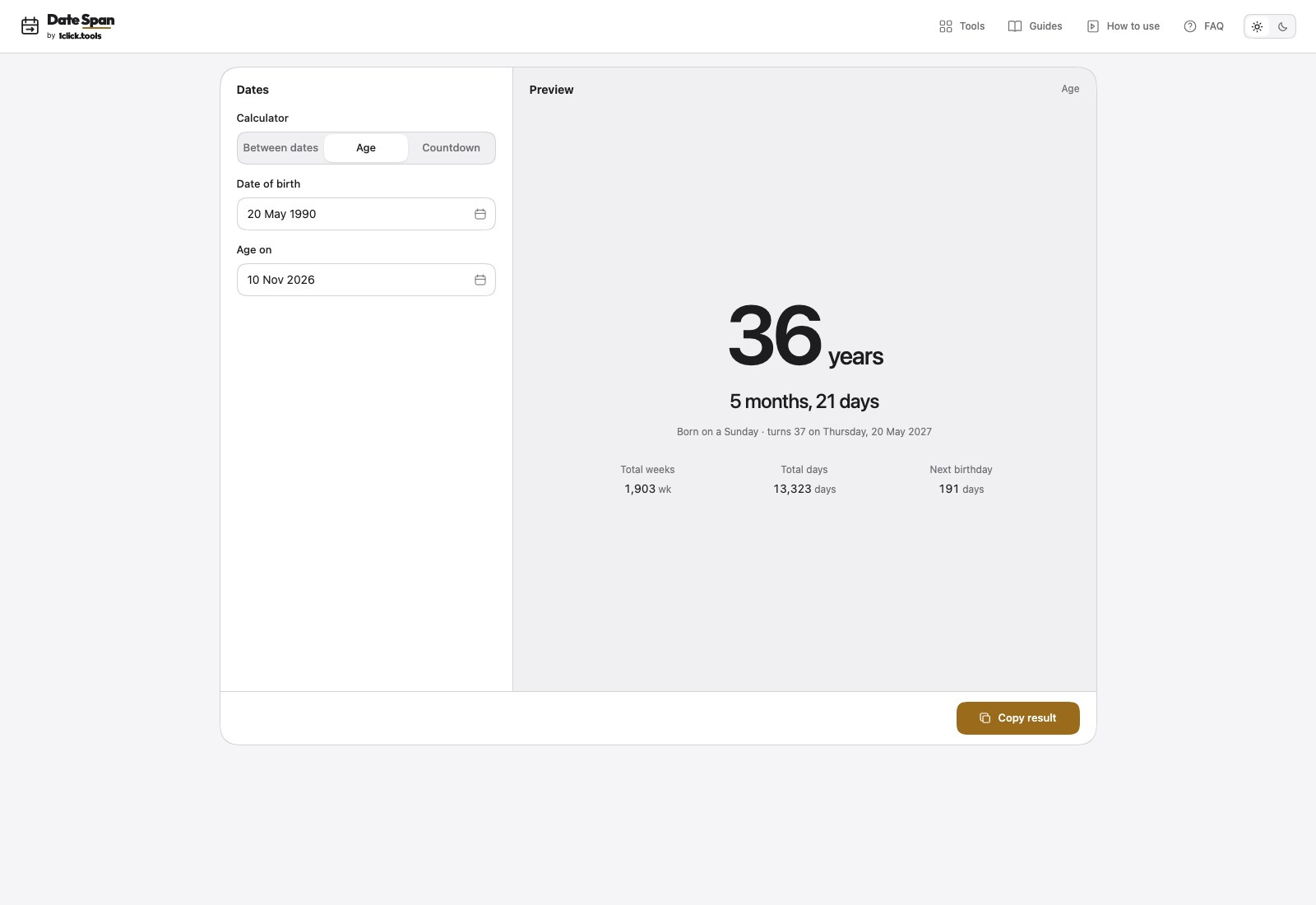
나이를 연·월·일 단위로 계산하고 살아온 주·일 수와 다음 생일을 확인하세요. 2월 29일 생일 예제도 포함합니다.
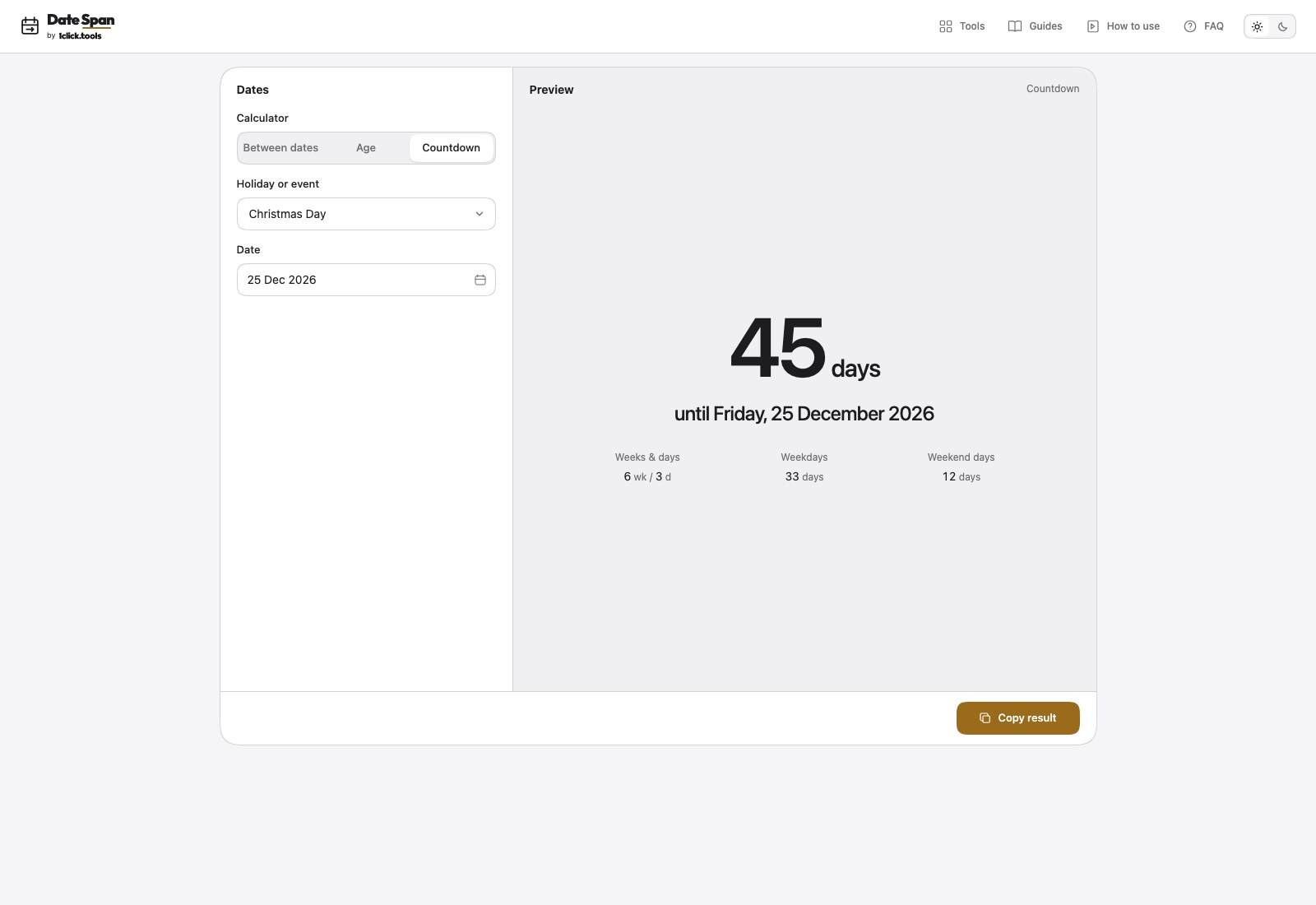
크리스마스, 부활절, 이드, 설날이나 원하는 날까지 남은 일수를 세어 보세요. 주·평일·주말 수와 지난 날짜 표시도 설명합니다.
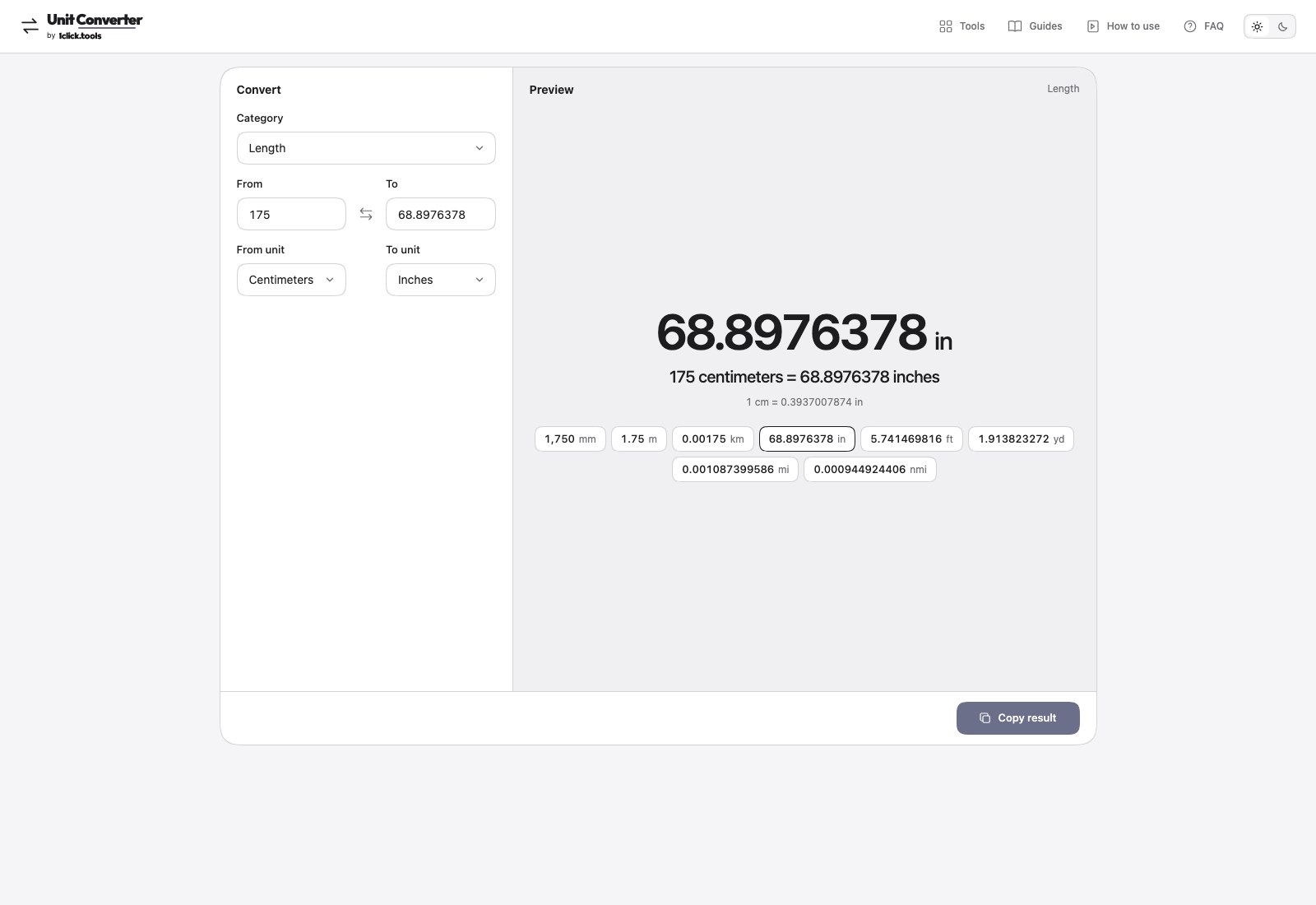
키와 길이를 센티미터·인치·피트 사이에서 변환하세요. 175cm, 6ft와 1인치가 정확히 2.54cm라는 관계를 예제로 설명합니다.
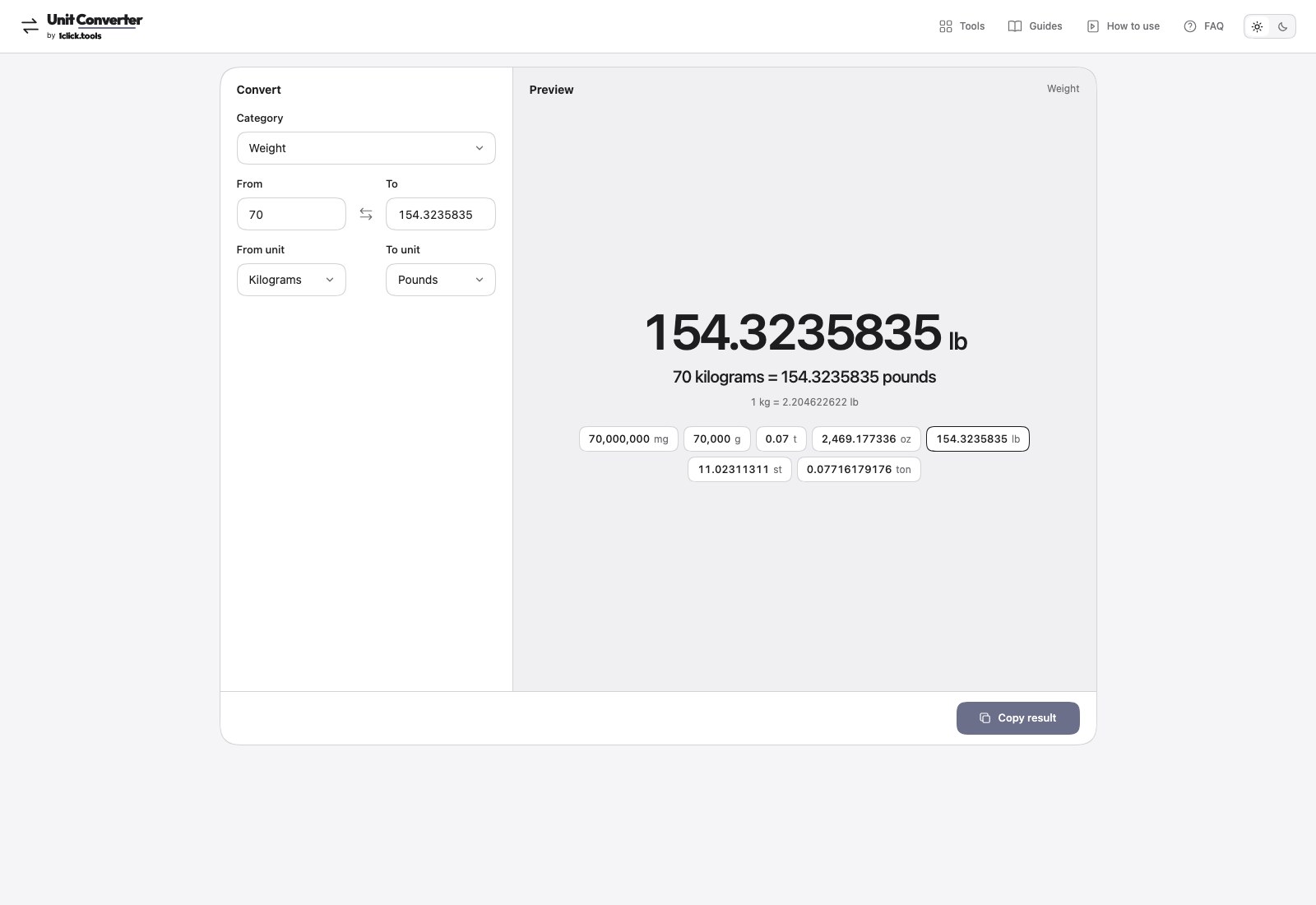
킬로그램·파운드·온스·스톤을 서로 변환하세요. 70kg의 파운드·스톤 값, 150lb의 kg 값과 500g의 온스 값을 예제로 확인합니다.
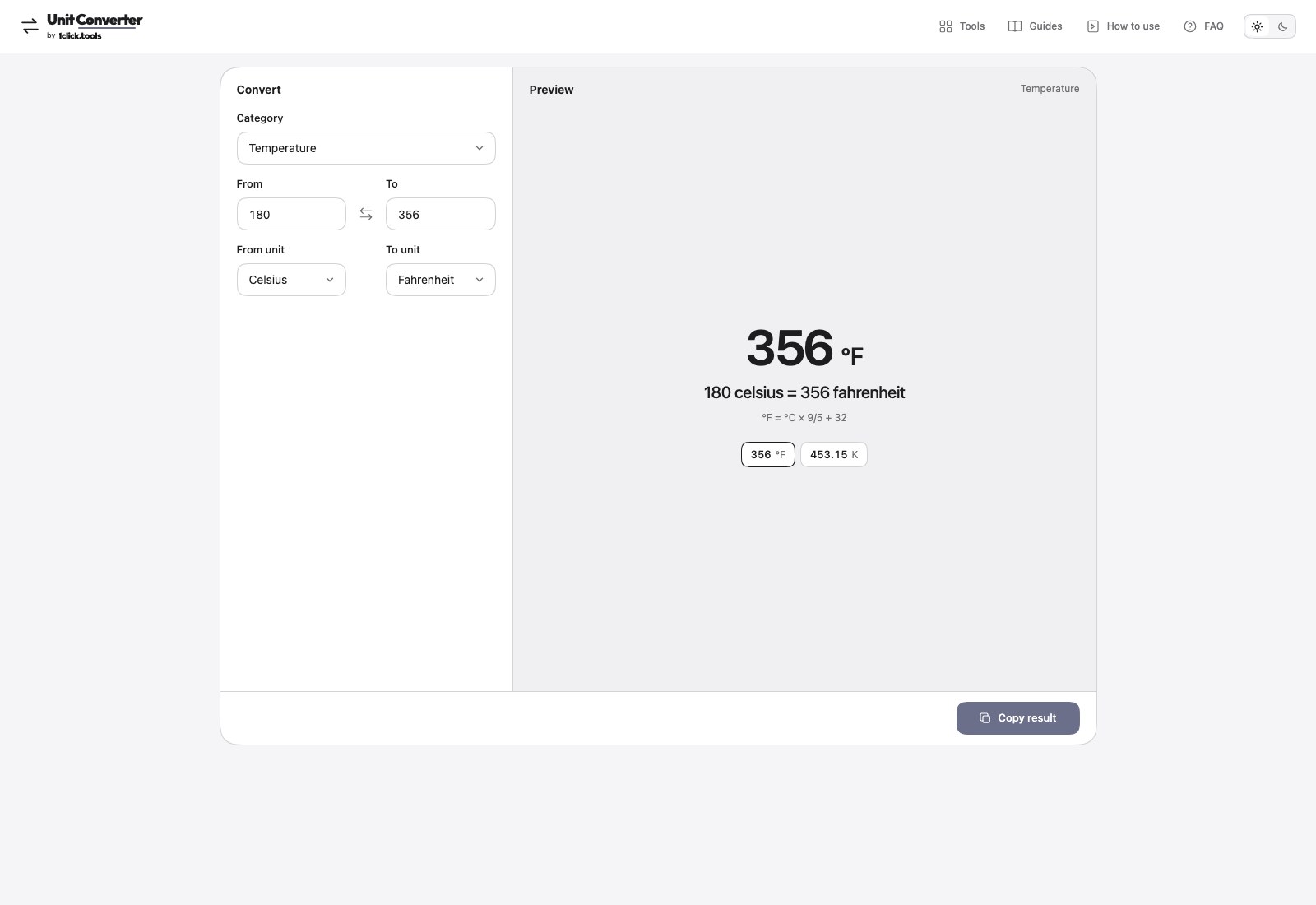
정확한 공식으로 °C·°F·K를 변환하세요. 실내 온도, 오븐 설정, 체온과 섭씨·화씨가 같아지는 −40°를 예제로 설명합니다.
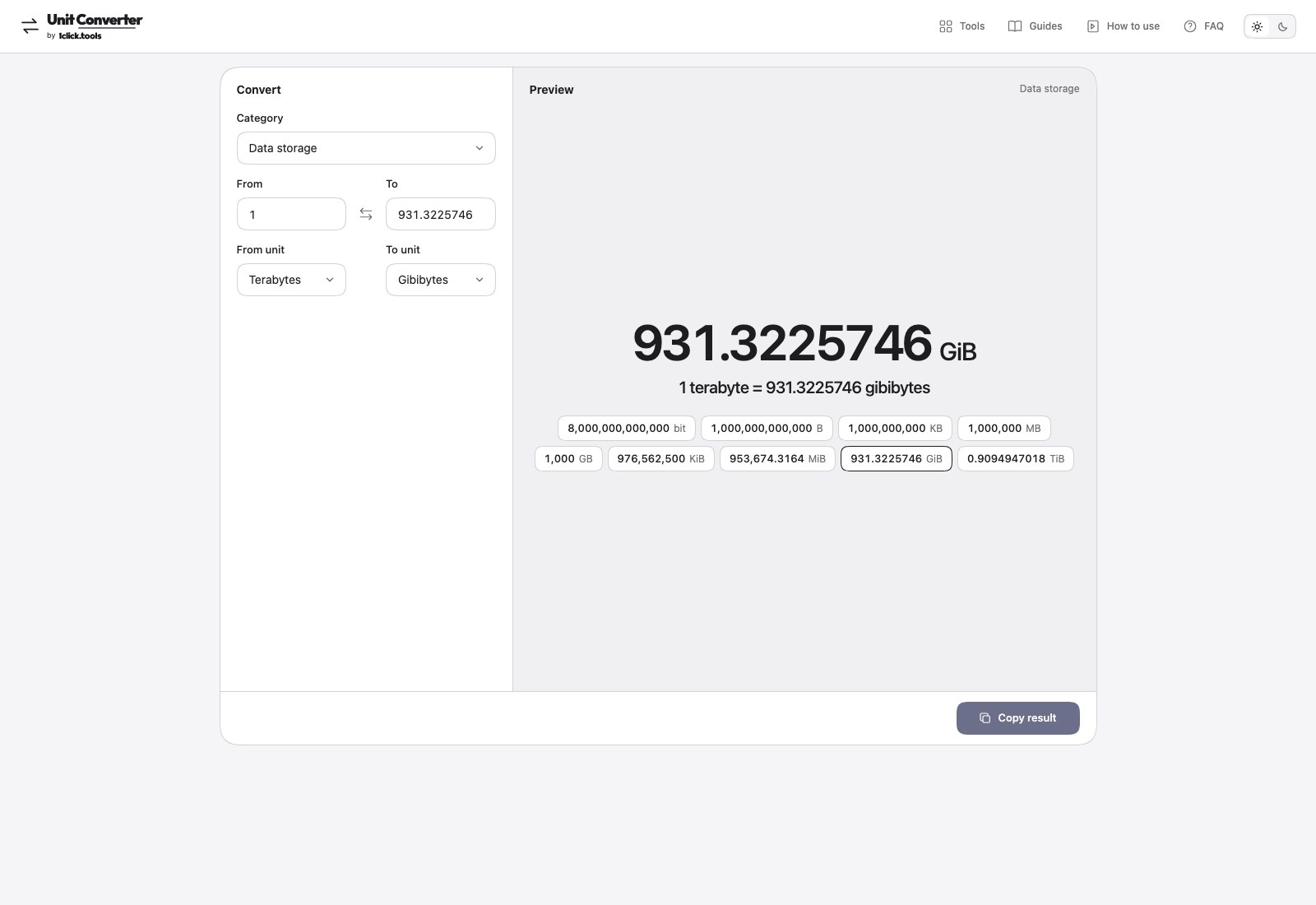
십진수와 이진수 용량 단위의 차이를 알아보세요. TB를 GiB로, GB를 MB로 변환하며 디스크와 휴대폰의 표시 용량이 광고보다 작아 보이는 이유를 설명합니다.
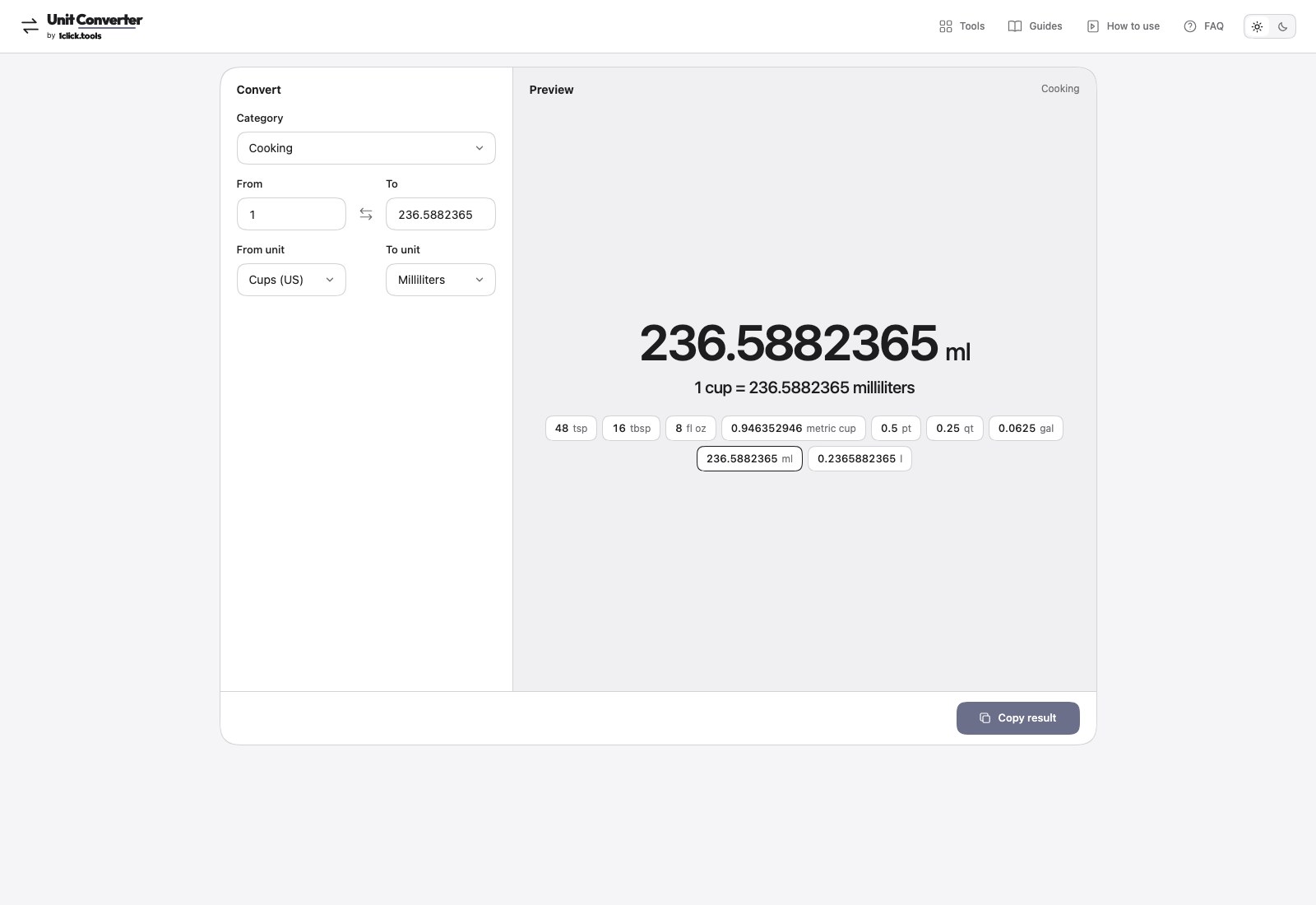
미국 컵, 큰술, 작은술, 액량 온스와 ml를 변환하세요. 반 컵과 250ml 미터법 컵도 함께 비교하며 레시피 계량을 설명합니다.
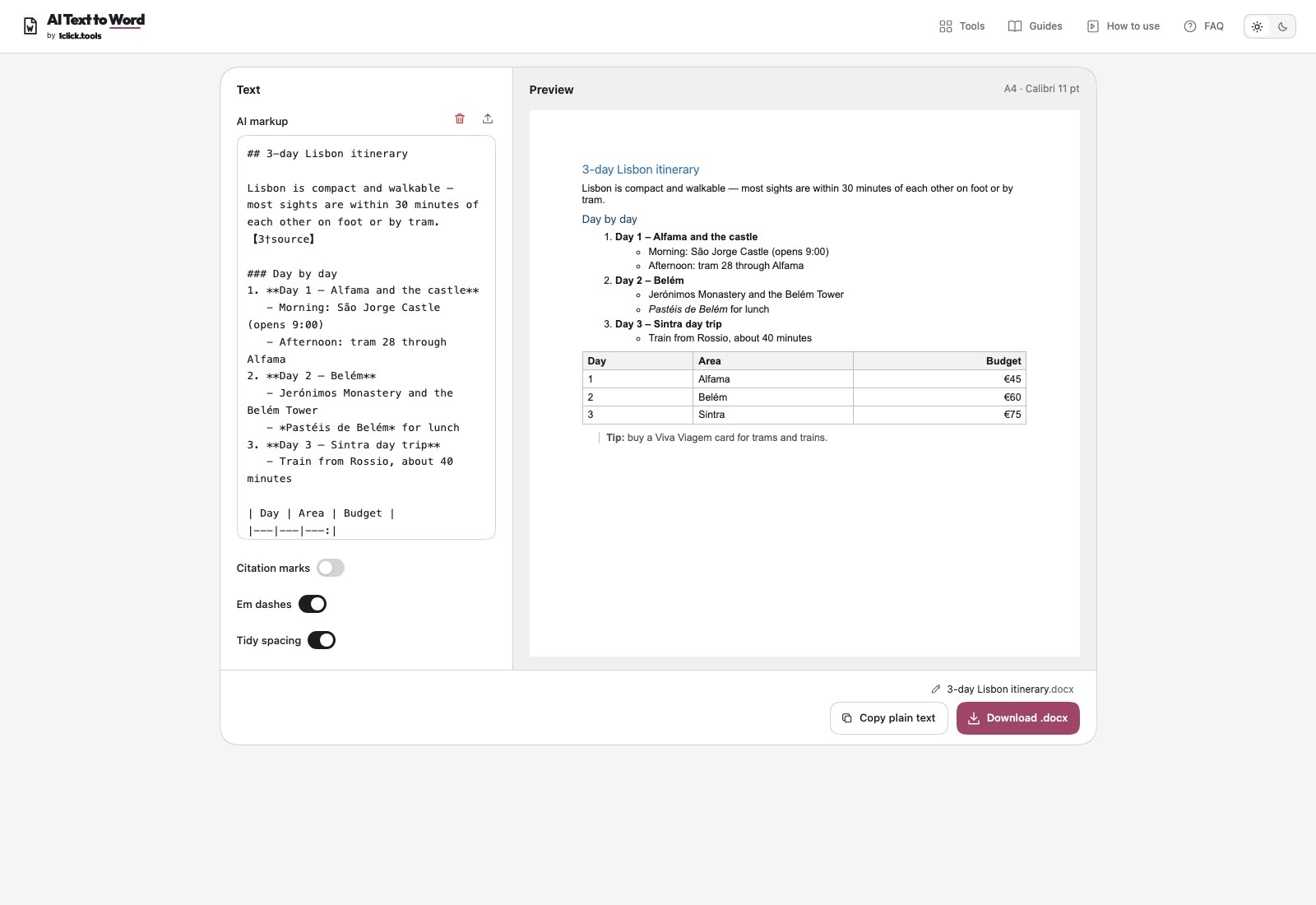
ChatGPT 답변을 붙여넣고 제목·목록·표 서식이 적용된 Word 문서를 다운로드하세요. 먼저 【3†source】 같은 출처 표시를 제거하는 방법도 설명합니다.
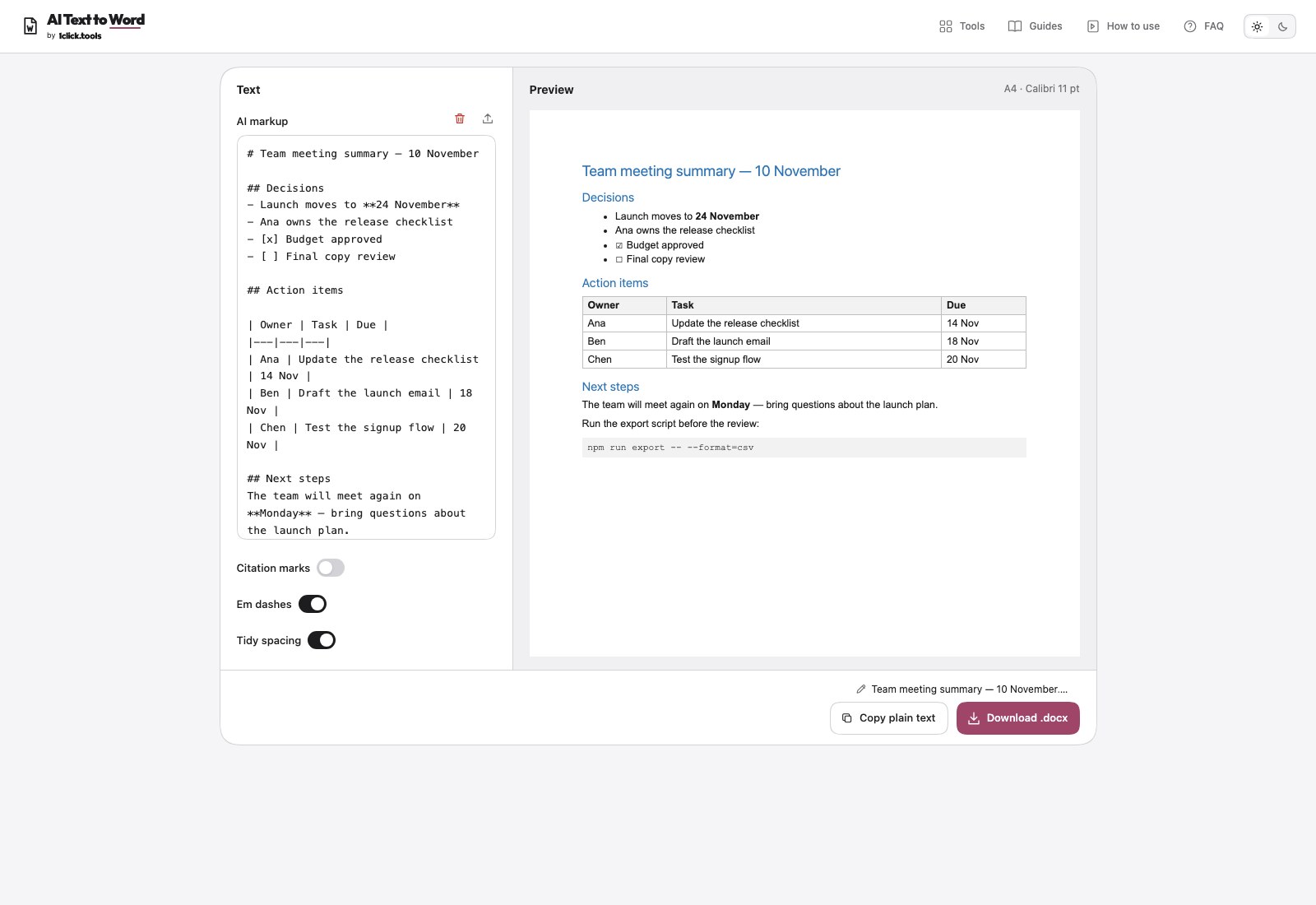
제목, 체크리스트, 표와 코드가 있는 Claude 답변을 문서로 변환하세요. .docx 파일을 다운로드한 뒤 Google Docs에서 여는 과정을 설명합니다.

AI 답변을 양식, 메시지, 소셜 게시물용 일반 텍스트로 바꾸세요. Markdown 기호를 제거하면서 목록과 표를 읽기 쉽게 유지합니다.
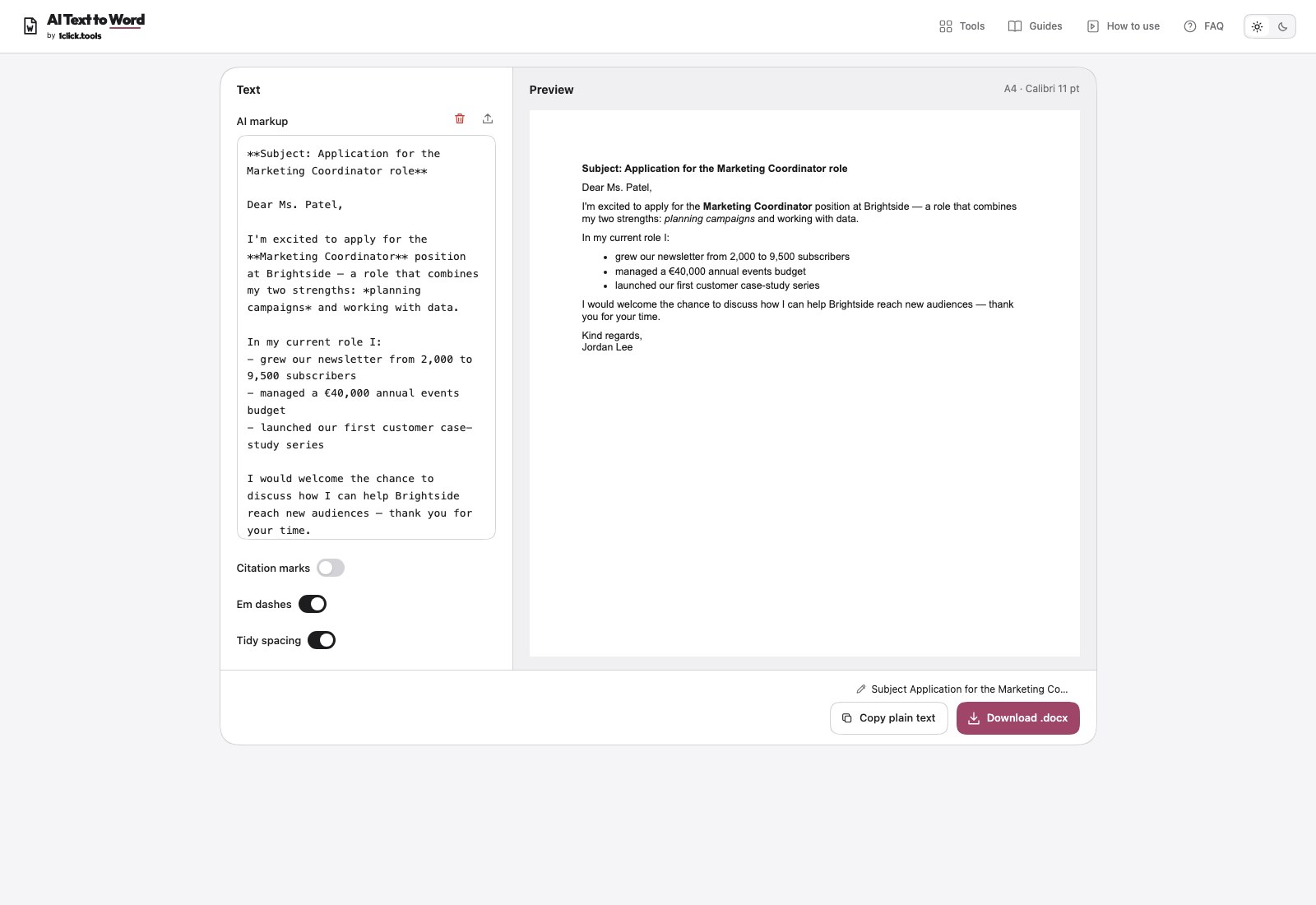
AI 답변의 긴 대시(—)를 쉼표, 콜론이나 짧은 대시로 바꾸세요. 자기소개서 예시의 변경 전후와 다시 읽어 확인할 부분을 알아봅니다.
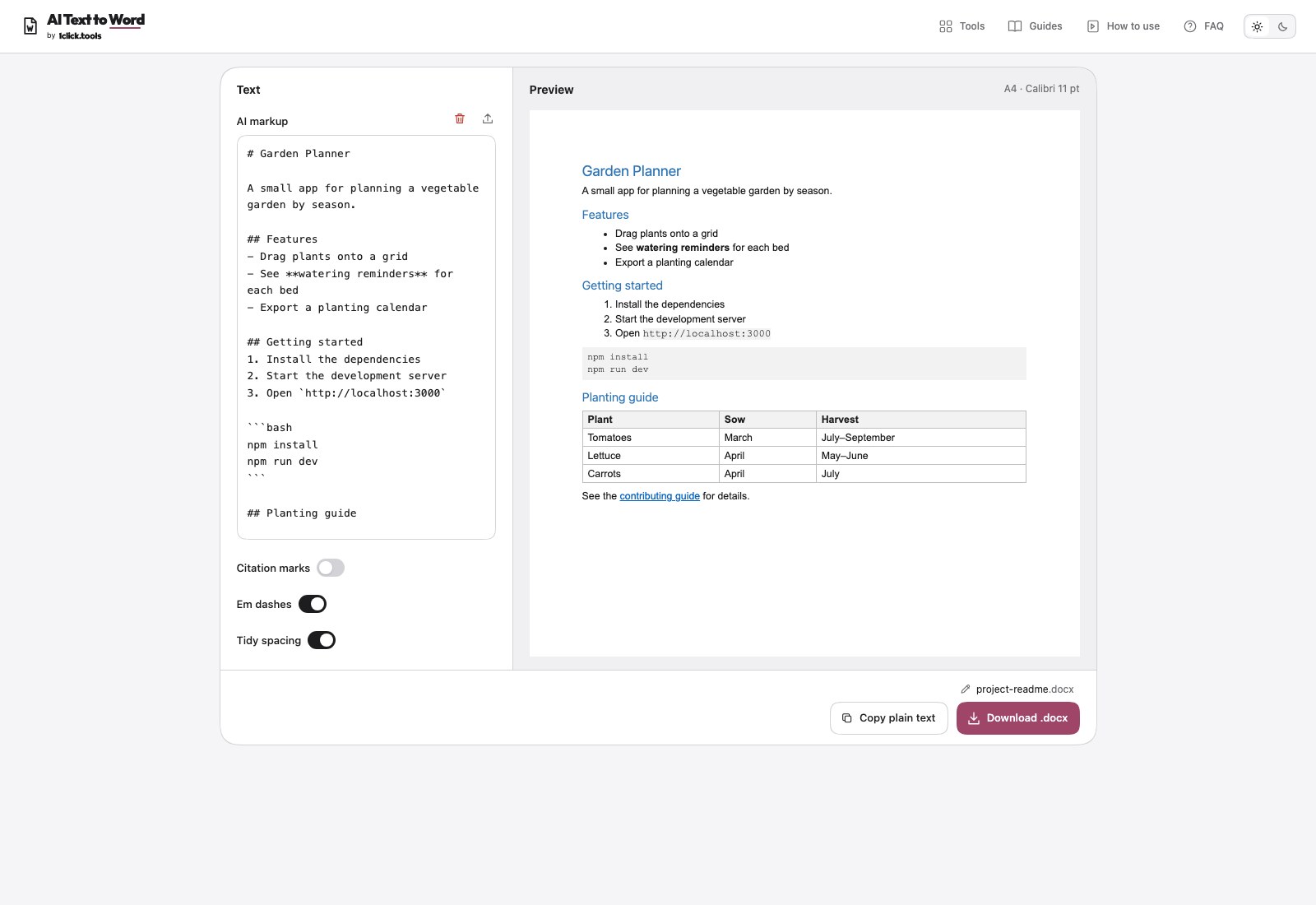
README나 다른 .md 파일을 열어 Word 문서로 저장하세요. 제목, 목록, 표, 링크와 코드 블록의 구조를 유지하는 방법을 설명합니다.
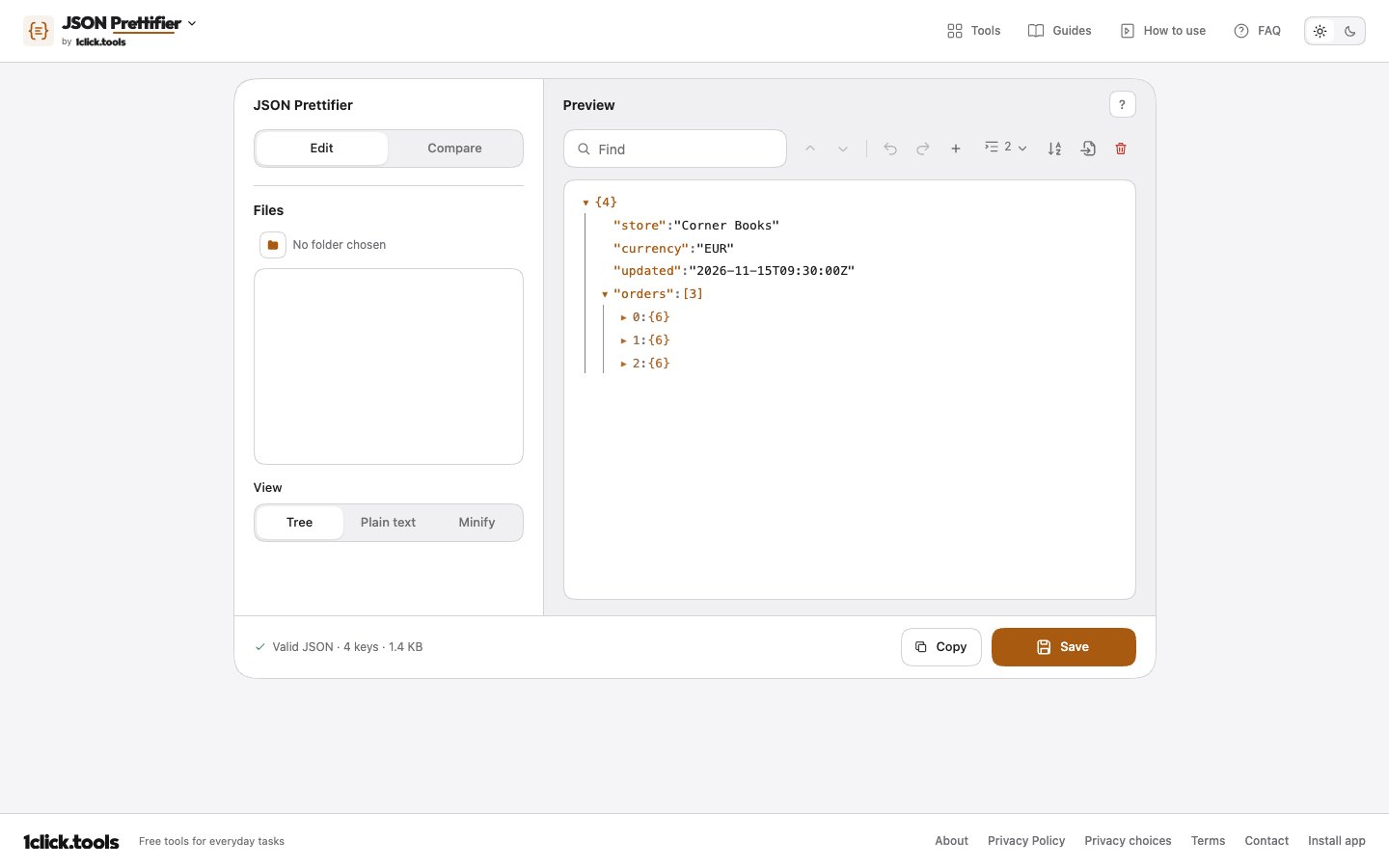
압축된 JSON을 붙여넣거나 .json 파일을 열어 즉시 읽기 좋게 정렬하세요. 색상으로 구분된 트리를 단계별로 펼치거나 일반 텍스트로 볼 수 있습니다. 업로드하지 않습니다.
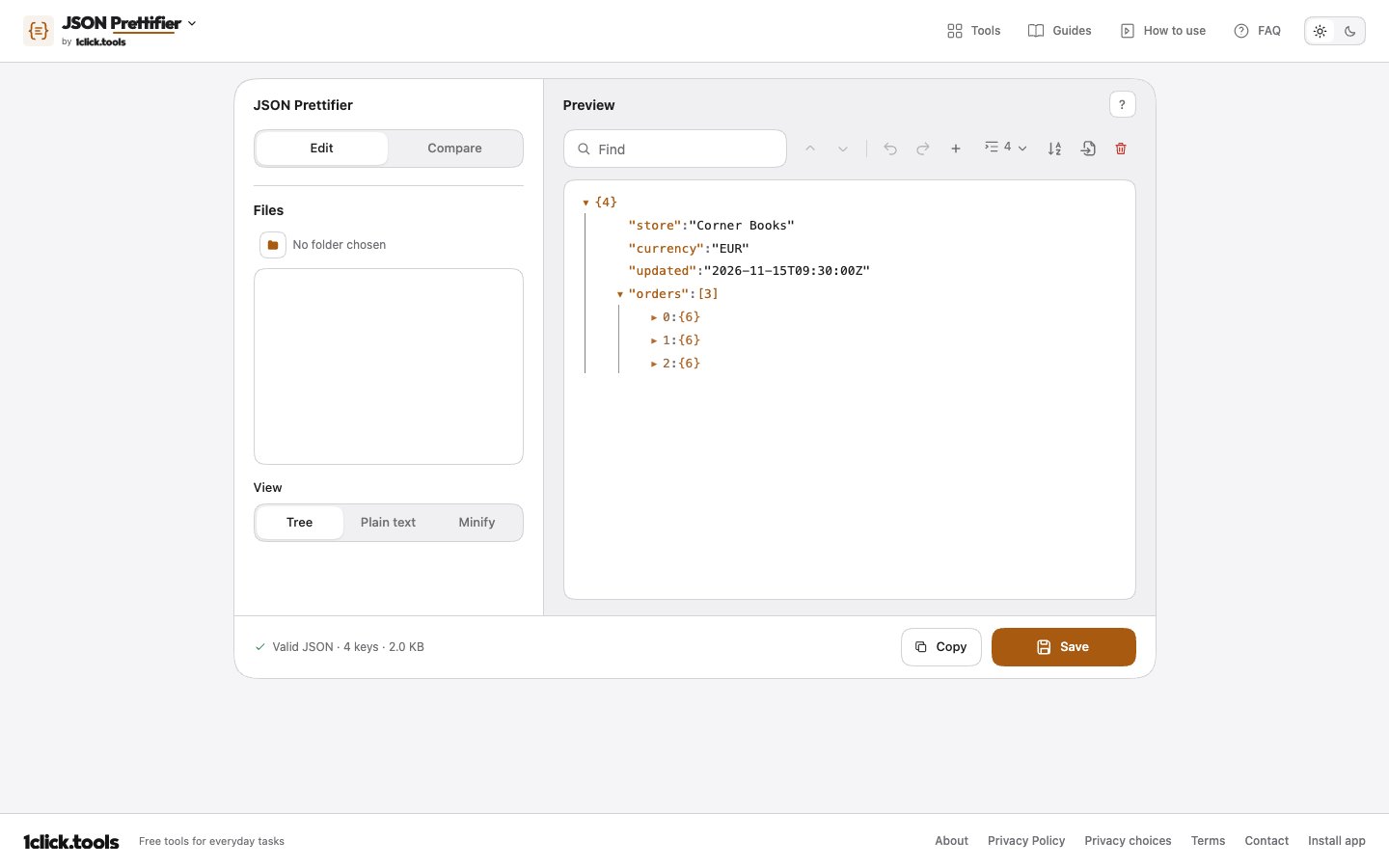
클릭 한 번으로 JSON 들여쓰기를 공백 2개, 공백 4개 또는 탭으로 바꾸세요. 복사하거나 저장하는 내용에도 바로 적용됩니다.
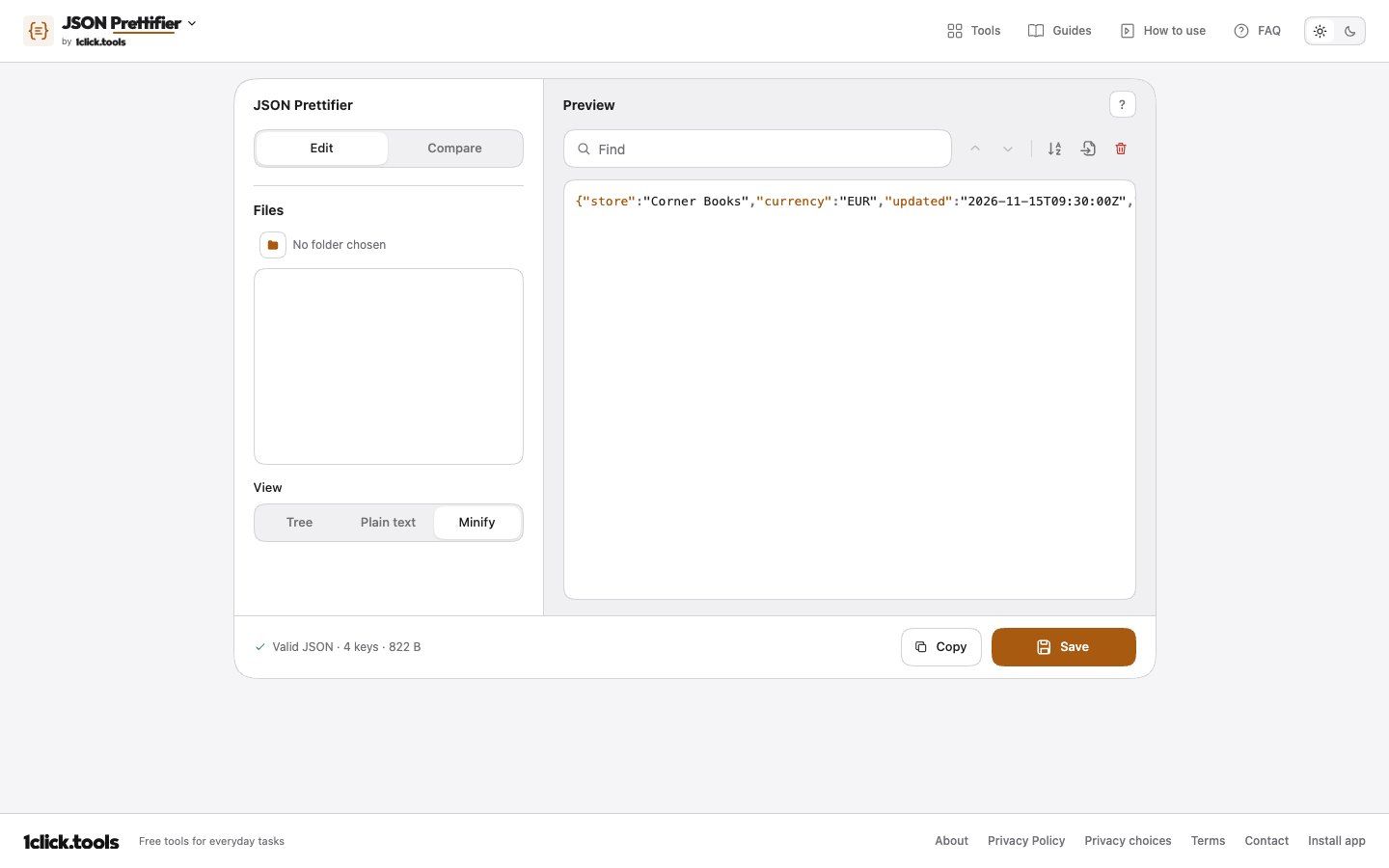
JSON의 공백과 줄바꿈을 제거해 한 줄로 압축하세요. API 요청, 설정 값이나 URL에 넣을 때 크기를 줄이는 방법을 설명합니다.
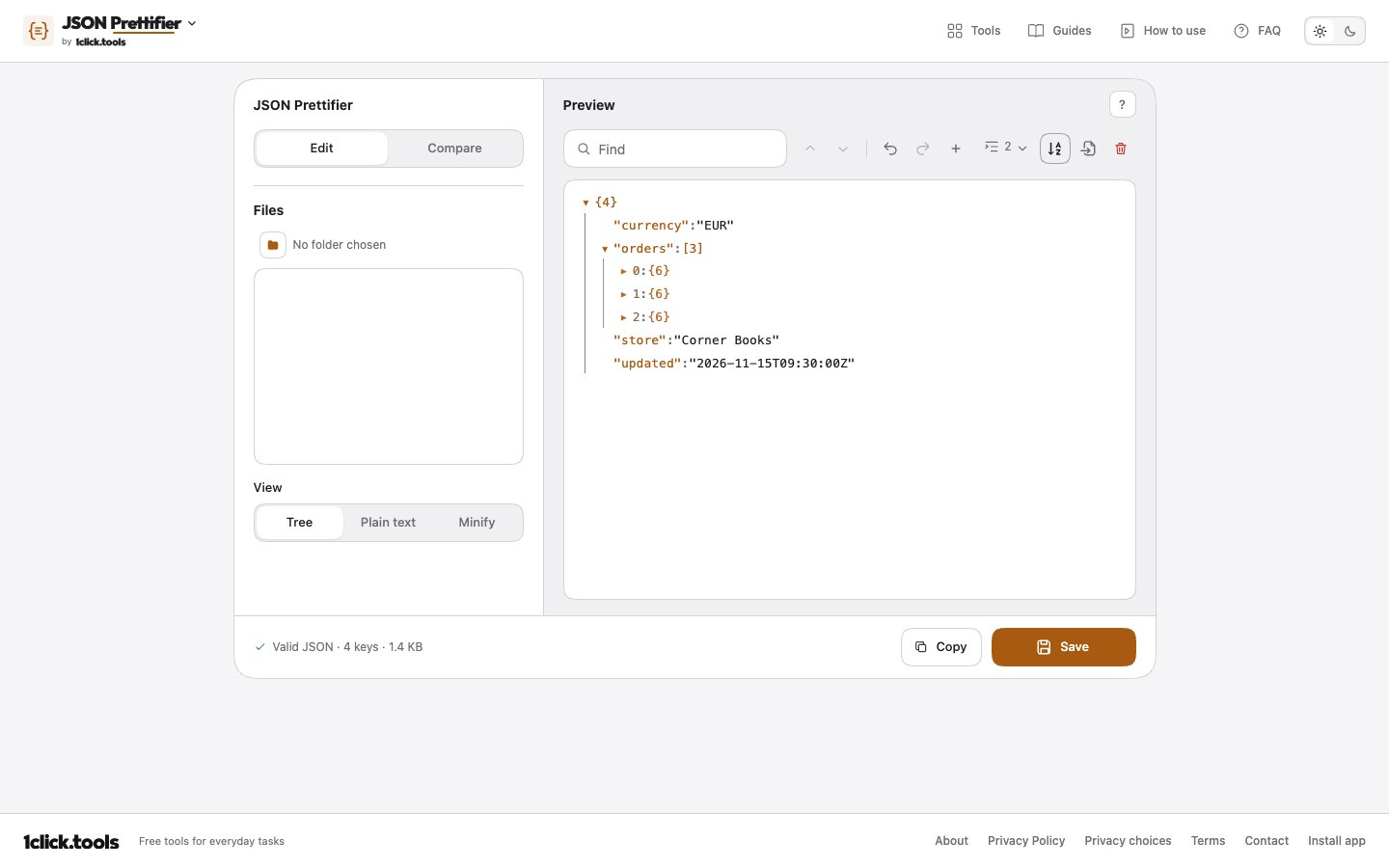
미리보기 도구 모음의 A–Z 버튼으로 모든 JSON 객체의 키를 알파벳순으로 정렬하세요. 두 파일을 더 쉽게 비교할 수 있습니다.
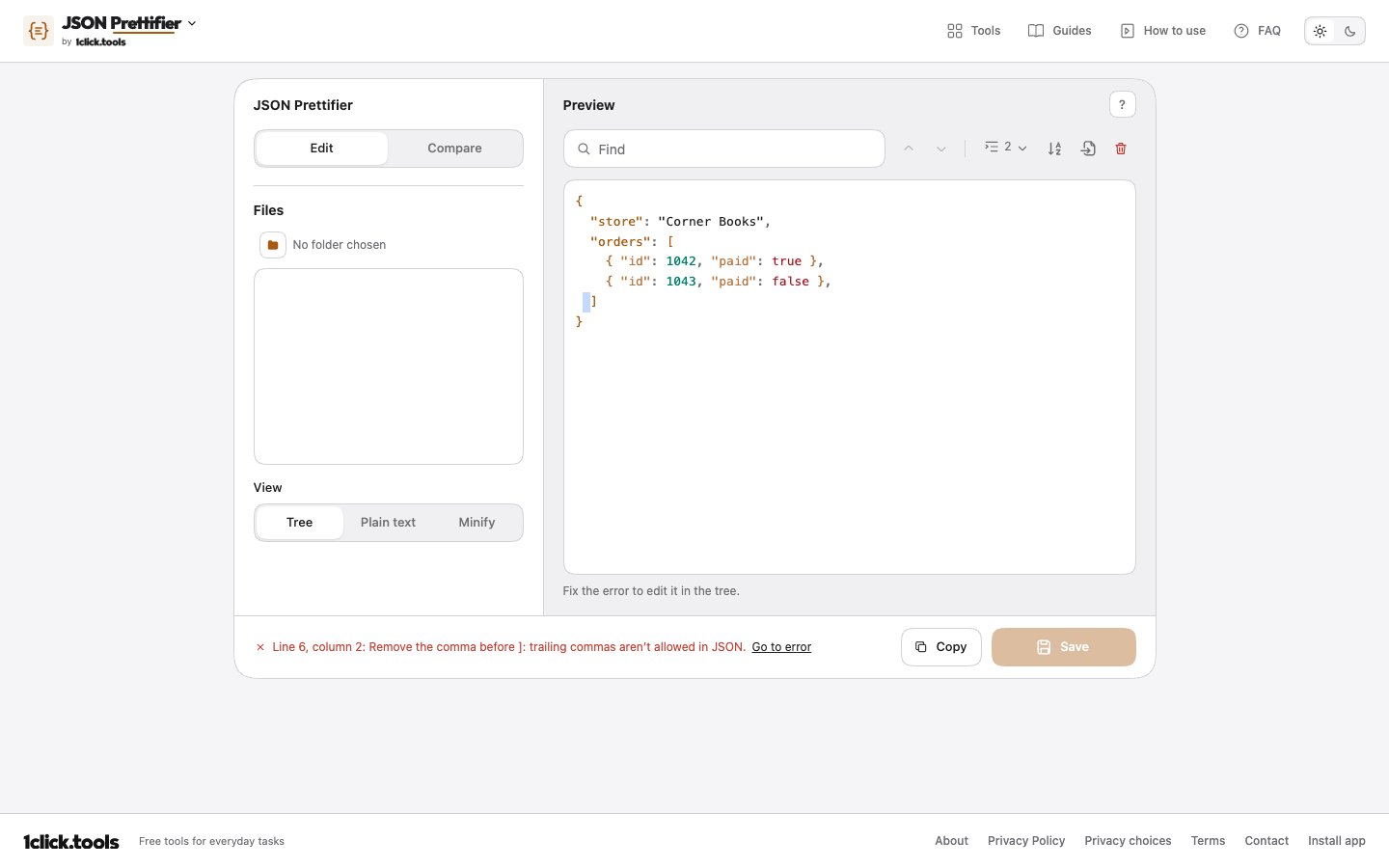
입력하는 동안 JSON을 검사하고 첫 오류의 정확한 행과 열을 확인하세요. 쉬운 설명과 오류로 이동 기능을 사용하는 방법입니다.
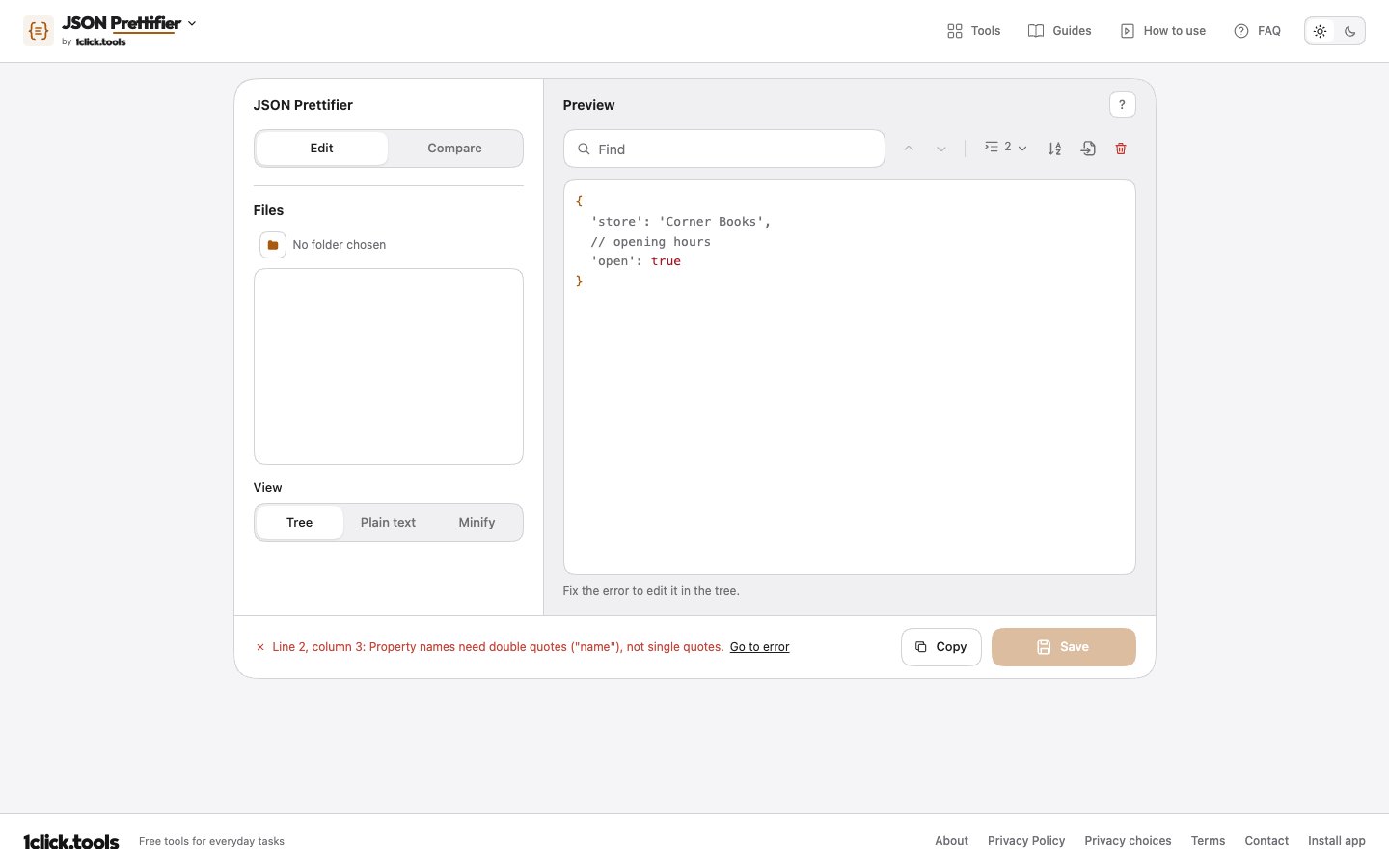
JSON을 무효로 만드는 후행 쉼표, 따옴표와 주석을 확인하세요. 자주 나오는 오류 메시지의 의미와 수정 방법을 설명합니다.
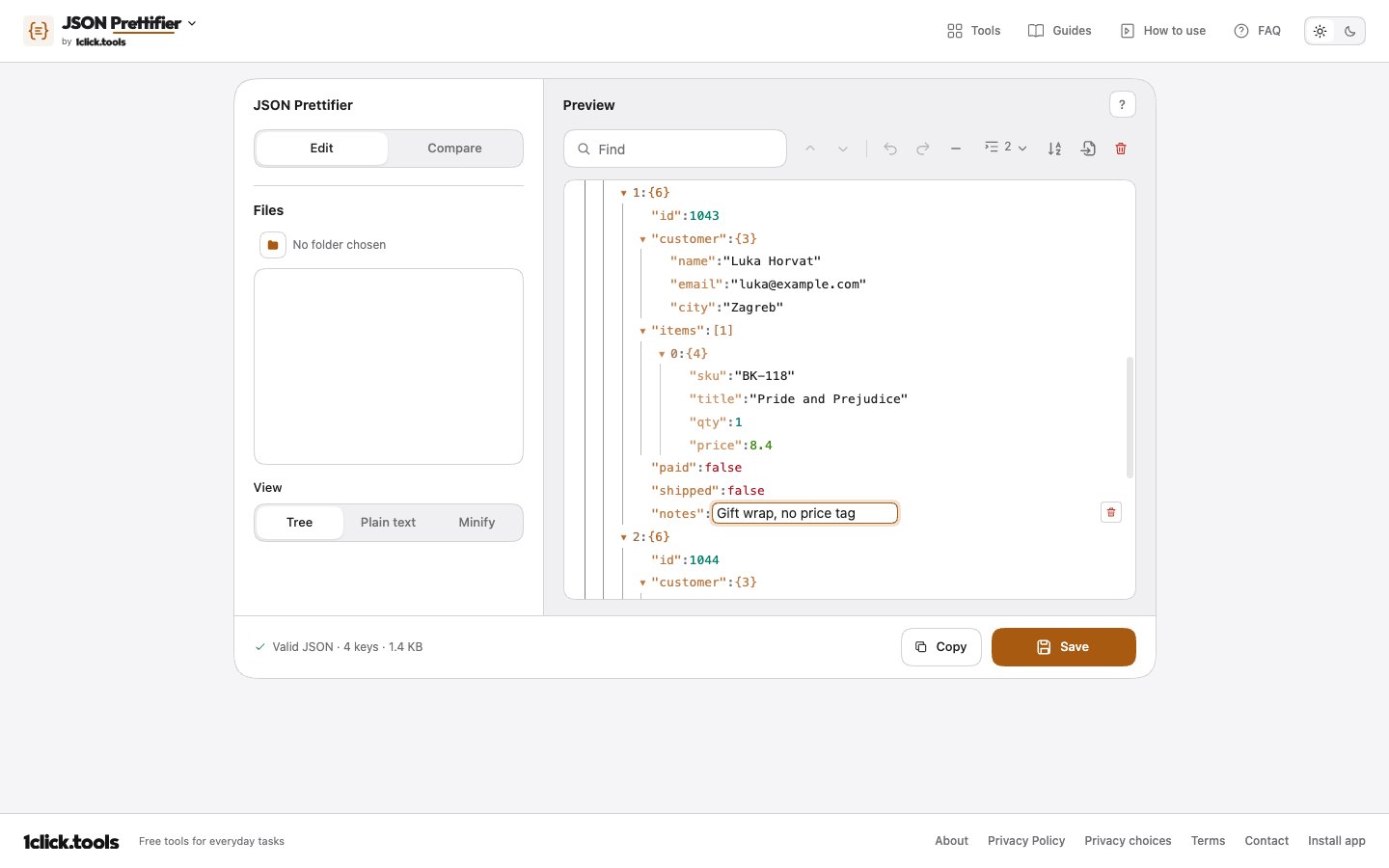
JSON 트리에서 객체와 배열을 펼쳐 항목 수를 확인하세요. 키와 값을 직접 수정하거나 추가, 이동, 삭제하는 방법을 알아봅니다.
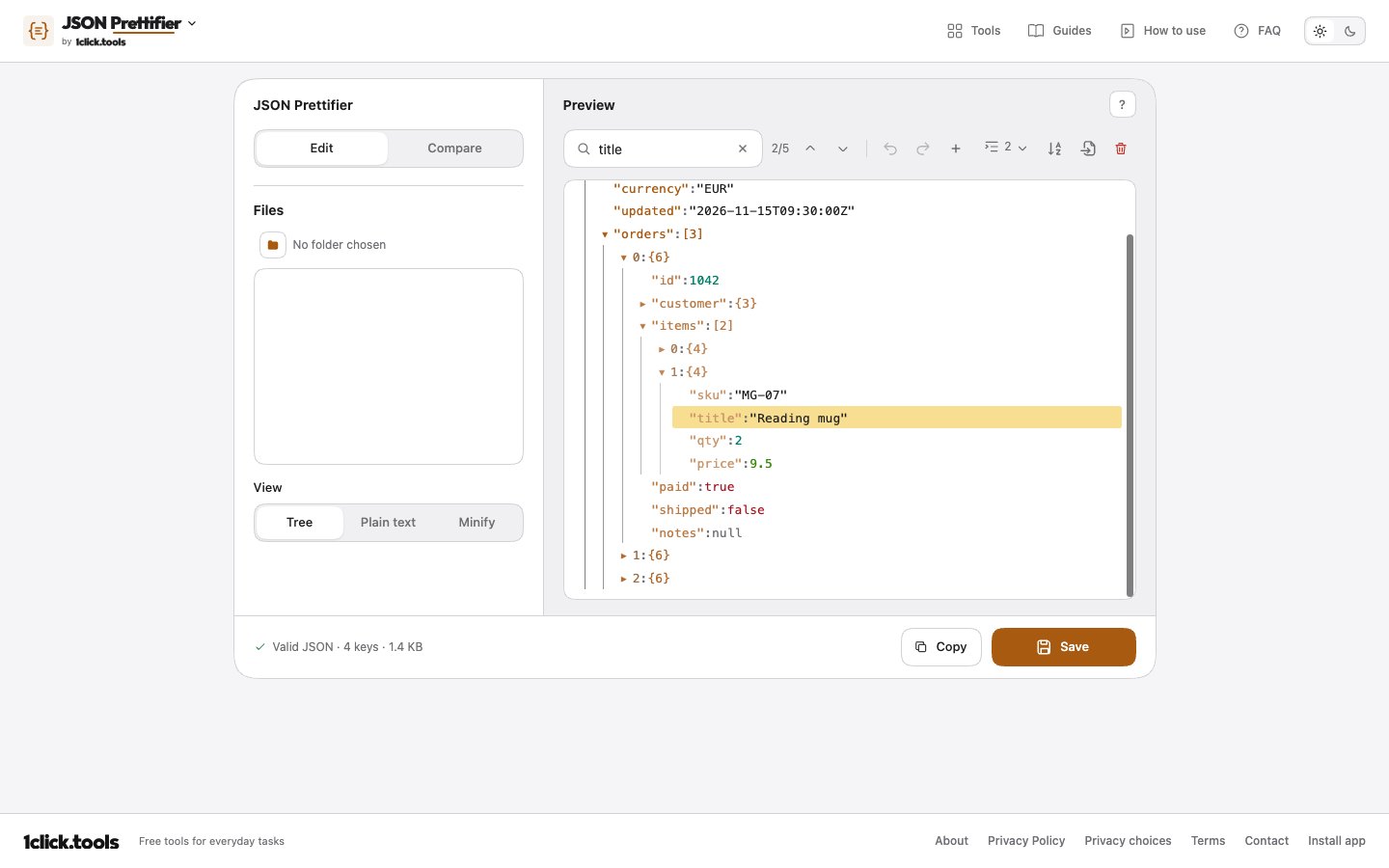
JSON 검색창에서 키와 값을 찾고 일치 항목 사이를 이동하세요. 각 결과가 있는 위치까지 트리를 펼쳐 확인하는 방법입니다.
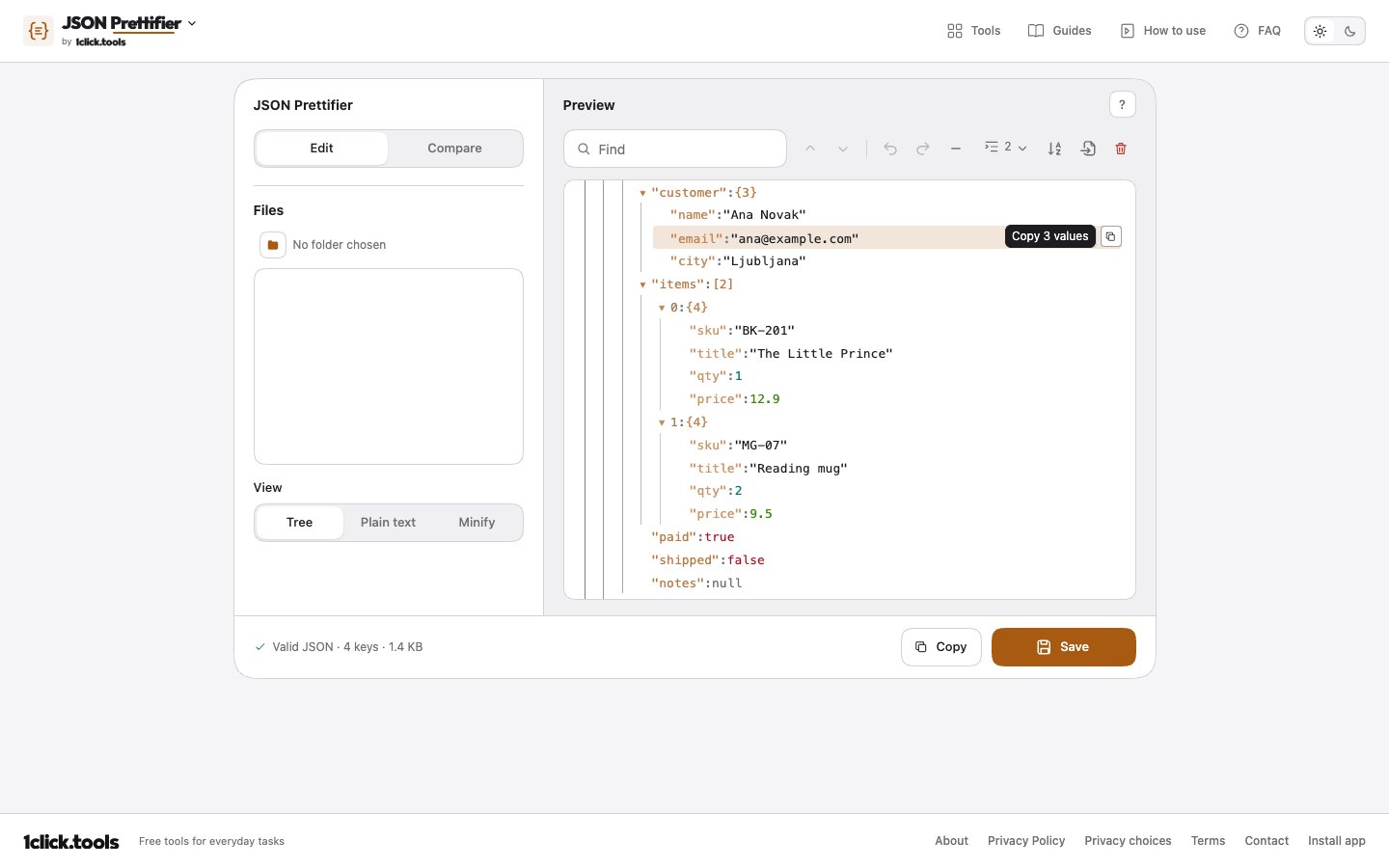
JSON 트리에서 행을 선택하고 선택 영역 모서리의 복사 아이콘을 누르세요. 파일 전체가 아닌 필요한 값만 복사하는 방법입니다.
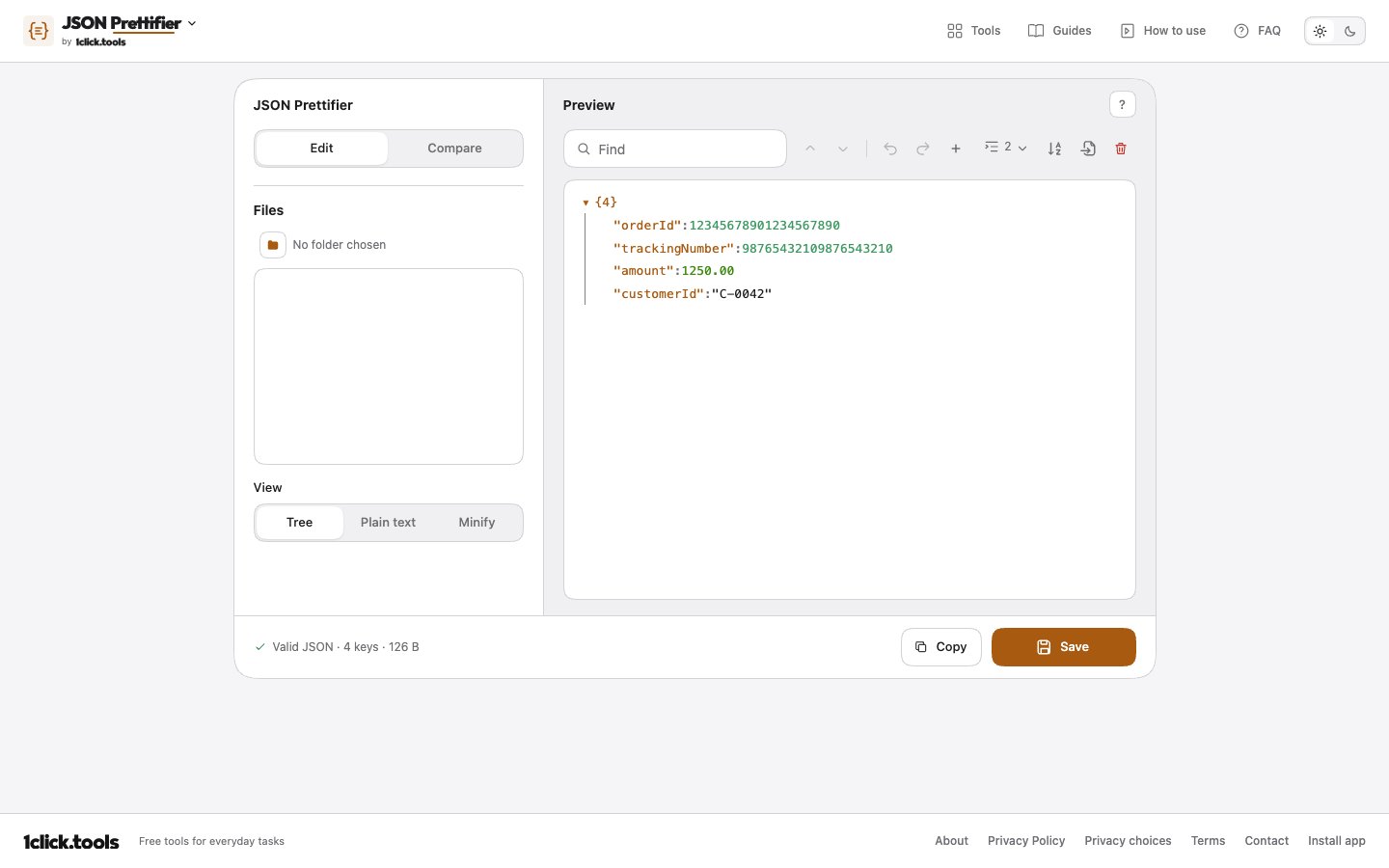
12345678901234567890처럼 긴 ID를 반올림하지 않고 JSON을 정렬하세요. 모든 숫자, 소수와 키가 입력한 그대로 유지됩니다.
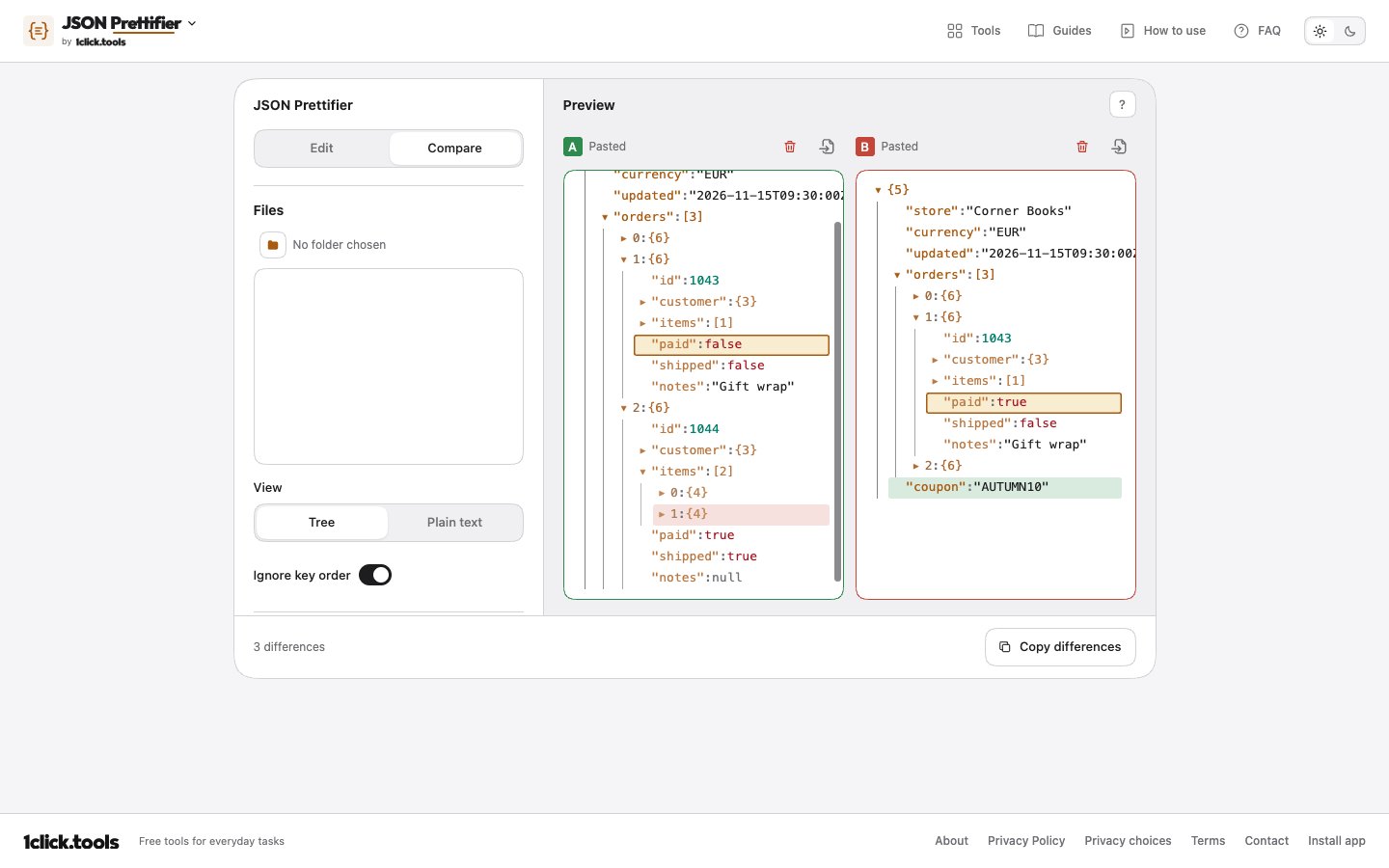
두 JSON 문서를 나란히 놓고 비교하세요. 키 순서가 달라도 변경·추가·삭제된 값을 표시하고 목록에서 확인하는 방법을 설명합니다.
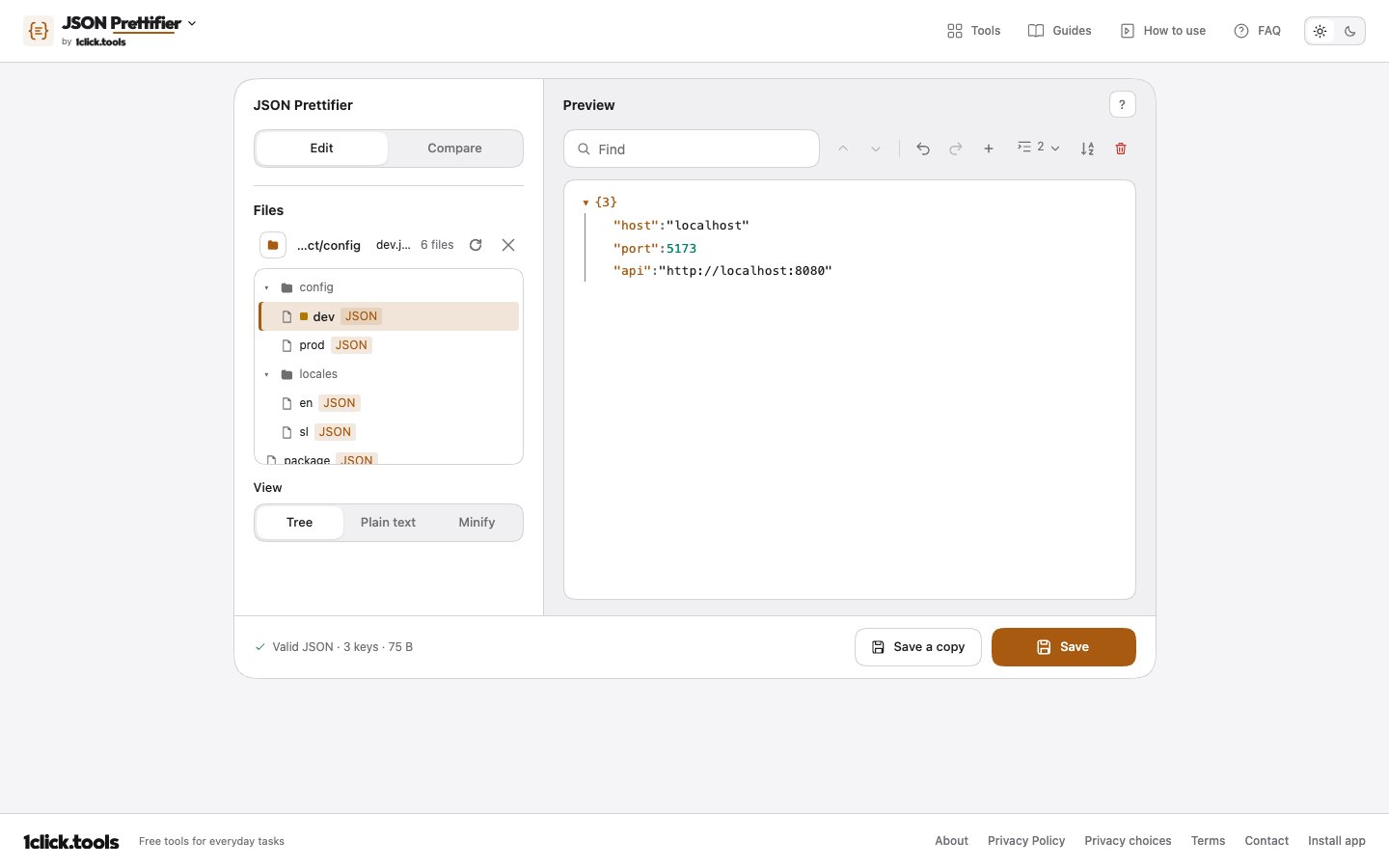
프로젝트나 설정 폴더를 열어 JSON 파일을 확인하고 트리에서 편집하세요. 수정한 파일을 컴퓨터에 바로 저장하는 방법을 설명합니다.
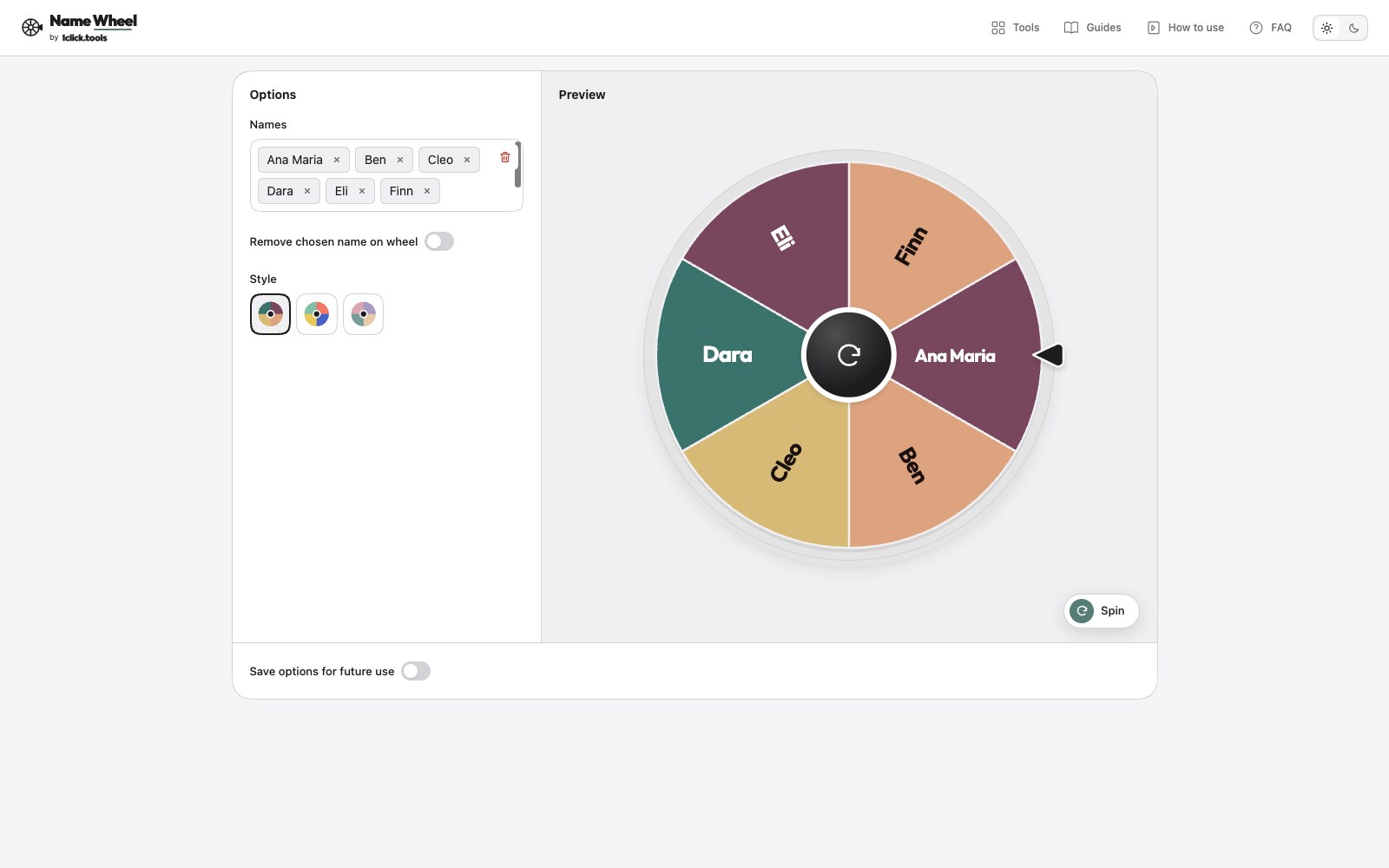
이름을 추가하고 당첨 확률을 확인한 뒤 룰렛을 돌리세요. 여섯 이름을 사용한 실제 예제로 명단과 룰렛 설정을 저장하는 방법도 설명합니다.
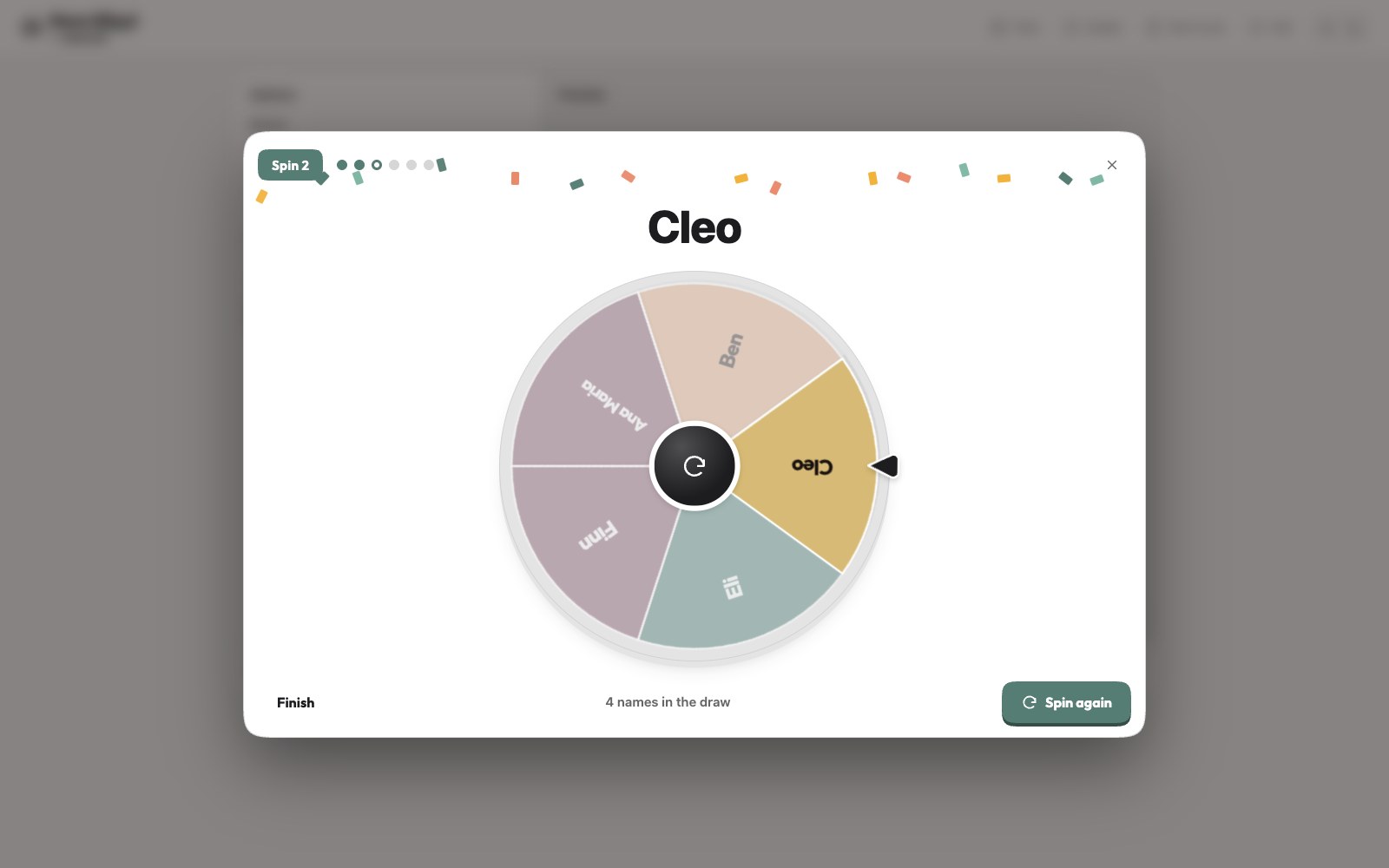
당첨자를 추첨에서 제외해도 원래 명단은 유지됩니다. 두 번의 실제 추첨으로 남은 참가자와 결과표를 확인하는 방법을 설명합니다.
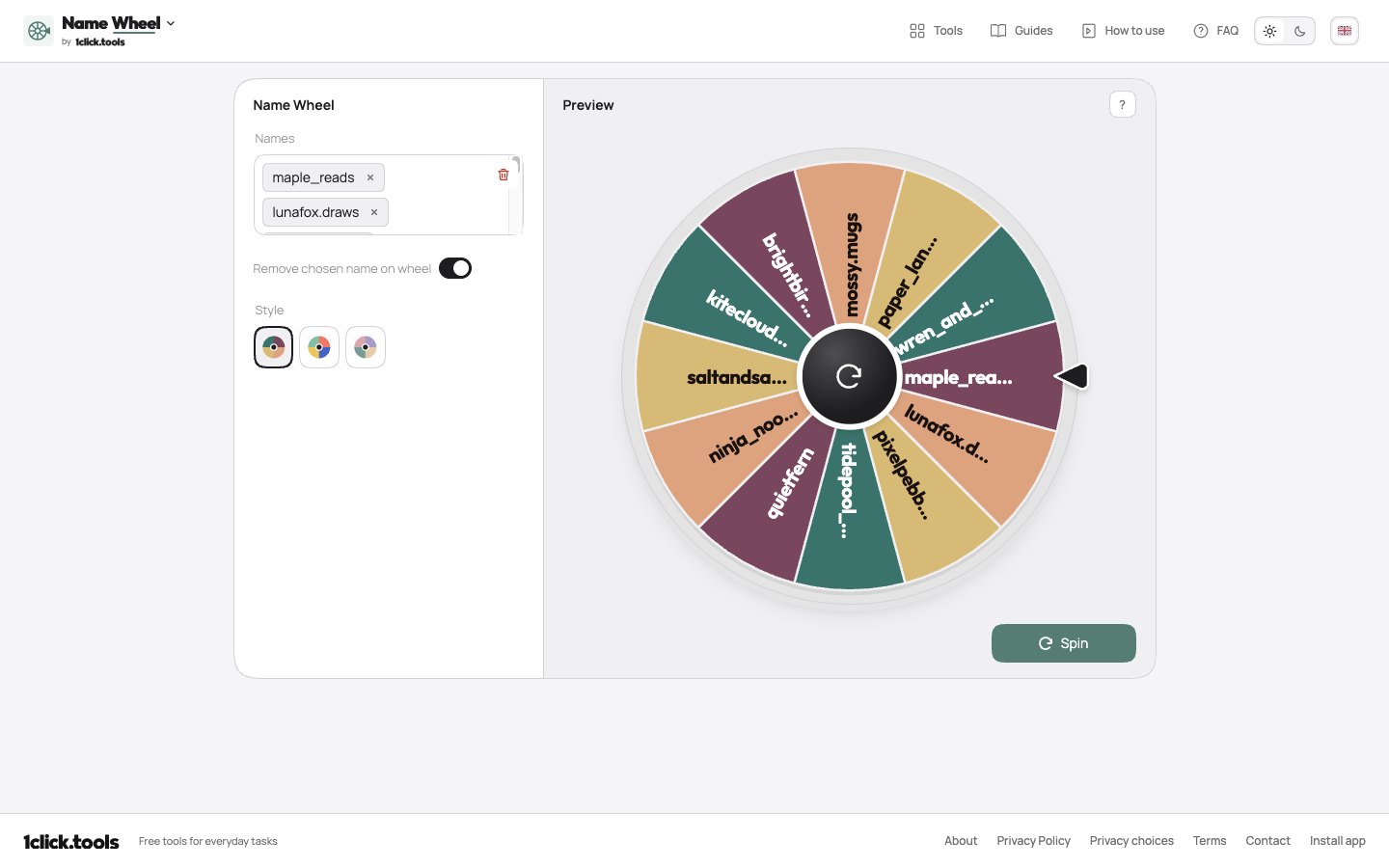
이름 룰렛에 참가자 명단을 붙여넣고 당첨자와 예비 당첨자를 중복 없이 뽑으세요. 추첨을 닫기 전에 결과를 기록하는 방법도 설명합니다.
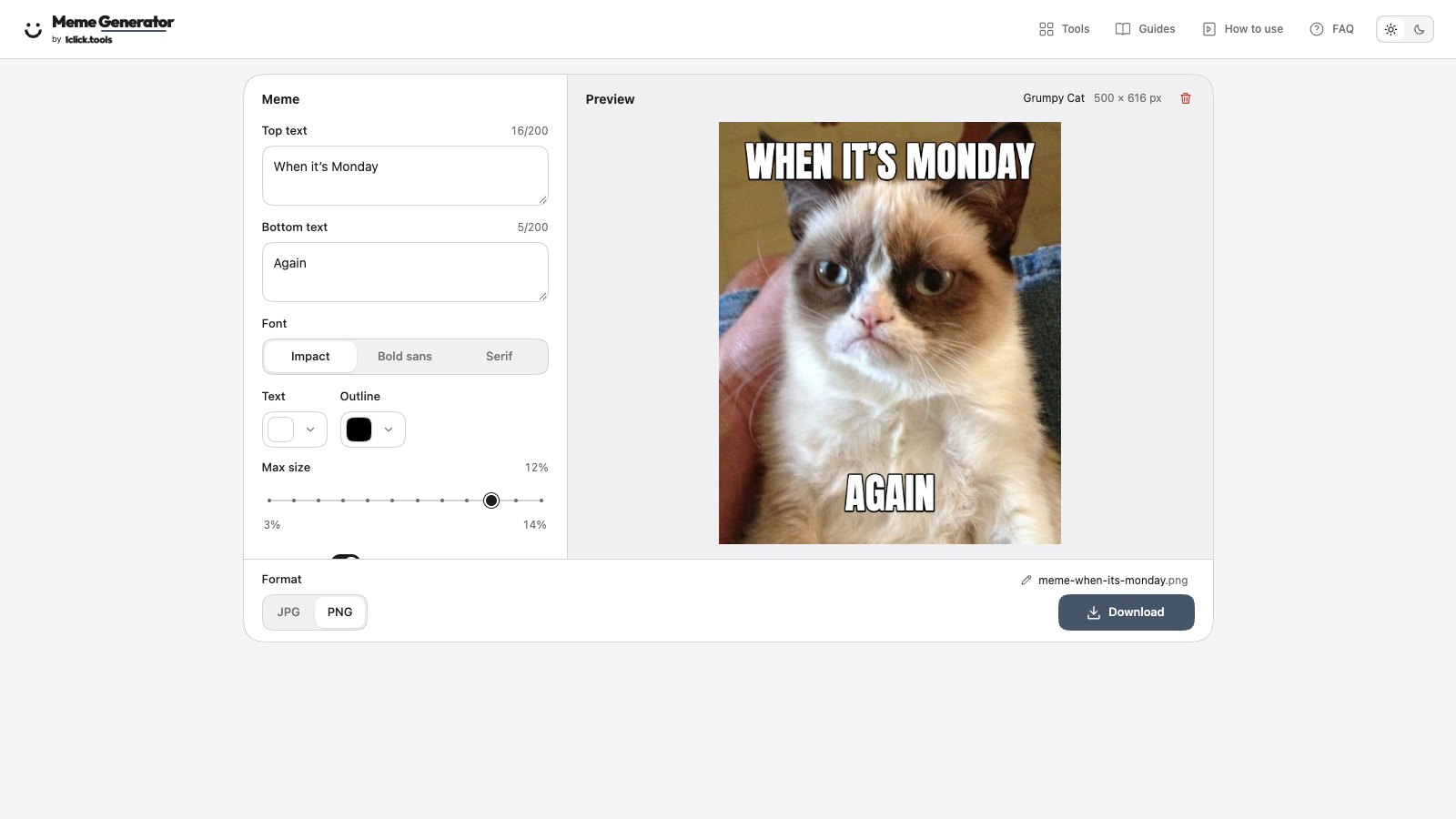
템플릿을 찾아 추천 문구를 바꾸고 JPG·PNG로 다운로드하세요. Grumpy Cat 예제로 실제 화면과 측정한 파일 크기를 확인합니다.
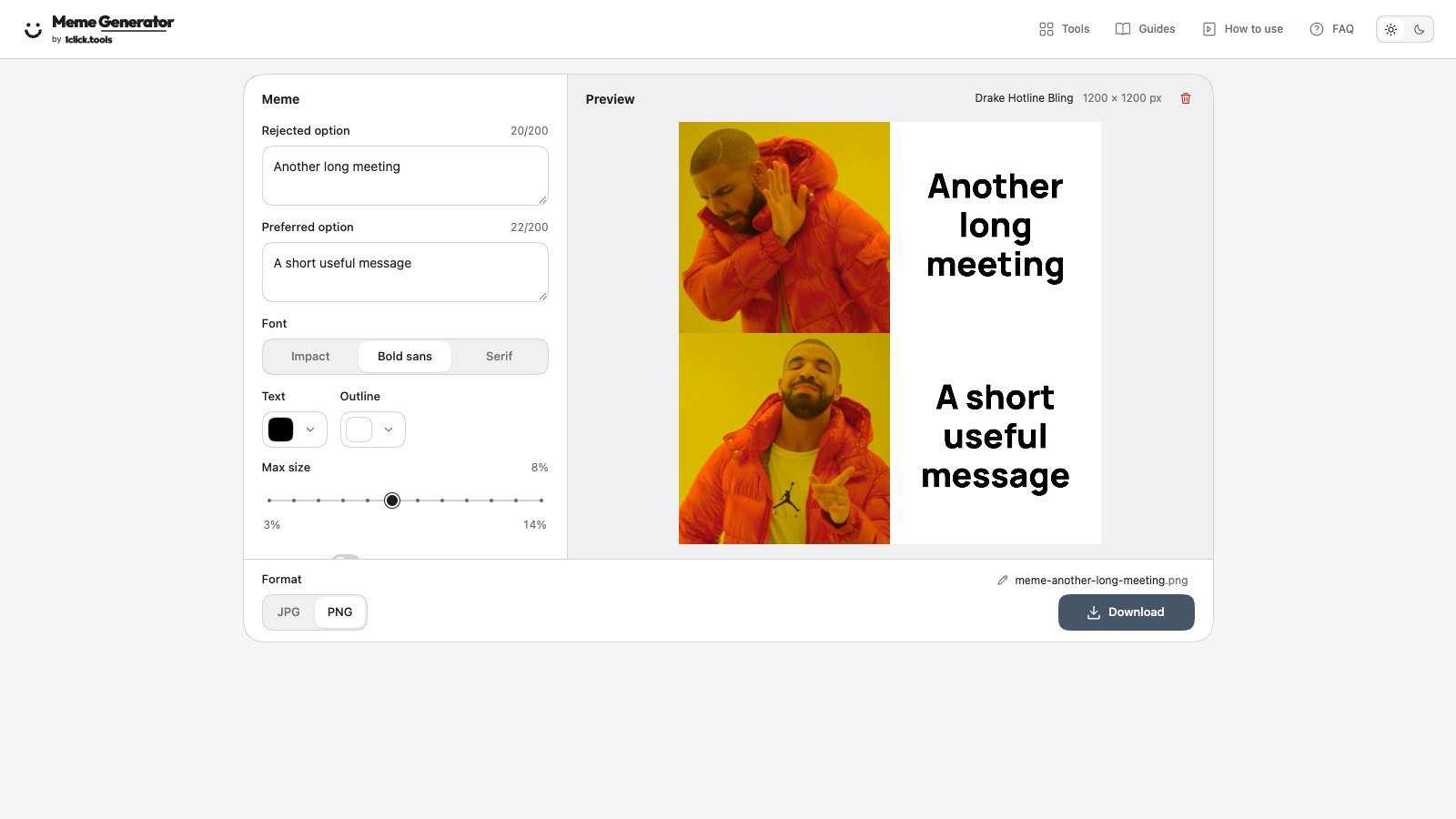
밈의 알맞은 칸에 문구를 넣고 글자 맞춤을 조절하세요. 템플릿별 초안을 구분하는 방법을 두 칸짜리 Drake 밈과 실제 PNG로 설명합니다.
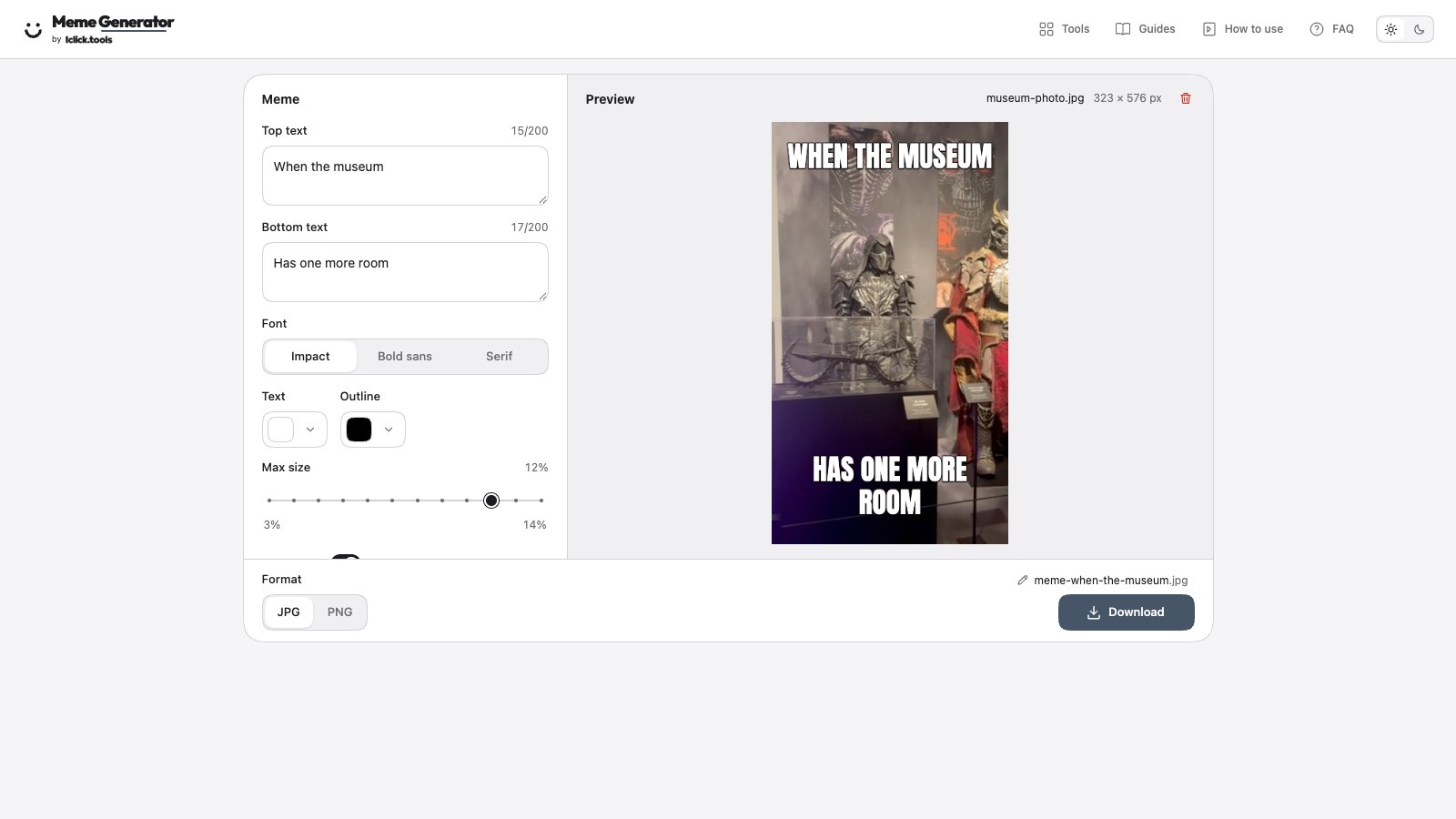
JPG·PNG·WebP를 불러와 위아래 문구를 넣고 밈으로 저장하세요. 제공된 박물관 사진으로 원본과 실제 결과를 비교합니다.
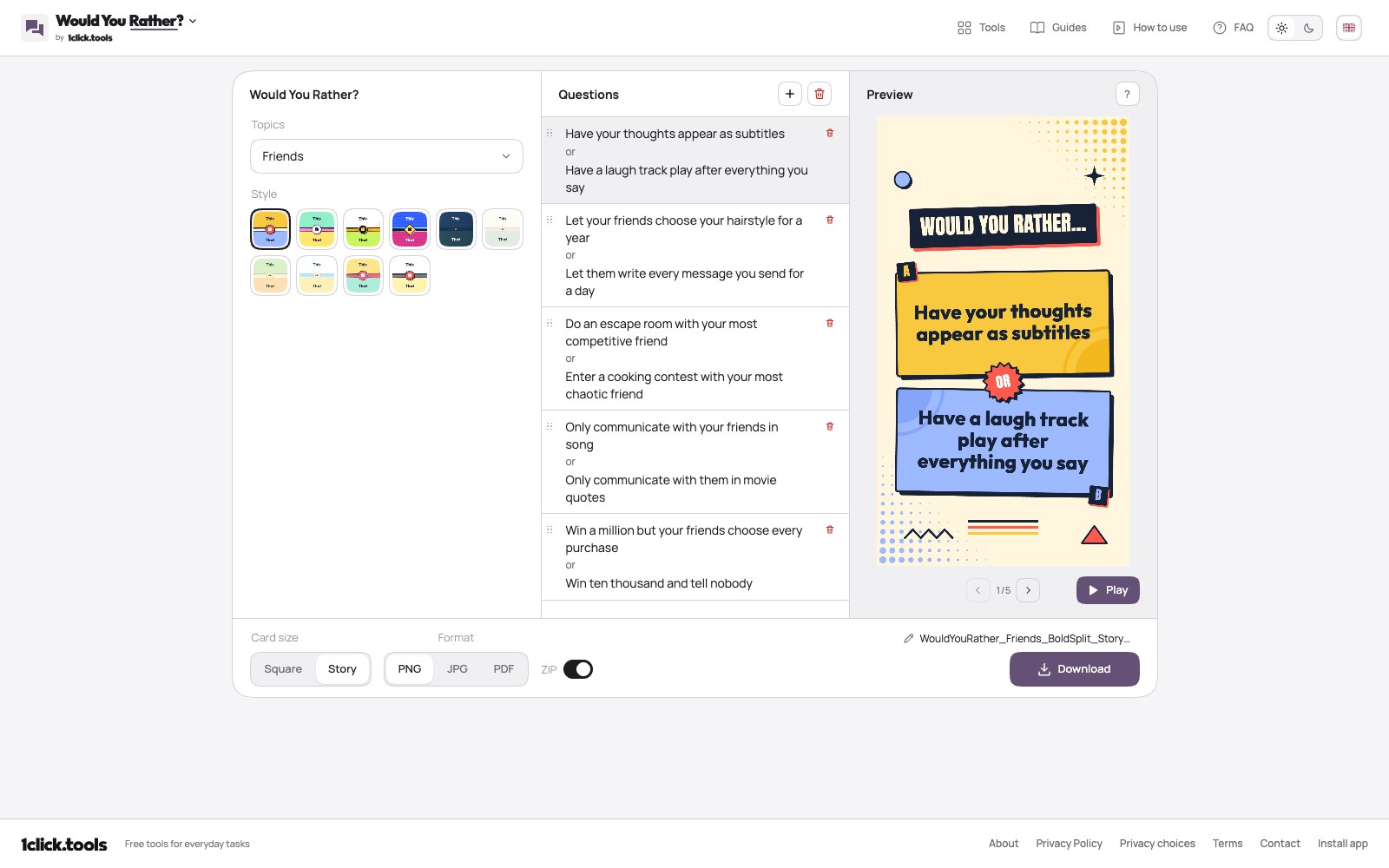
친구, 커플, 가족, 학급용 질문을 고르고 정사각형 또는 스토리 카드를 만드세요. 이미지, ZIP, PDF로 저장한 실제 예제를 비교할 수 있습니다.
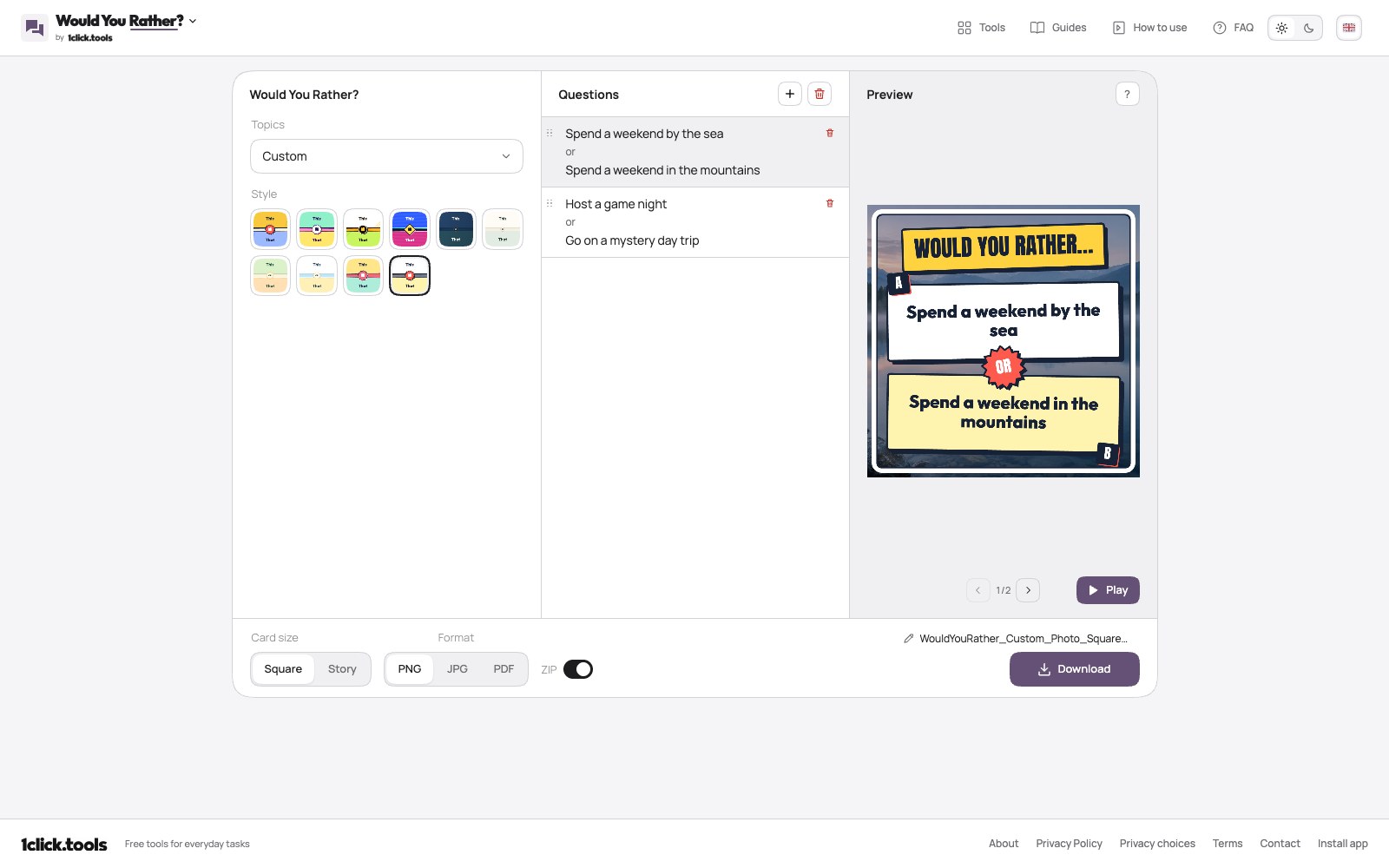
A/B 질문을 최대 50개 작성하고 순서를 바꾼 뒤 사진이나 일러스트를 고르세요. 두 질문으로 카드를 만드는 예제와 실제 PNG 결과를 제공합니다.
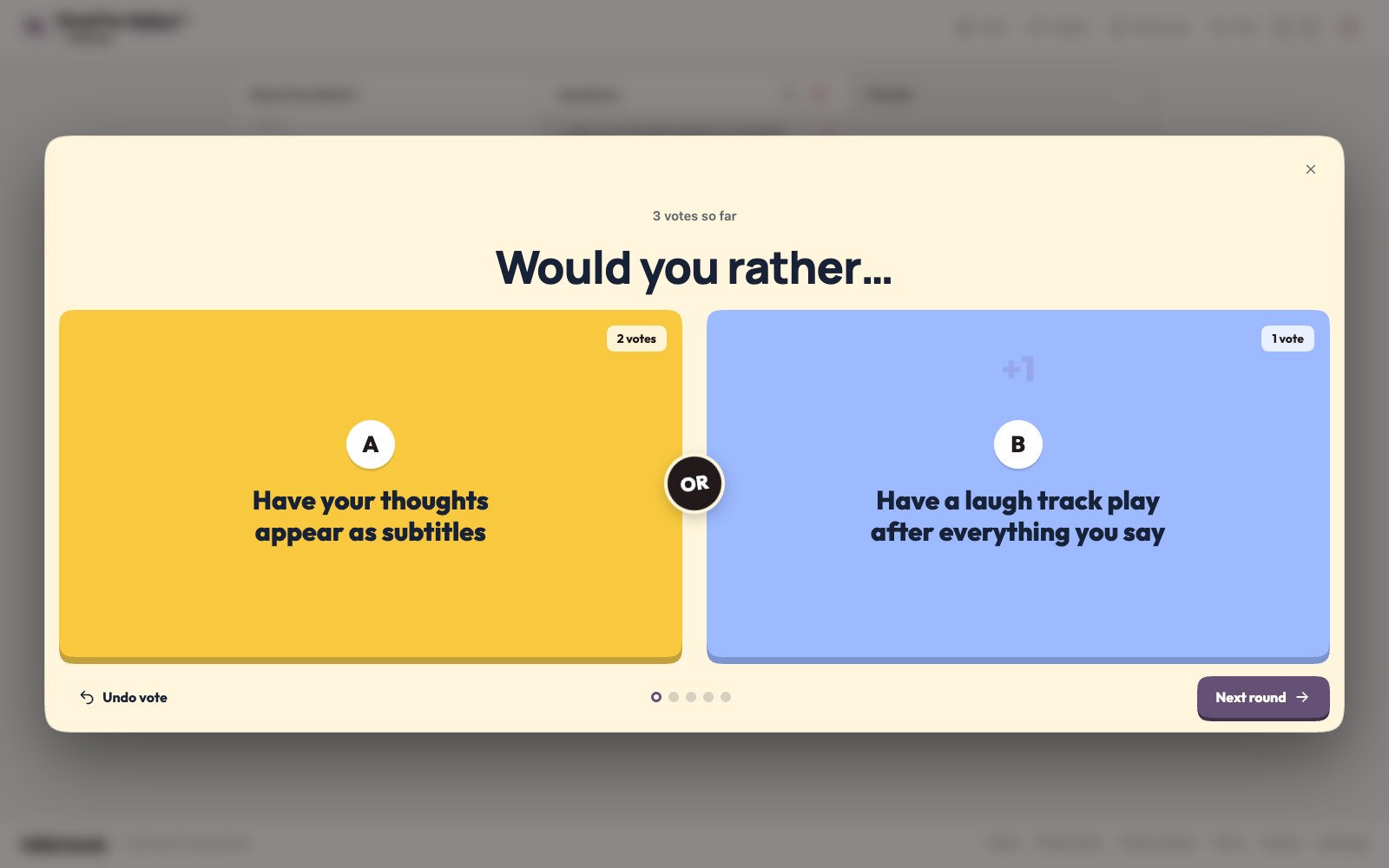
한 화면에서 함께 플레이하며 A/B 투표를 기록하고 최종 결과를 확인하세요. 다수결, 동점, 만장일치가 나오는 다섯 라운드의 실제 예제로 설명합니다.
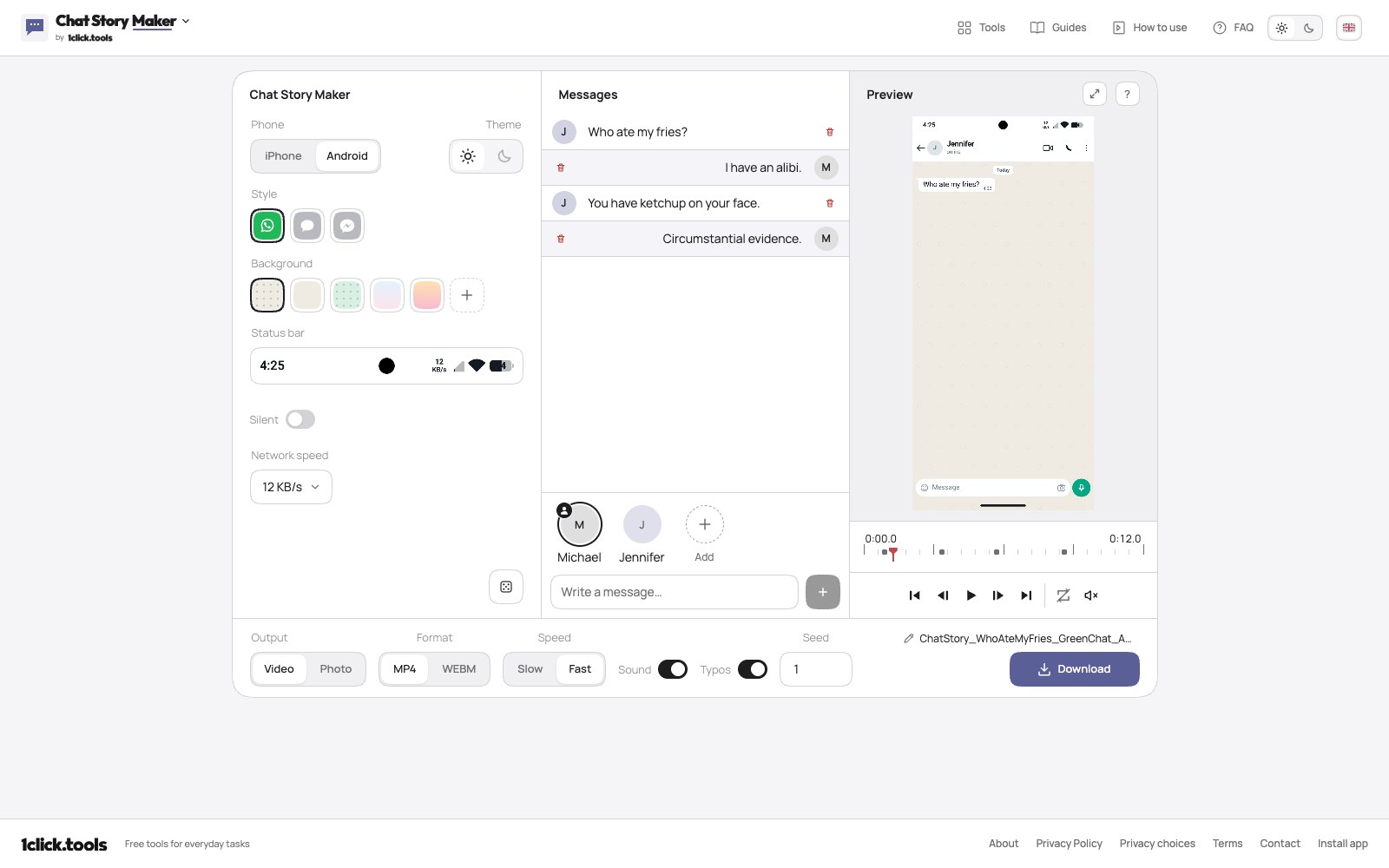
이니셜을 사용하는 가상 채팅을 만들고 입력 애니메이션을 미리 보세요. MP4, WebM, PNG, JPG로 저장하는 과정을 실제 화면과 예제 파일로 설명합니다.
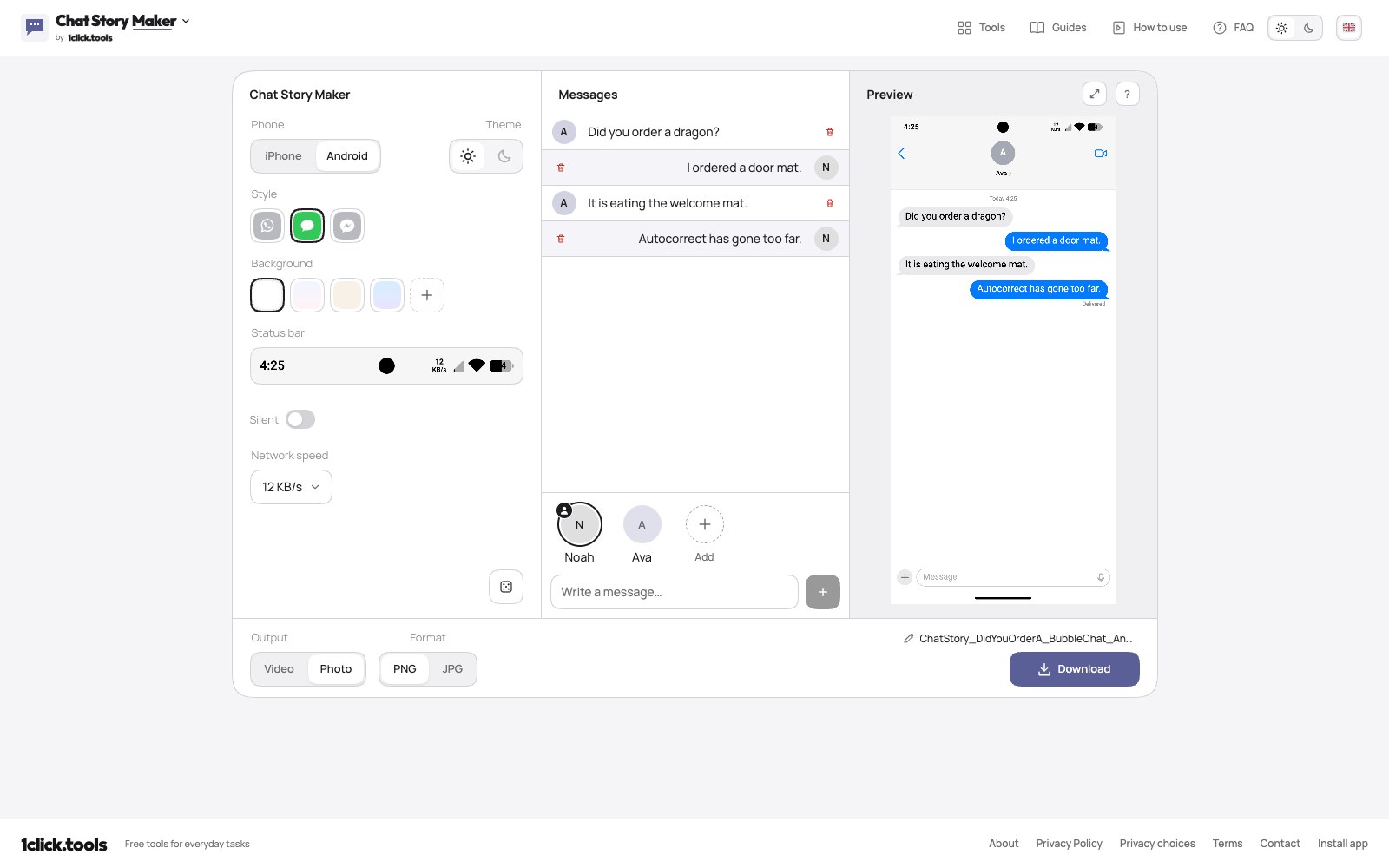
인물 원을 추가해 이름을 바꾸고 채팅 주인을 선택하세요. 드래곤 배달 예제로 메시지를 편집하거나 삭제하는 방법을 설명합니다.
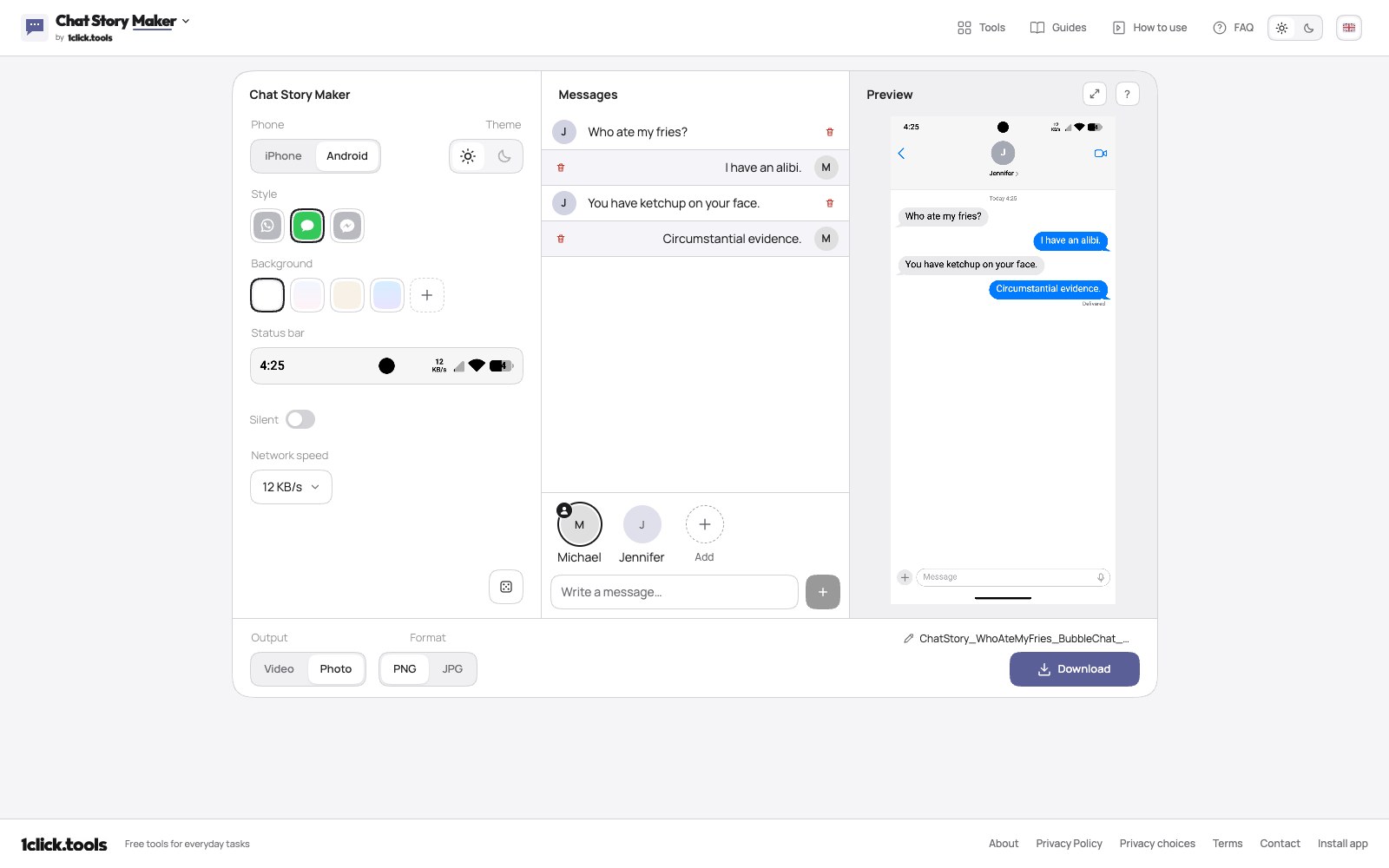
iPhone·Android에서 채팅 디자인을 비교하세요. 영상·사진 선택과 MP4·WebM·PNG·JPG 형식, 미리보기 속도·소리 설정을 설명합니다.
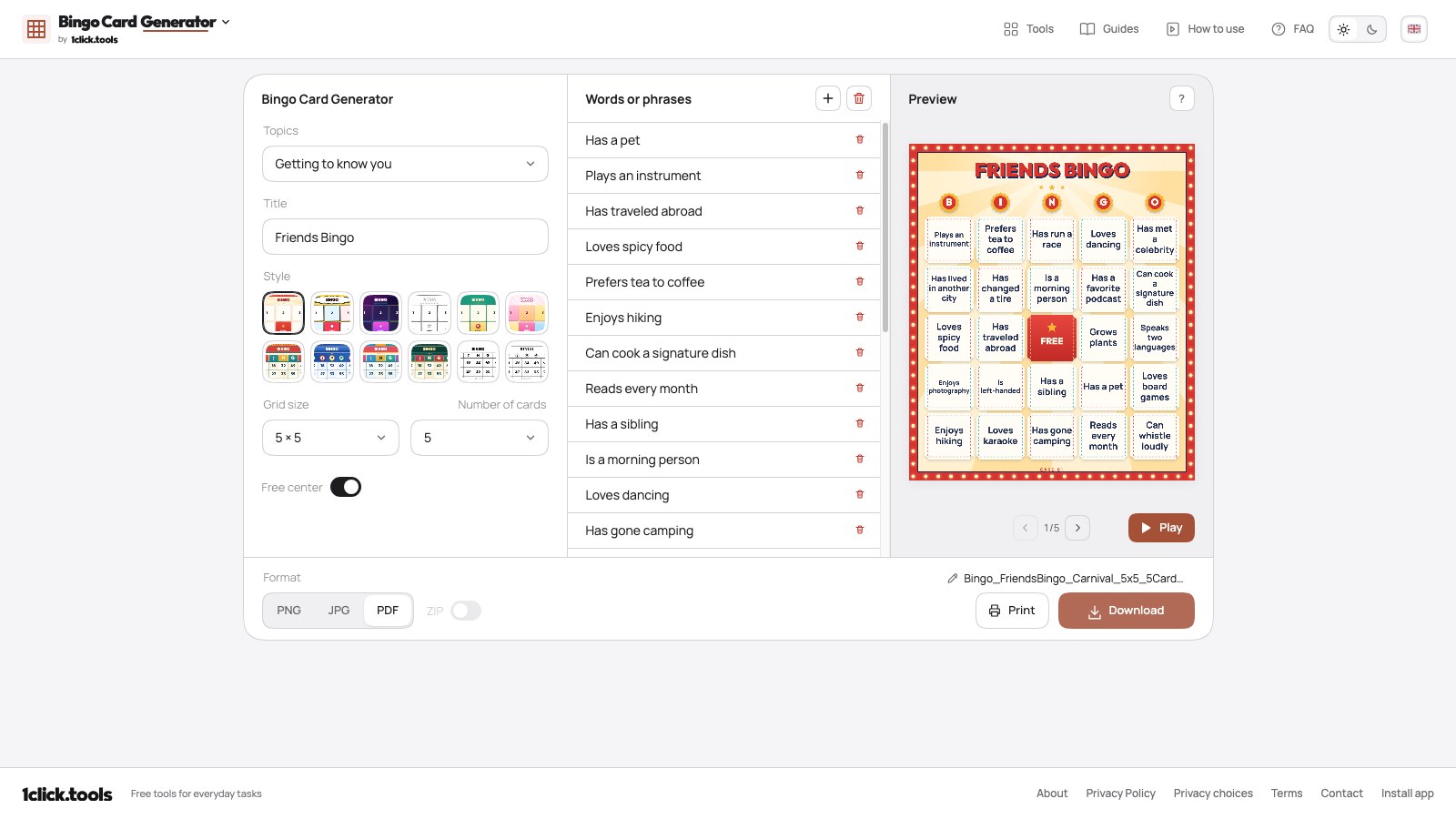
수정 가능한 주제로 빙고를 만들고 격자·디자인을 고르세요. 카드 다섯 장의 실제 예제로 A4 PDF·이미지 저장과 인쇄를 설명합니다.
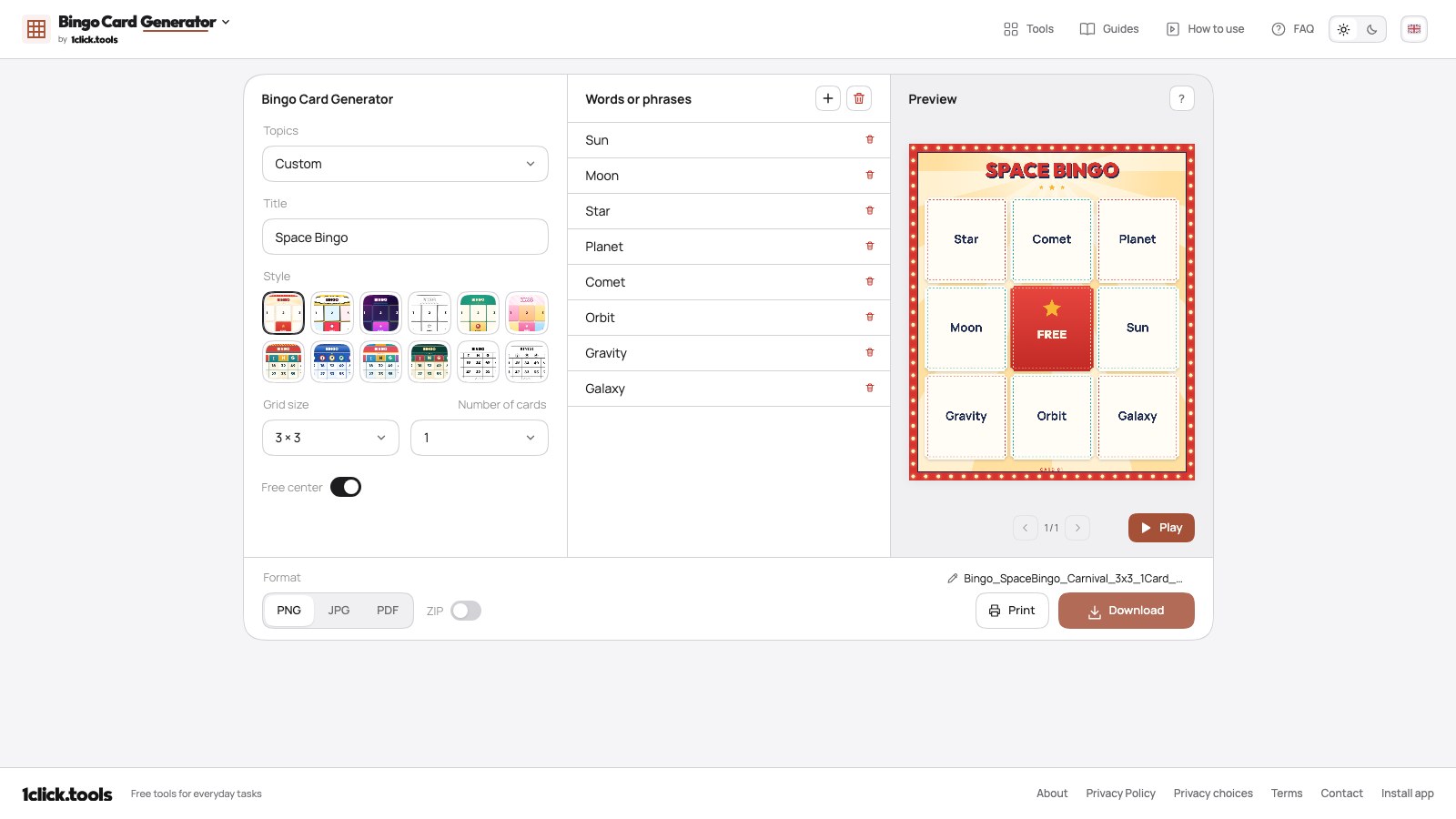
수업·파티·친목 활동을 위한 단어 빙고를 만드세요. 항목 추가와 격자 조건을 확인하고 3 × 3 우주 빙고를 저장하는 예제로 설명합니다.
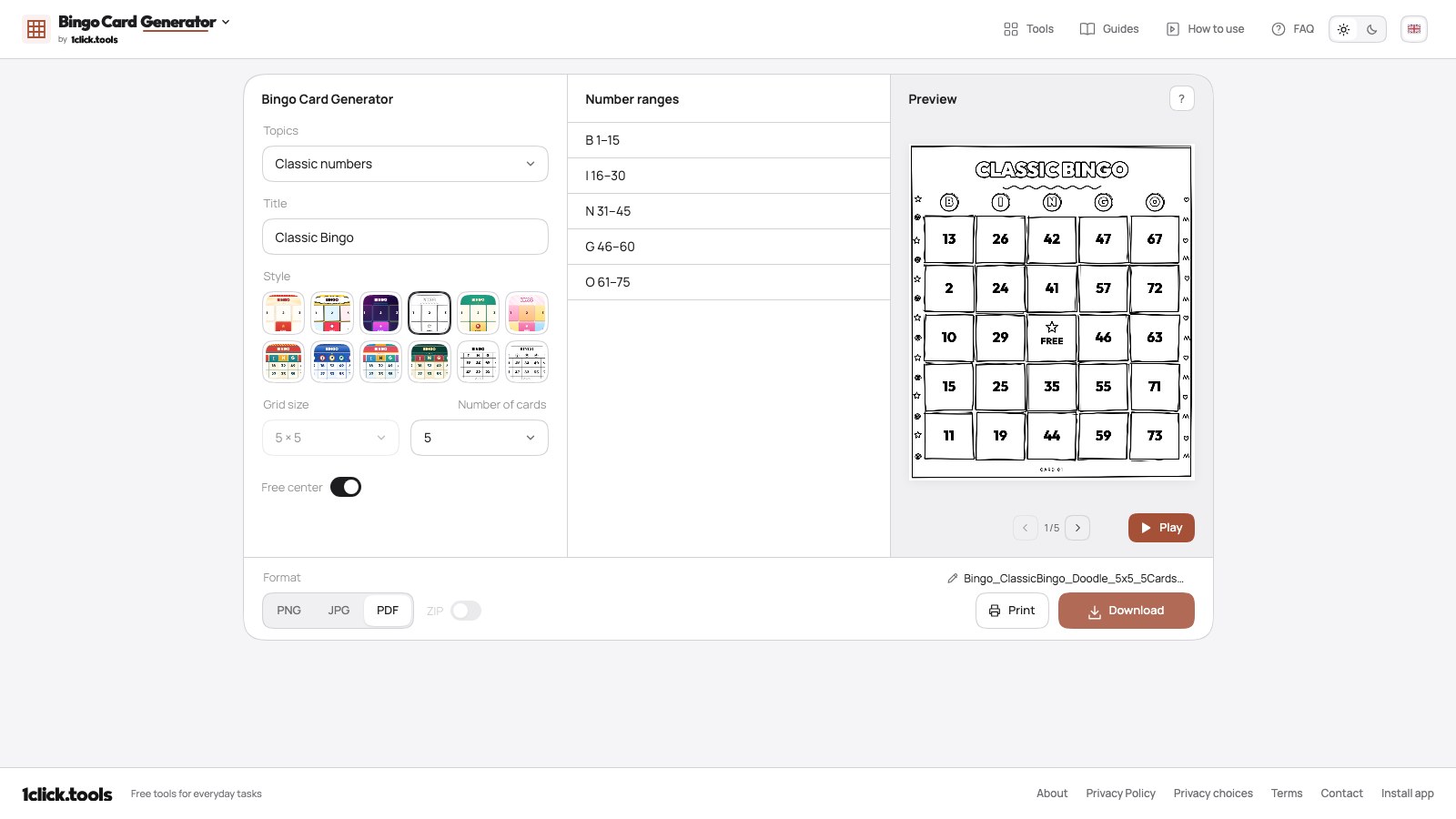
흑백 인쇄용을 포함한 열두 가지 빙고 디자인을 비교하세요. 숫자 빙고 예제로 PDF 자동 배치, 이미지 저장과 진행자 게임을 설명합니다.
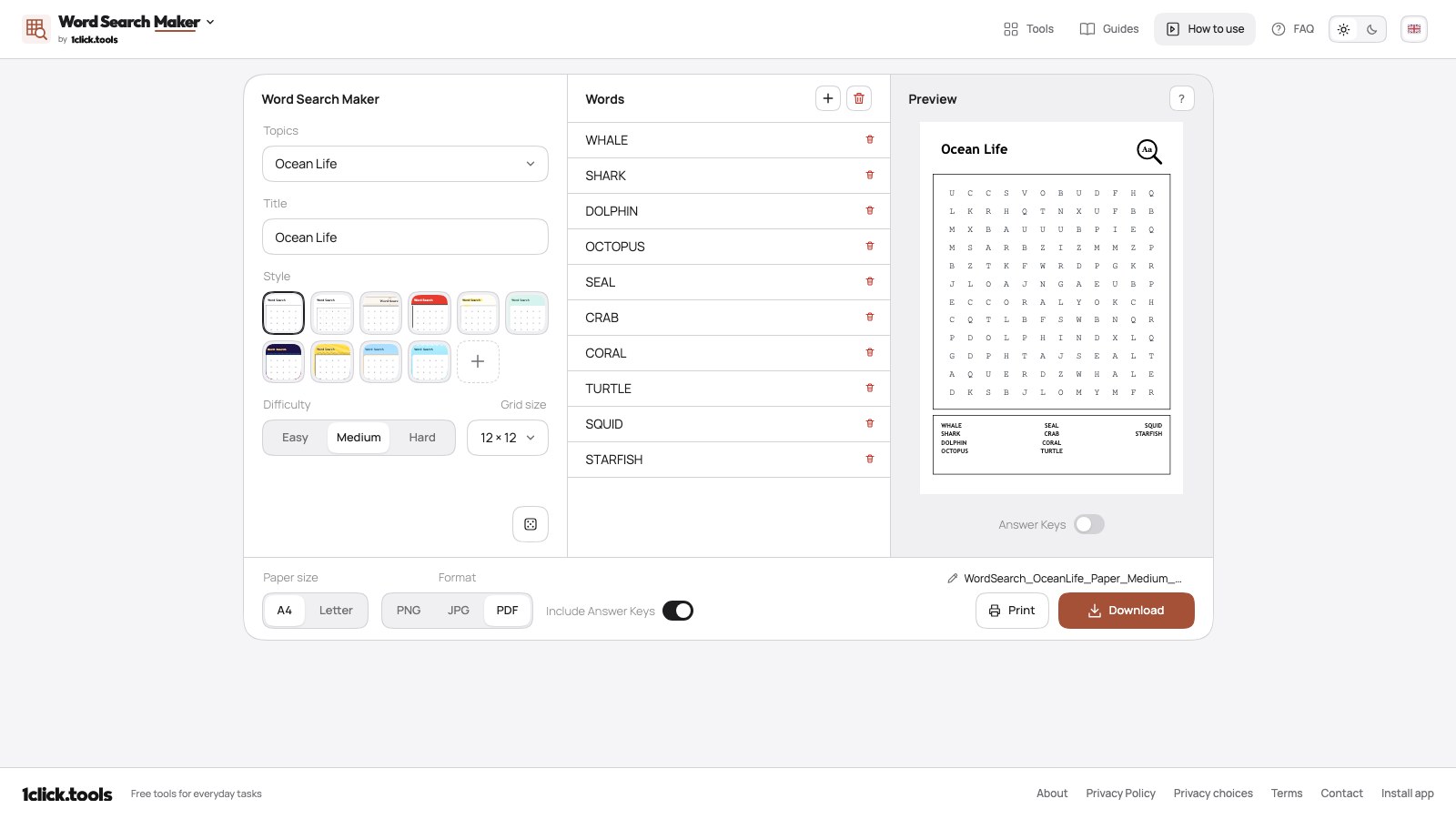
단어 목록과 격자, 난이도를 고르고 정답이 포함된 인쇄용 단어 찾기를 다운로드하세요. 바다 동물 주제의 실제 제작 예제로 설명합니다.
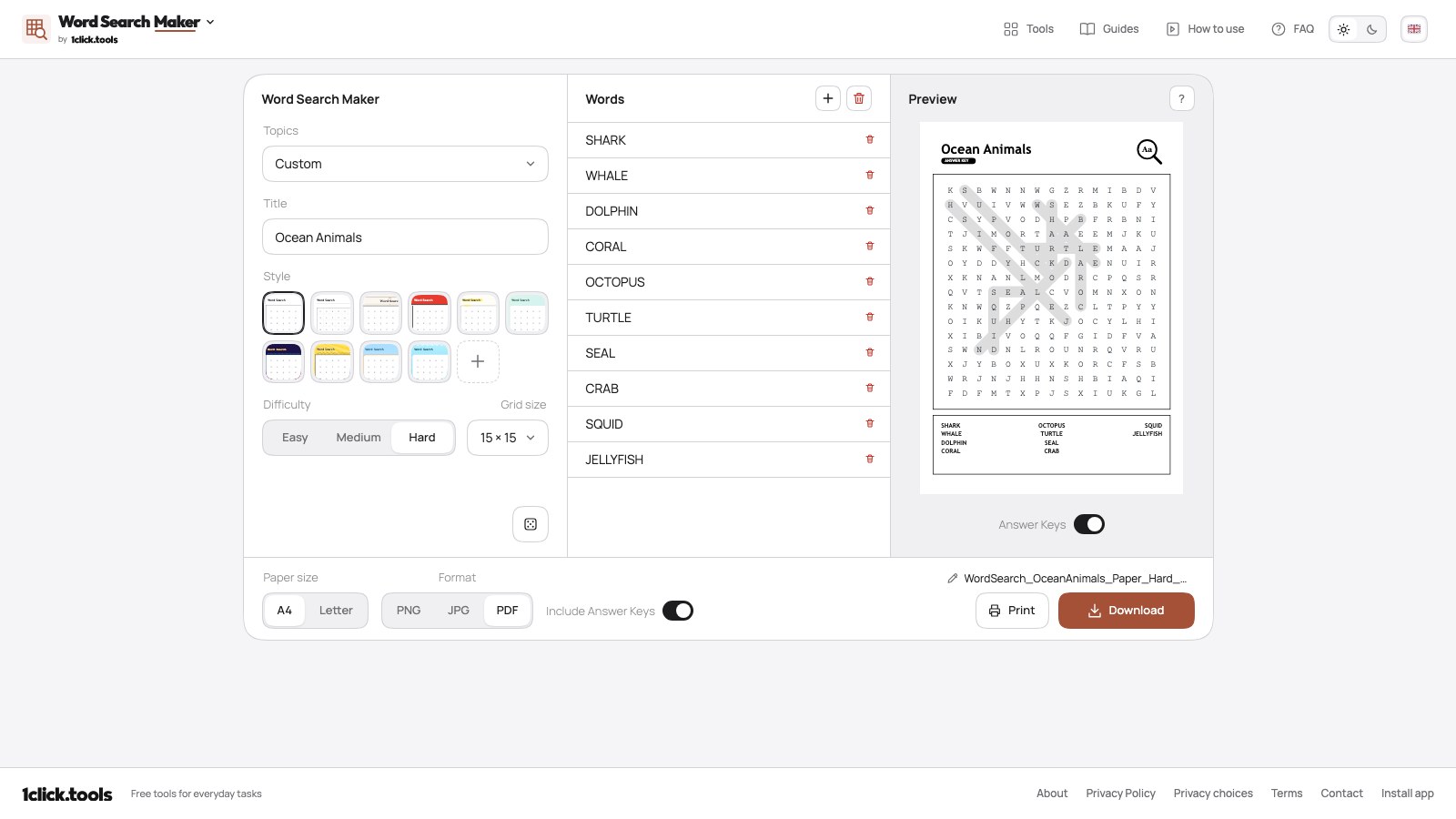
쉬움·중간·어려움 퍼즐을 비교하고 격자에 안 맞는 단어를 수정하세요. 같은 단어 10개로 만든 예제와 정답을 다운로드해 확인할 수 있습니다.
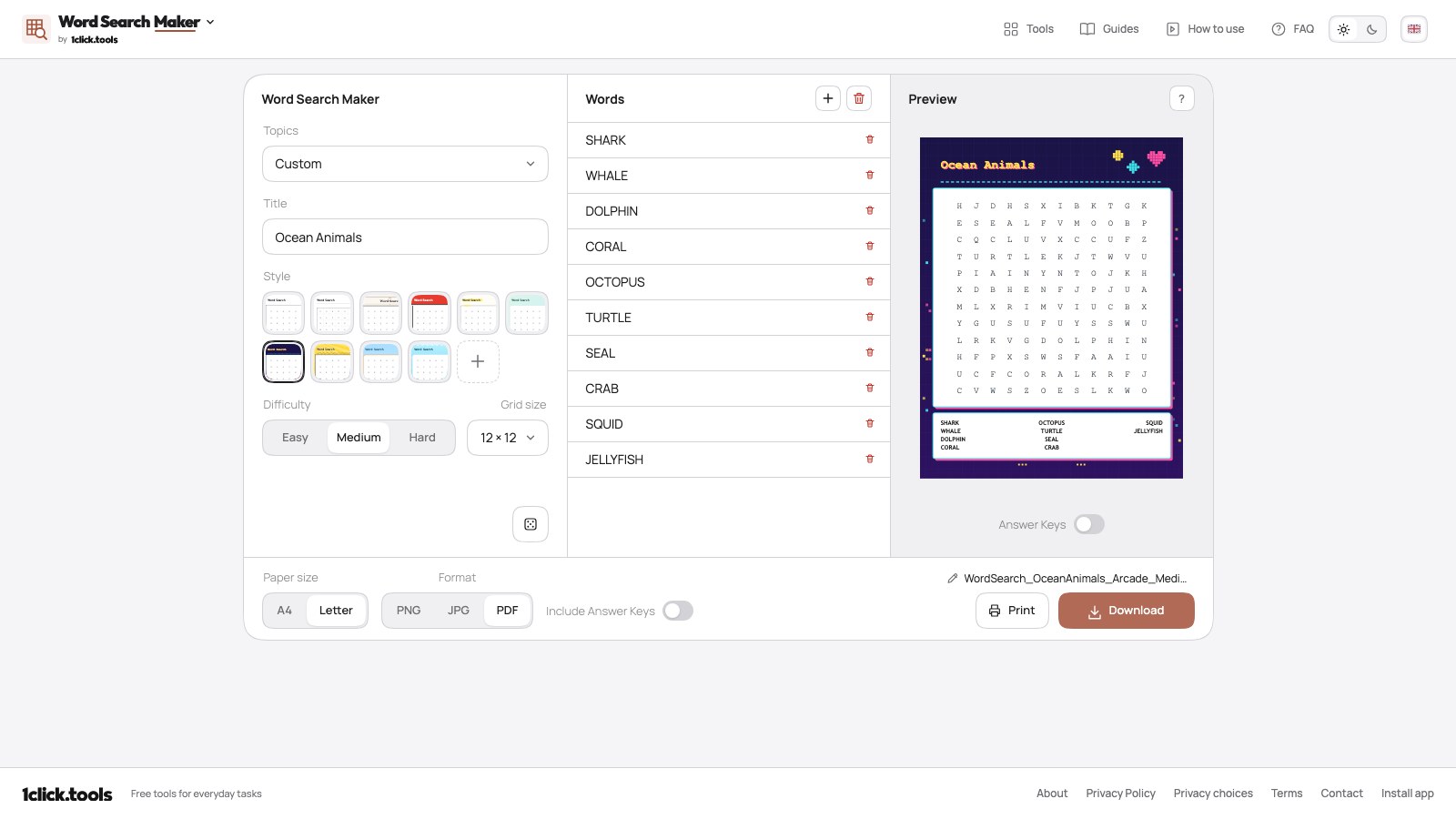
열 가지 일러스트 스타일이나 내 사진으로 단어 찾기를 꾸미세요. 미리보기와 인쇄용 파일에서 사진이 잘리는 범위를 확인하는 방법을 설명합니다.