
약간의 안내
여러 사진에서 위치·카메라 정보를 삭제하는 방법
파일 커맨더에서 JPG·PNG·WebP·PDF의 GPS, 카메라, 날짜, 작성자, 제목 정보를 제거한 사본을 저장하세요. 여러 파일을 함께 처리하는 방법입니다.
공유하기 전에 두 장의 사진을 정리하세요
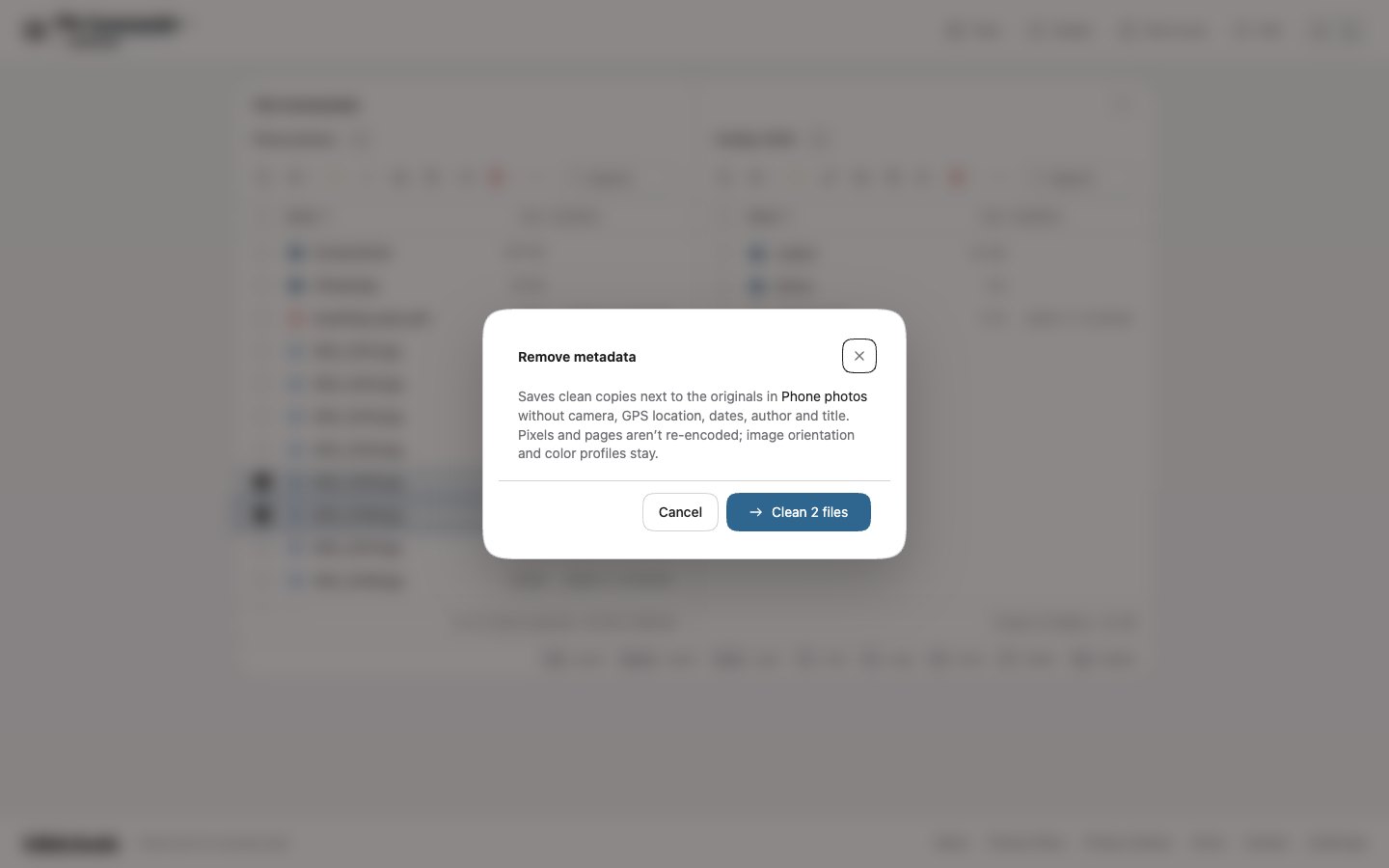
우리는 IMG_2045.jpg 및 IMG_2046.jpg를 선택하고… › 메타데이터 제거를 선택했습니다. 깨끗한 사본은 숫자가 추가되어 옆에 저장되었습니다.
| 삭제됨 | 유지 |
|---|---|
| GPS 위치 | 그림 그 자체 |
| 카메라 및 렌즈 세부정보 | 오리엔테이션 |
| 날짜 및 소프트웨어 | 색상 프로필 |
| 저자, 제목, 설명 | 원본 파일 |
사진은 다시 인코딩되지 않으므로 품질이 변하지 않습니다.
이 예를 반복하세요
- 사진이나 PDF를 선택합니다.
- 열기… › 메타데이터를 제거합니다.
- 2개 파일 정리를 클릭하고 번호가 매겨진 복사본을 공유합니다.
결과 확인
IMG_2045 (2).jpg 및 IMG_2046 (2).jpg가 원본 옆에 나타납니다.
흔한 실수
번호가 붙은 정리된 복사본 대신 원본을 공유하는 실수.
File Commander 열기소스 및 크레딧
이 가이드를 위해 만들어진 샘플 폴더. Phone photos와 Holiday 2026 폴더에는 스크린샷용으로 만든 가로 이미지와 짧은 텍스트 파일이 들어 있습니다. 모든 스크린샷은 이 파일로 실제 도구를 사용하는 모습을 보여줍니다.
파일을 선택하세요
공유하려는 사진이나 PDF를 선택합니다. JPG, PNG, WebP 및 PDF가 지원됩니다. 다른 파일은 건너뜁니다.
메타데이터 제거를 선택하세요.
도구 모음의 … 메뉴 또는 선택 항목의 오른쪽 클릭 메뉴에서 메타데이터 제거를 선택합니다. 대화상자에는 선택한 파일 중 메타데이터를 지울 수 있는 파일 수가 표시됩니다.
깨끗한 사본을 얻으세요
깨끗한 사본은 IMG_2045 (2).jpg와 같이 번호가 추가된 원본 옆에 저장됩니다. 사진과 PDF 페이지는 다시 인코딩되지 않으며 이미지 방향과 색상 프로필이 유지되므로 사진이 여전히 올바르게 보입니다.
올바른 파일을 공유하세요
번호가 매겨진 사본을 공유하고 원본을 유지하거나 삭제하십시오. 메타데이터를 제거해도 사진에 보이는 얼굴, 거리 표지판 또는 텍스트는 숨겨지지 않습니다. 제목과 작성자를 제거하는 대신 편집하려면 메타데이터 편집기를 사용하세요.
메타데이터를 제거하는 대신 편집하려면 다음을 따르세요. 메타데이터 편집기 가이드.
