약간의 안내
ChatGPT·Claude 답변에서 **·##를 없애는 방법
AI 답변을 양식, 메시지, 소셜 게시물용 일반 텍스트로 바꾸세요. Markdown 기호를 제거하면서 목록과 표를 읽기 쉽게 유지합니다.
동일한 여행 일정을 깔끔한 일반 텍스트로
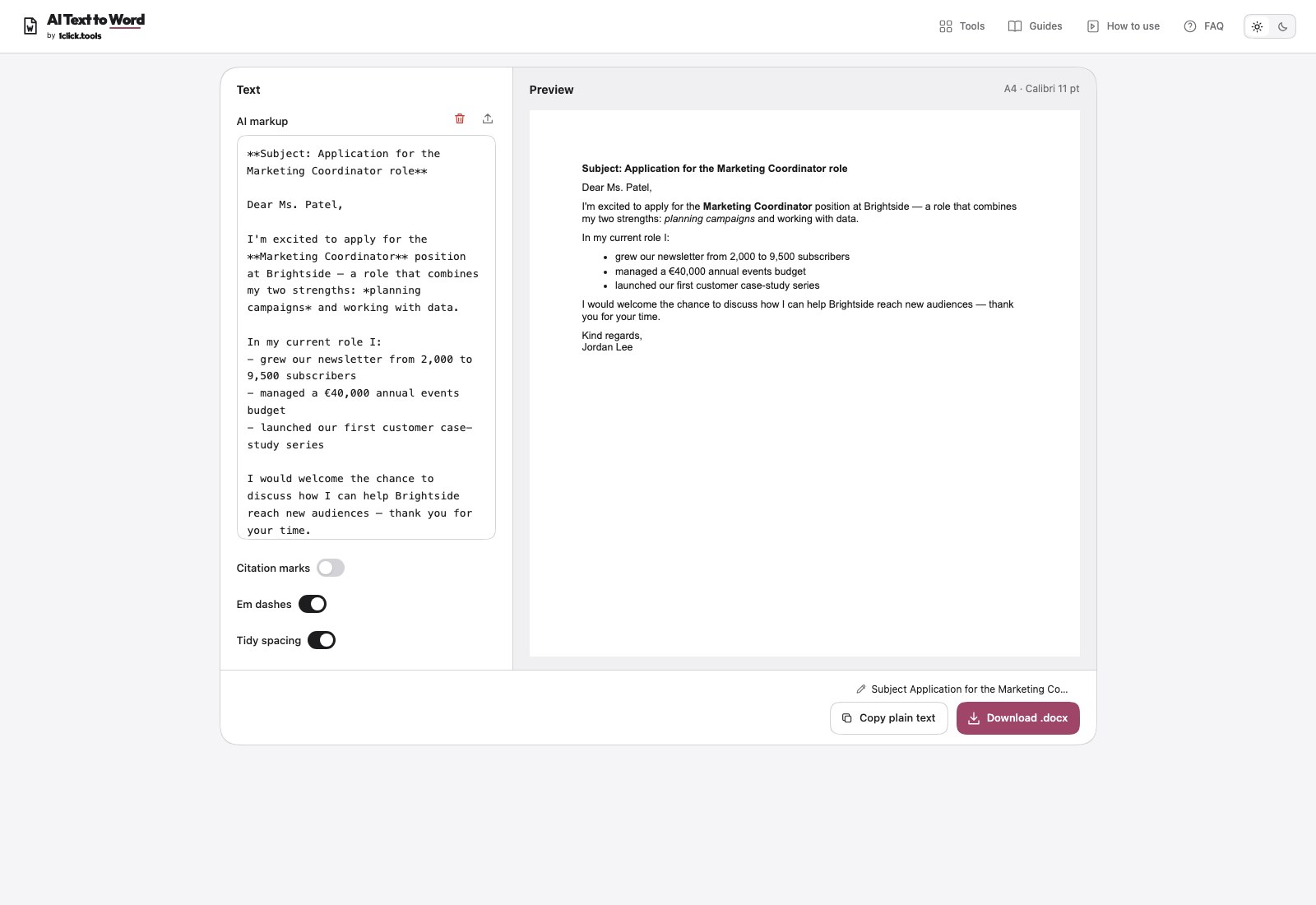
ChatGPT 일정을 붙여넣고 일반 텍스트 복사를 선택한 다음 복사된 내용을 정확하게 저장했습니다.
이 파일로 시작하세요
- 붙여넣은 답변 다운로드(마크다운)633바이트
실제 다운로드 비교

| 마크다운 | 일반 텍스트 |
|---|---|
| ## 3-day Lisbon itinerary | 3-day Lisbon itinerary |
| 1. **Day 1 – Alfama and the castle** | 1. Day 1 – Alfama and the castle |
| - Morning: São Jorge Castle | • Morning: São Jorge Castle |
| | 1 | Alfama | €45 | | 1 Alfama €45 |
일반 텍스트는 줄바꿈, 목록 번호, • 글머리 기호, 표 열의 정렬을 유지합니다.
이 예를 반복하세요
- 휴지통으로 예시를 삭제한 뒤 답변을 AI 마크업에 붙여넣으세요.
- 하단 표시줄에서 일반 텍스트 복사를 선택합니다.
- 양식, 메시지 또는 게시물에 붙여넣습니다.
결과 확인
다운로드한 .txt 파일에는 *, #, |, 【 문자가 없습니다.
흔한 실수
별표를 손으로 삭제하면 쌍이 누락되거나 실제 별표가 제거되는 경우가 많습니다. 변환기가 서식을 제거하도록 합니다.
자신의 답변을 AI Text to Word에 붙여넣으세요.소스 및 크레딧
이 가이드를 위해 작성된 샘플 답변. 예제 텍스트는 ChatGPT와 Claude가 답변에 사용하는 Markdown 형식으로 작성되었습니다. 실제 채팅 기록이 아닙니다. 스크린샷, Word 문서 및 텍스트 파일은 이러한 파일을 사용하는 실제 AI Text to Word 세션에서 가져옵니다.
기호가 나타나는 이유
ChatGPT와 Claude는 Markdown으로 글을 씁니다. 채팅 창에서 **별표 2개**는 굵게 표시되고 ##은 제목으로 표시되지만 양식, 문자 메시지, LinkedIn 및 많은 앱의 텍스트 필드는 Markdown을 이해하지 못하고 대신 기호를 표시합니다.
답을 붙여넣으세요
AI 마크업 오른쪽 위의 휴지통으로 예시 텍스트를 삭제하고 답변을 붙여넣으세요. 편집기 아래에서 출처 표시를 꺼 두면 【3†source】 같은 잔여 표시가 제거되고, 공백 정리를 켜 두면 여분의 빈 줄이 제거됩니다.
텍스트 복사
하단 표시줄에서 .docx 다운로드 옆의 일반 텍스트 복사를 선택하세요. 굵게·기울임 표시, # 기호, 백틱, 링크 괄호가 제거됩니다. 제목은 독립된 줄이 되고, 글머리 목록은 •를 사용하며 하위 항목은 들여쓰기됩니다. 번호 목록은 번호를 유지하고, 표는 열이 정렬된 텍스트가 됩니다.
엠 대시도 줄이고 싶다면 다음을 읽어 보세요: 엠 대시를 교체하는 방법.
서식이 지원되지 않는 곳에 붙여넣기
양식, 메시지 또는 게시물에 붙여넣으세요. 줄 바꿈이 유지되므로 단락과 목록 항목이 별도로 유지됩니다. Word 또는 Google Docs와 같이 서식이 지원되는 경우 굵은 텍스트와 제목을 유지하려면 대신 .docx를 다운로드하세요.