
약간의 안내
ChatGPT·Claude 답변의 긴 대시를 바꾸는 방법
AI 답변의 긴 대시(—)를 쉼표, 콜론이나 짧은 대시로 바꾸세요. 자기소개서 예시의 변경 전후와 다시 읽어 확인할 부분을 알아봅니다.
엠 대시 교체 전후의 소개서
엠 대시 2개가 있는 ChatGPT 스타일의 자기소개서를 붙여넣고 엠 대시를 끈 뒤 일반 텍스트 복사를 선택했습니다.
이 파일로 시작하세요
- 원본 편지 다운로드(마크다운)551바이트
실제 다운로드 비교
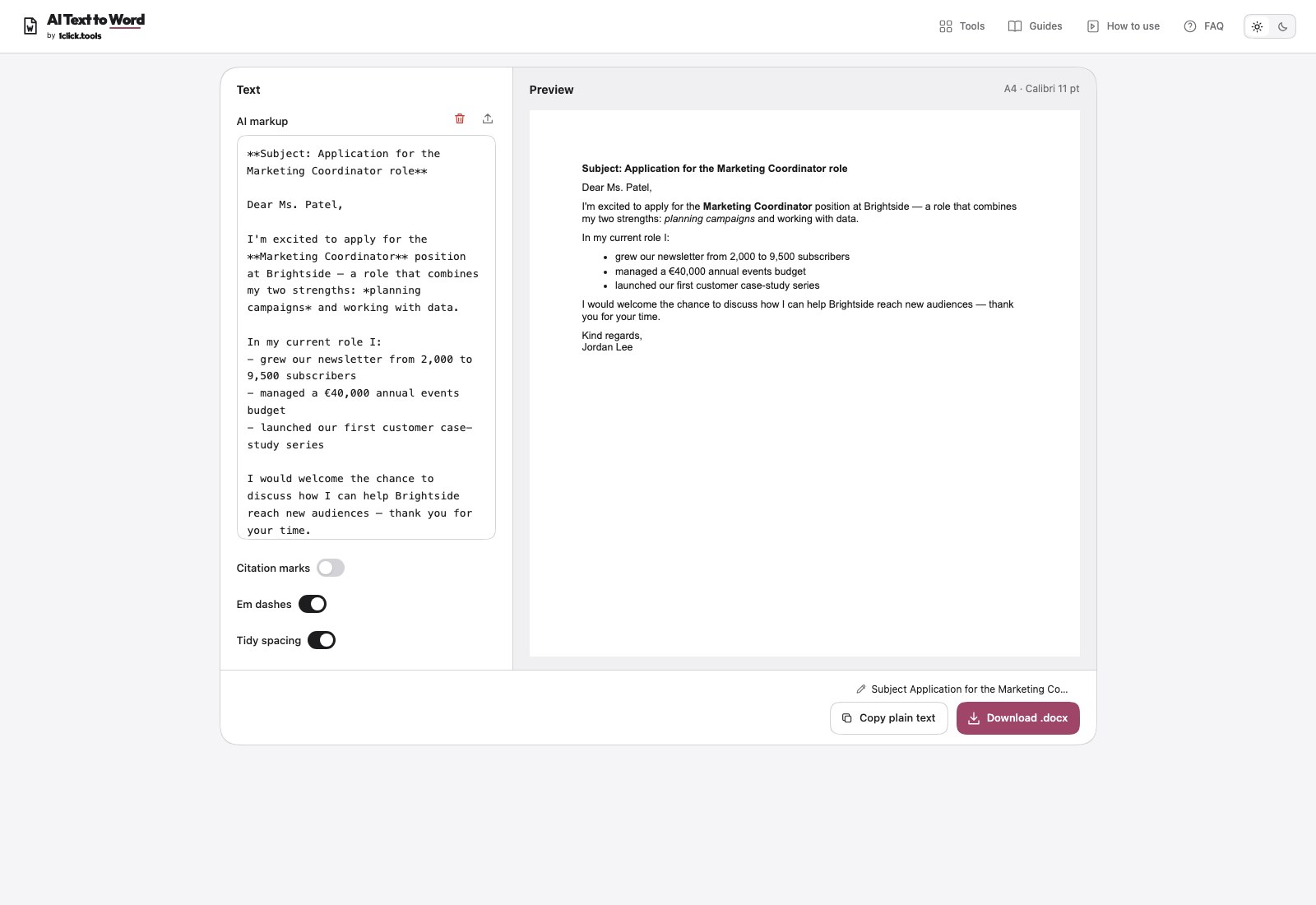
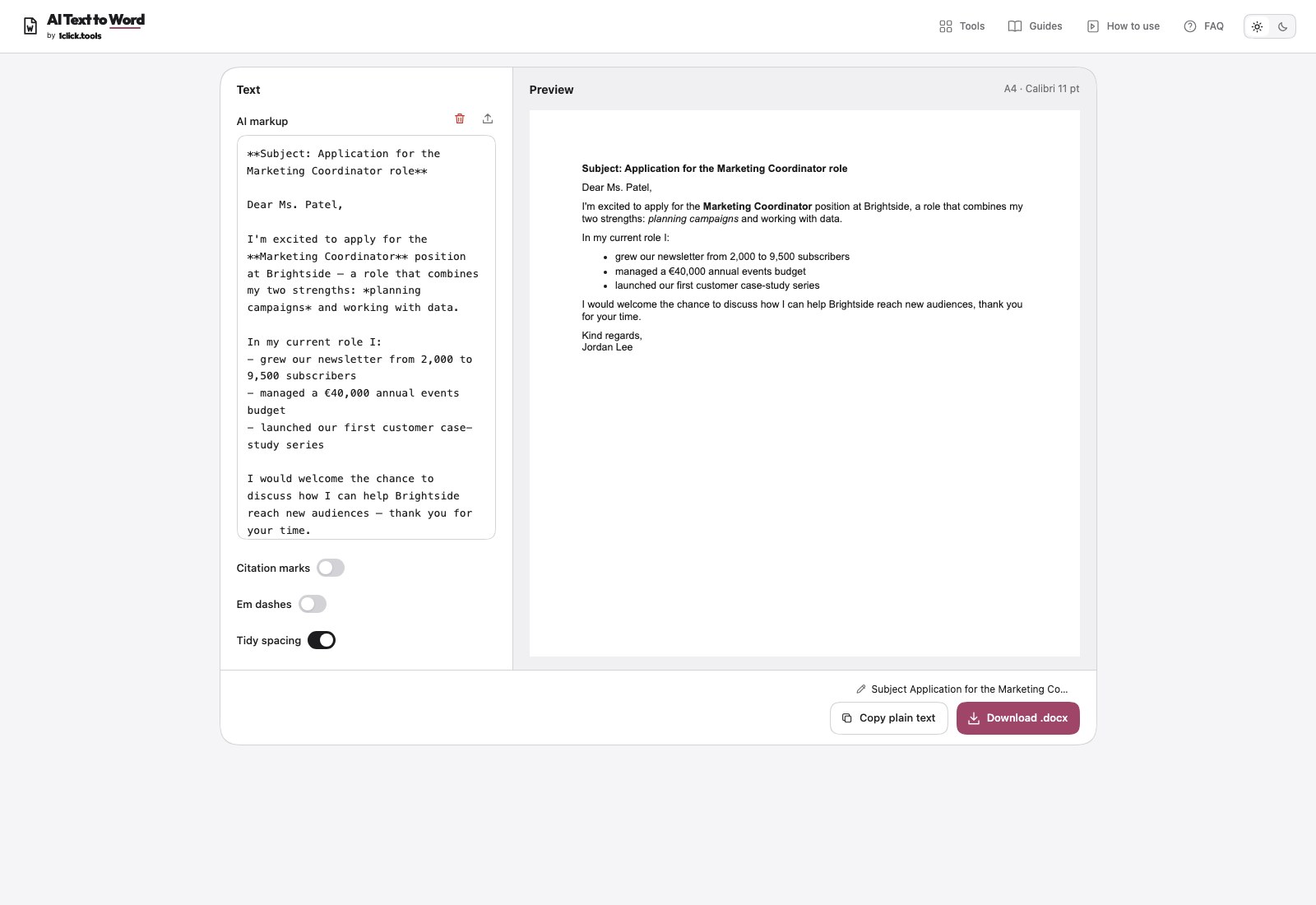
| 이전 | 이후 |
|---|---|
| at Brightside — a role that combines | at Brightside, a role that combines |
| new audiences — thank you for your time | new audiences, thank you for your time |
| pages 10—20 | pages 10–20 |
마지막 행은 숫자 범위 규칙을 보여줍니다. 그 예는 편지에 없습니다.
이 예를 반복하세요
- 휴지통으로 예시를 삭제한 뒤 자기소개서를 AI 마크업에 붙여넣으세요.
- 편집기 아래의 Em 대시를 끕니다.
- 변경된 문장을 다시 읽어본 후 복사하거나 다운로드하세요.
결과 확인
— 문자는 남지 않습니다. 두 번째 변경은 “audiences. Thank you for your time.”처럼 두 문장으로 나누는 편이 더 좋습니다.
흔한 실수
모든 대시를 하이픈으로 바꾸면 “Brightside - a role”이 되지만, 모양만 바뀌었을 뿐 여전히 대시 역할을 합니다.
자신의 답변을 AI Text to Word에 붙여넣으세요.소스 및 크레딧
이 가이드를 위해 작성된 샘플 답변. 예제 텍스트는 ChatGPT와 Claude가 답변에 사용하는 Markdown 형식으로 작성되었습니다. 실제 채팅 기록이 아닙니다. 스크린샷, Word 문서 및 텍스트 파일은 이러한 파일을 사용하는 실제 AI Text to Word 세션에서 가져옵니다.
텍스트 붙여넣기
AI 마크업 오른쪽 위의 휴지통으로 예시 텍스트를 지우고 답변, 편지 또는 게시물을 붙여넣으세요. 엠 대시를 끄기 전까지는 유지되므로 처음에는 원래 텍스트가 그대로 미리보기에 표시됩니다.
Em 대시 끄기
편집기 아래의 엠 대시를 끄세요. 단어 사이의 대시는 쉼표로 바뀌어 “Brightside — a role that combines”가 “Brightside, a role that combines”가 됩니다. 대문자로 시작하는 단어 앞의 대시는 콜론으로, 숫자 사이의 대시는 엔 대시로 바뀌므로 10—20은 10–20이 됩니다. old–new처럼 공백 없는 엔 대시는 그대로 두며 코드는 바뀌지 않습니다.
바뀐 문장을 다시 읽어보세요
쉼표는 보통 가장 무난한 대체 기호지만 모든 문장에 가장 잘 맞지는 않습니다. 예시에서 “audiences — thank you for your time”은 “audiences, thank you for your time”으로 바뀌지만, “audiences. Thank you for your time.”처럼 두 문장으로 나누는 편이 더 좋습니다. 내보내기 전에 텍스트 상자에서 이런 부분을 편집하세요.
결과 내보내기
두 출력 모두 대체된 대시를 사용합니다. .docx 다운로드 및 일반 텍스트 복사. 원래 구두점으로 돌아가려면 Em 대시를 다시 켜세요. 붙여넣은 텍스트는 직접 편집할 때까지 변경되지 않습니다.
양식 및 메시지의 경우 결과를 일반 텍스트로 복사.
