약간의 안내
PNG·JPG·WebP를 ICO 아이콘으로 변환하는 방법
PNG·JPG·WebP를 실제 .ico 파일로 저장하세요. 최대 256 × 256픽셀 크기와 투명도를 유지하고 이름을 favicon.ico로 정하는 방법입니다.
정사각형 로고와 주사위 사진이 아이콘으로 바뀌었습니다.
모서리가 투명한 512 × 512 로고와 주사위의 800 × 600 PNG를 추가하고 도구 모음에서 원래 크기로 ICO를 선택했습니다. 그런 다음 로고를 다시 32픽셀 너비로 변환하고 이름을 favicon으로 변경했습니다.
이 파일로 시작하세요
- 정사각형 로고 · 512 × 512 PNG16.6 KiB
- 투명 주사위 · 800 × 600 PNG219.3 KiB
실제 다운로드 비교
- 주사위 ICO 다운로드 · 256 × 19248.7 KiB
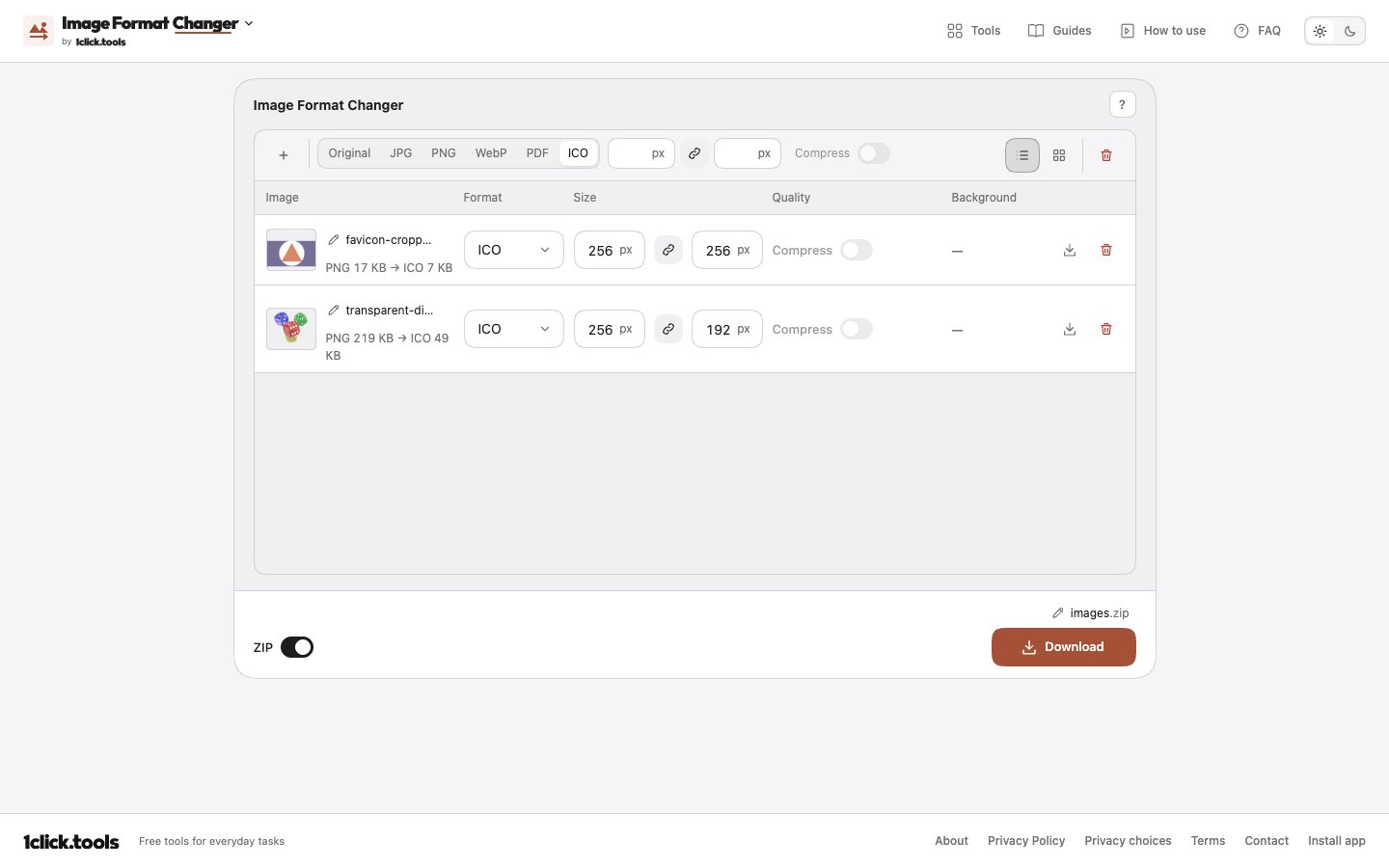
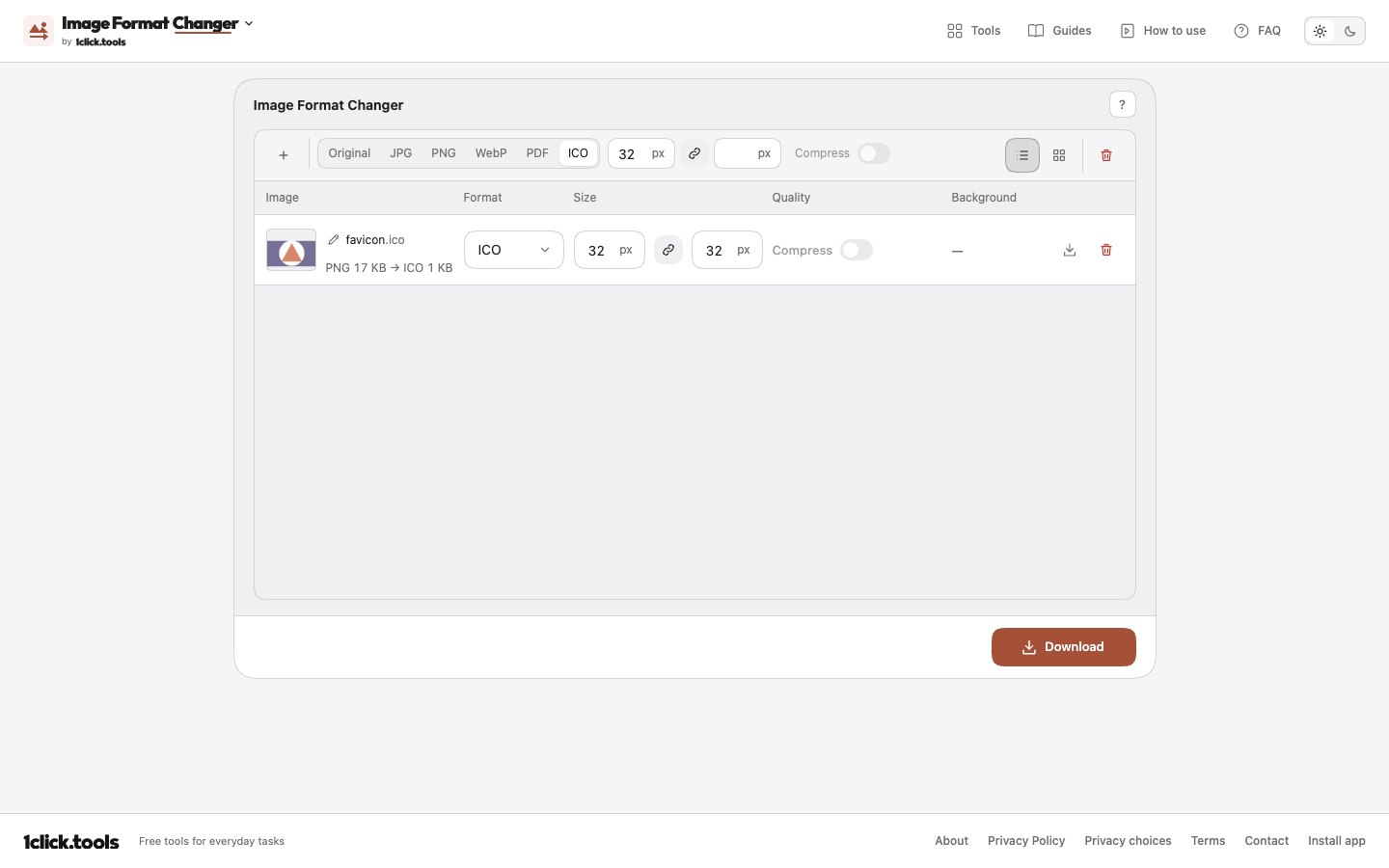
| 소스 | 사이즈 설정 | ICO 다운로드 |
|---|---|---|
| favicon-cropped-512.png · 512 × 512 | 원본 크기 | favicon-cropped-512.ico · 256 × 256 이미지 1개 · 7,394바이트 |
| transparent-dice.png · 800 × 600 | 원본 크기 | transparent-dice.ico · 256 × 192 이미지 1개 · 49,916바이트 |
| favicon-cropped-512.png · 512 × 512 | 너비 32, 비율 연결 켜짐 · 이름을 favicon으로 변경 | favicon.ico · 32 × 32 이미지 1개 · 896바이트 |
Image Format Changer의 각 ICO는 정확히 하나의 이미지를 보유합니다. 위의 주사위 ICO는 이번 실행에서 실제 다운로드된 것입니다.
이 예를 반복하세요
- 이미지를 추가하고 도구 모음에서 ICO를 클릭하세요.
- 최대 256픽셀까지 크기를 비워 두거나 32와 같은 너비를 입력합니다.
- 필요한 경우 행 이름을 클릭하여 이름을 바꾼 다음 행에서 다운로드 아이콘을 클릭합니다.
결과 확인
다운로드는 .ico로 끝나고 아이콘으로 열리며 소스가 투명했던 곳의 모서리는 여전히 투명합니다.
흔한 실수
하나의 파일에 여러 크기가 필요합니다. 이 ICO에는 단일 크기가 있습니다. 16, 32, 48픽셀의 favicon.ico의 경우 Favicon 및 앱 아이콘 생성기를 사용하세요.
이미지 형식 변환기 열기소스 및 크레딧
정사각형 로고: 원본 기하학적 샘플 아트웍. 이 가이드를 위해 제작되었습니다. 512 × 512 PNG는 Favicon 및 앱 아이콘 생성기 예제에서 자른 이미지입니다. 스크린샷은 실제 Image Format Changer 실행에서 나온 것입니다.
주사위 이미지: Daniel G., Ed g2s 및 CyberShadow · CC BY-SA 3.0. 제공된 PNG는 변경되지 않습니다. ICO 버전은 동일한 라이선스로 공유됩니다.
이미지를 추가하고 ICO를 선택하세요
Image Format Changer에 PNG, JPG, WebP 또는 GIF를 추가하고 도구 모음의 형식 버튼에서 ICO를 클릭하세요. 자체 설정이 없는 모든 이미지는 아이콘이 됩니다. 하나의 이미지만 일괄 변환하려면 대신 해당 행의 형식 메뉴에서 ICO를 선택하세요. ICO는 사진을 무손실 PNG 인코딩으로 저장하기 때문에 압축이 꺼집니다.
동일한 배치에서 다른 형식으로 변환하시겠습니까? 보다 업로드하지 않고 이미지를 변환하는 방법.
ICO에 포함된 내용을 알아보세요
각 다운로드는 내부에 하나의 이미지가 포함된 실제 .ico 파일이며 크기는 다양하지 않습니다. 한 면당 최대 256픽셀까지 가능합니다. 원래 크기에서는 더 큰 사진이 맞게 축소됩니다. 512 × 512 로고는 늘어나지 않고 256 × 256이 되고 800 × 600 사진은 256 × 192가 됩니다. 입력한 더 작은 크기는 그대로 유지됩니다.
크기를 설정하고 투명도를 유지하세요
링크가 켜진 상태에서 너비 필드에 필요한 크기를 입력합니다. 예를 들어 클래식 32 × 32 파비콘의 경우 32입니다. 정사각형 소스는 정사각형 아이콘을 제공합니다. 정사각형이 아닌 이미지는 모양을 유지하므로 먼저 정사각형으로 자르거나 약간 늘려도 괜찮다면 필드 연결을 해제하고 동일한 값을 입력하십시오. 투명한 픽셀은 투명하게 유지됩니다. JPG에는 투명 픽셀이 없으므로 배경이 그대로 유지됩니다.
다운로드 또는 파비콘 생성기 사용
행의 연필 옆에 있는 이름을 클릭하고 favicon을 입력하여 favicon.ico를 다운로드합니다. ZIP이 켜져 있는 동안 여러 이미지가 하나의 ZIP에 별도의 ICO 파일로 함께 다운로드됩니다. 웹사이트에 16픽셀, 32픽셀, 48픽셀 버전과 Apple 및 Android 아이콘이 포함된 하나의 favicon.ico가 필요한 경우 대신 Favicon 및 앱 아이콘 생성기를 사용하세요.
다양한 크기의 파비콘과 앱 아이콘을 보려면 다음을 따르세요. 파비콘 및 앱 아이콘 팩 가이드.