약간의 안내
파일 커맨더 키보드 단축키 안내
패널 전환부터 복사, 이름 변경, 실행 취소까지 파일 커맨더의 키보드 단축키를 확인하세요. 도구 안에서 전체 목록을 여는 위치도 안내합니다.
모든 키를 한곳에
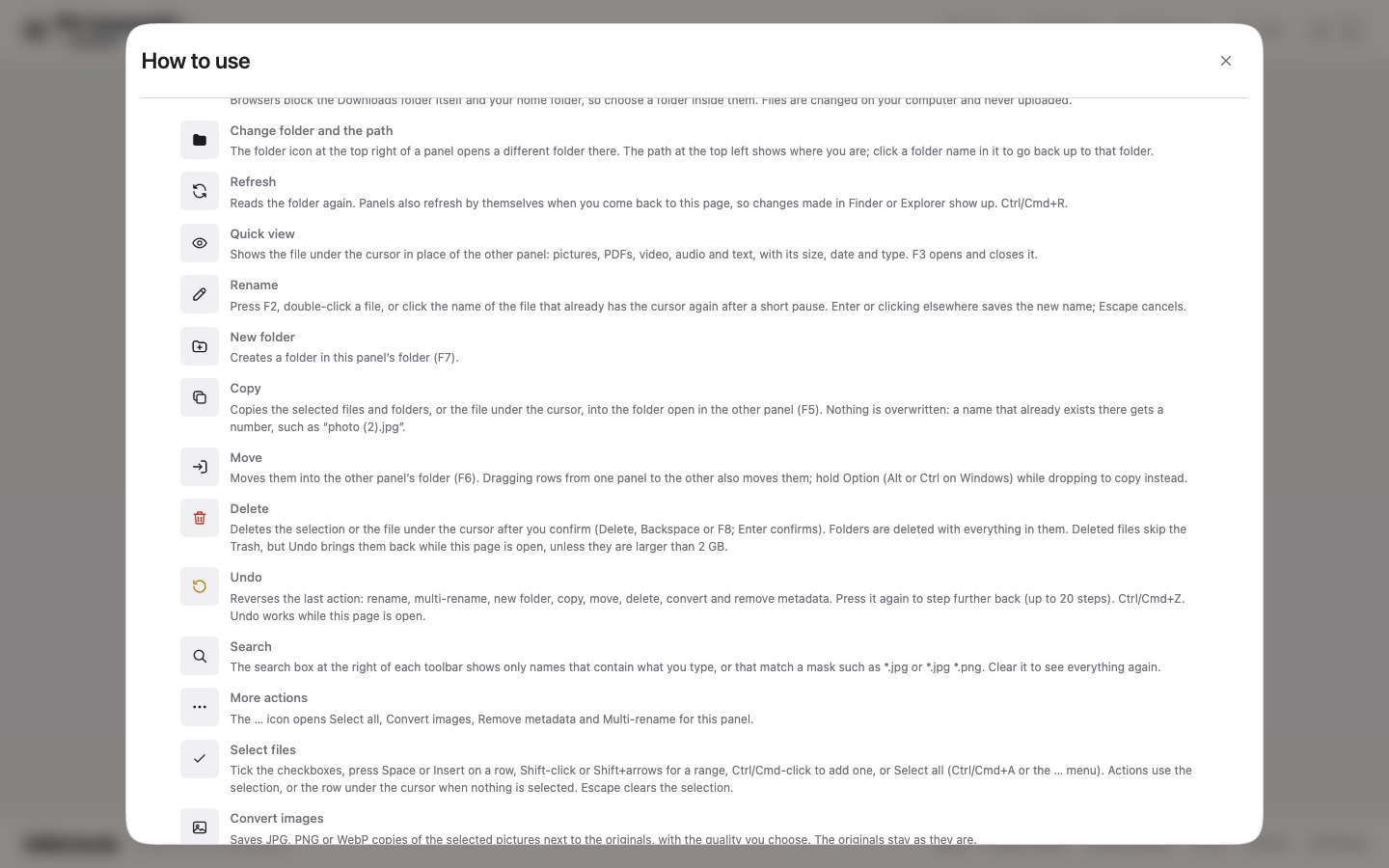
File Commander에서 ? 도움말을 열었습니다. 모든 아이콘과 키가 나열되며 도구 하단에는 자주 쓰는 단축키가 표시됩니다.
| 키 | 액션 |
|---|---|
| Tab | 패널 전환 |
| Enter / Alt+↑ | 폴더 열기/위로 이동 |
| 스페이스바, Shift+화살표, Ctrl/Cmd+A | 선택 |
| F2 | 이름 바꾸기 |
| F3 | 빠른 보기 |
| F5 / F6 | 복사/이동 |
| F7 | 새 폴더 |
| Delete, Backspace, F8 | 삭제 |
| Ctrl/Cmd+Z | 실행 취소 |
| Shift+F10 | 마우스 오른쪽 버튼 클릭 메뉴 |
많은 노트북에서는 F 키에 Fn 키가 필요합니다.
이 예를 반복하세요
- 오른쪽 패널의 오른쪽 위 ?를 클릭하세요.
- 컨트롤 및 바로가기로 스크롤합니다.
- 도구 모음 아이콘 위로 마우스를 가져가면 해당 키를 볼 수 있습니다.
결과 확인
각 도구 모음 아이콘의 도구 설명에는 목록과 동일한 키가 표시됩니다.
흔한 실수
검색 상자에 초점이 있으면 누른 키가 검색어로 입력됩니다. 단축키를 쓰려면 먼저 파일 목록을 클릭하세요.
File Commander 열기소스 및 크레딧
이 가이드를 위해 만들어진 샘플 폴더. Phone photos와 Holiday 2026 폴더에는 스크린샷용으로 만든 가로 이미지와 짧은 텍스트 파일이 들어 있습니다. 모든 스크린샷은 이 파일로 실제 도구를 사용하는 모습을 보여줍니다.
이동
Tab 키로 좌우 패널을 전환합니다. 화살표, Page Up/Down, Home, End로 커서를 이동합니다. Enter는 폴더를 열고, Alt+↑, Ctrl/Cmd+↑ 또는 ..에서 Enter를 누르면 상위 폴더로 이동합니다.
선택
Space 또는 Insert는 커서 아래의 파일을 선택하고 아래로 이동합니다. 화살표와 함께 Shift를 누르면 범위가 선택되고, Ctrl/Cmd+A는 모든 것이 선택되고, Esc는 선택 항목이 지워집니다.
작업
F2 이름 바꾸기, F3 빠른 보기 열기, F5 복사, F6 이동, F7 폴더 만들기, Delete, Backspace 또는 F8 삭제(Enter 확인), Ctrl/Cmd+Z 실행 취소, Ctrl/Cmd+R 새로 고침, Shift+F10 오른쪽 클릭 메뉴 열기. 일부 노트북에서는 F 키에 Fn 키가 필요합니다.
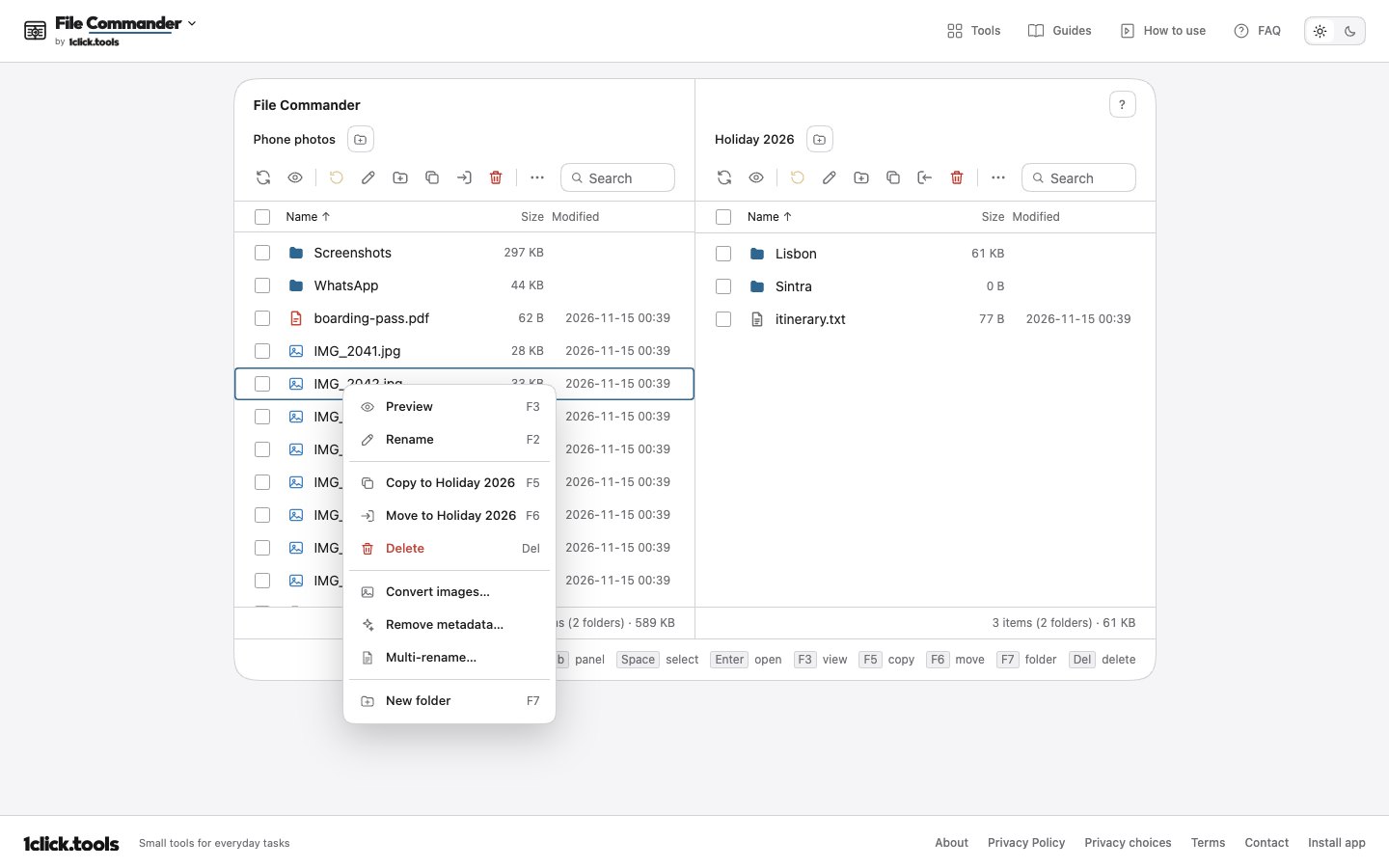
마우스를 선호하시나요? 읽다 마우스 오른쪽 버튼 클릭 메뉴 작동 방식.
도구에서 확인하세요
도구 하단에는 가장 많이 사용되는 키가 나열되어 있습니다. ? 버튼은 모든 아이콘, 키 및 옵션을 설명하며 각 도구 모음 아이콘 위에 마우스를 올리면 이름과 키가 표시됩니다.