약간의 안내
우클릭 메뉴와 추가 작업을 사용하는 방법
파일이나 패널의 빈 곳을 우클릭해 작업 메뉴를 여세요. 도구 모음의 … 메뉴로 같은 작업에 접근하는 방법도 설명합니다.
한 번의 마우스 오른쪽 버튼 클릭으로 모든 작업 수행
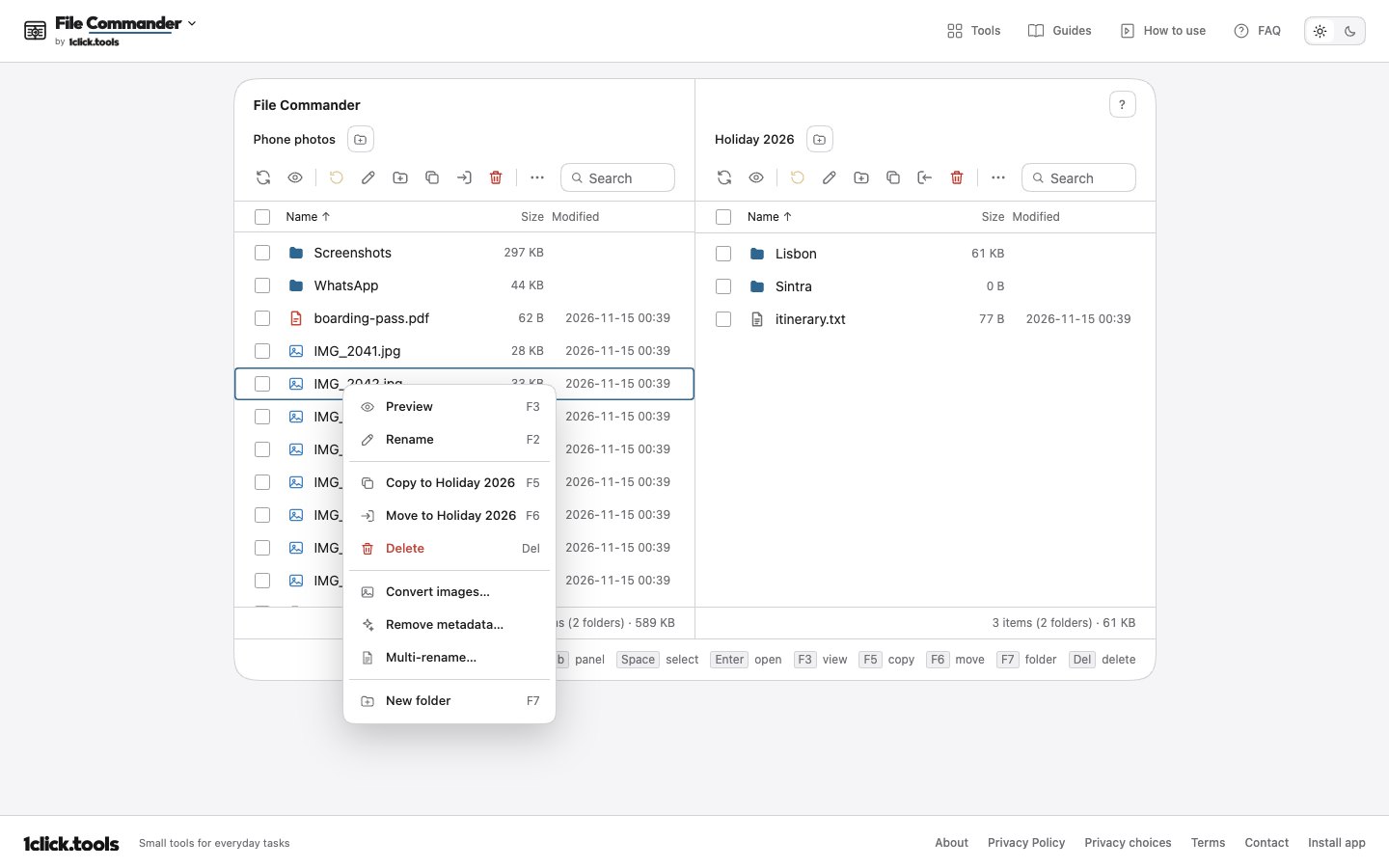
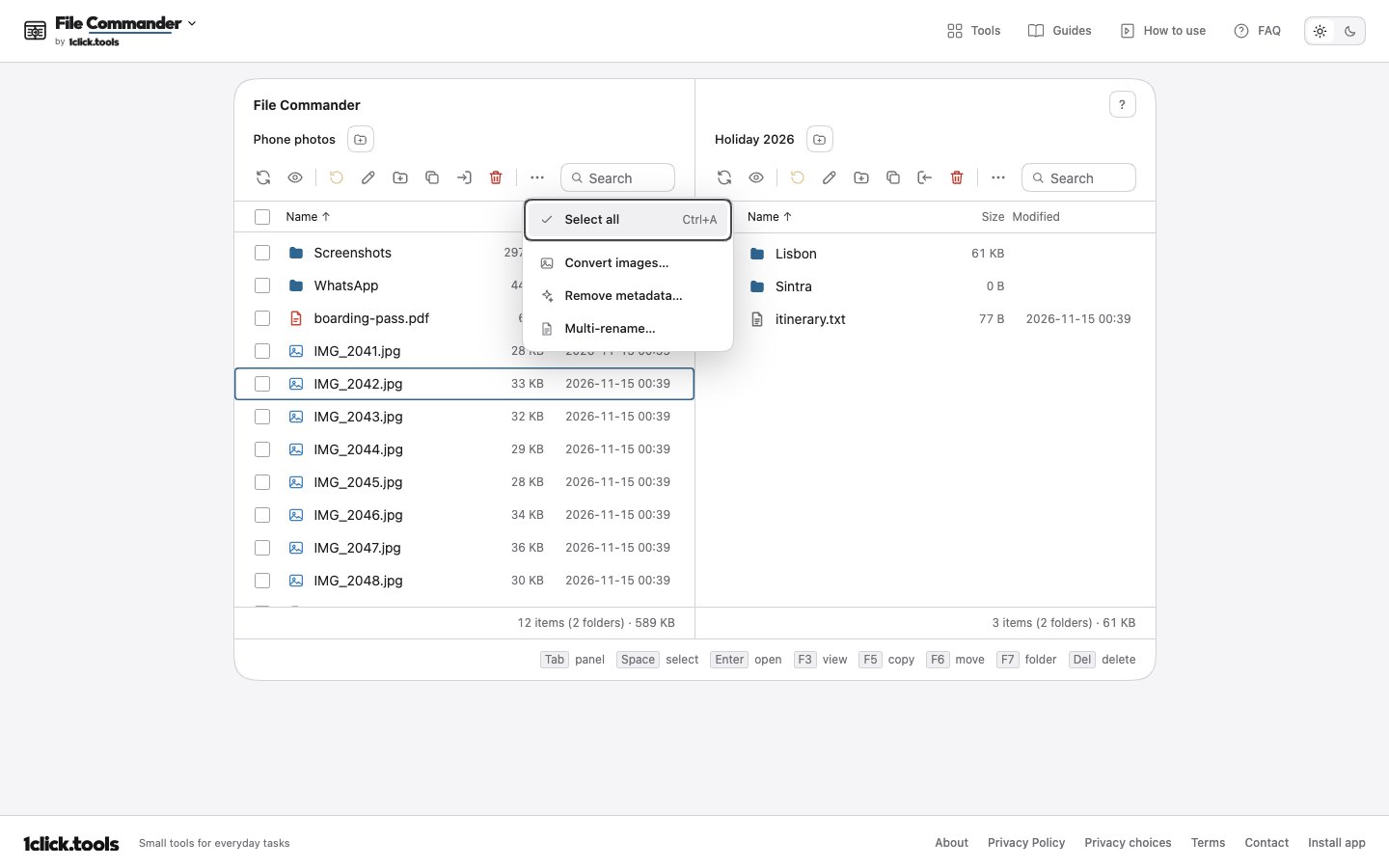
IMG_2042.jpg를 마우스 오른쪽 버튼으로 클릭한 다음 도구 모음에서 … 메뉴를 열어 두 메뉴를 비교했습니다.
| 메뉴 | 포함 |
|---|---|
| 파일을 마우스 오른쪽 버튼으로 클릭하세요. | 미리보기, 이름 바꾸기, 복사 대상, 이동 대상, 삭제, 변환, 메타데이터 제거, 다중 이름 바꾸기, 새 폴더 |
| 빈 공간을 마우스 오른쪽 버튼으로 클릭 | 새 폴더, 모두 선택, 실행 취소, 새로 고침 |
| … 도구 모음에서 | 모두 선택, 이미지 변환, 메타데이터 제거, 다중 이름 바꾸기 |
Shift+F10 또는 메뉴 키를 누르면 키보드에서 마우스 오른쪽 버튼 클릭 메뉴가 열립니다.
이 예를 반복하세요
- 파일을 마우스 오른쪽 버튼으로 클릭합니다.
- 작업을 선택하거나 Esc를 눌러 닫으세요.
- 도구 모음에서 ... 아이콘을 사용해 보세요.
결과 확인
파일에 적용되지 않는 작업은 회색으로 표시됩니다.
흔한 실수
선택 항목 밖의 파일을 마우스 오른쪽 버튼으로 클릭하면 선택 항목이 지워집니다. 선택한 파일을 마우스 오른쪽 버튼으로 클릭하여 모든 파일에 대해 작업을 수행합니다.
File Commander 열기소스 및 크레딧
이 가이드를 위해 만들어진 샘플 폴더. Phone photos와 Holiday 2026 폴더에는 스크린샷용으로 만든 가로 이미지와 짧은 텍스트 파일이 들어 있습니다. 모든 스크린샷은 이 파일로 실제 도구를 사용하는 모습을 보여줍니다.
파일이나 폴더를 마우스 오른쪽 버튼으로 클릭하세요.
메뉴에는 열기 또는 미리보기, 이름 바꾸기, 다른 패널로 복사 및 이동(폴더 이름을 따서 명명), 삭제, 이미지 변환, 메타데이터 제거, 다중 이름 바꾸기 및 새 폴더가 제공됩니다. 텍스트 파일 변환 등 적합하지 않은 작업은 회색으로 표시됩니다.
선택 또는 단일 파일
마우스 오른쪽 버튼으로 클릭한 파일이 선택 항목의 일부인 경우 해당 작업은 전체 선택 항목에 적용됩니다. 그렇지 않으면 선택이 지워지고 해당 파일만 사용됩니다.
빈 공간을 마우스 오른쪽 버튼으로 클릭
목록의 빈 부분에는 새 폴더, 모두 선택, 실행 취소 및 새로 고침이 표시됩니다.
... 메뉴와 키보드
도구 모음의 … 아이콘에는 모두 선택, 이미지 변환, 메타데이터 제거 및 다중 이름 바꾸기가 포함되어 있습니다. 키보드에서 Shift+F10 또는 메뉴 키를 누르면 커서 위치에서 마우스 오른쪽 버튼 클릭 메뉴가 열립니다. 화살표 선택, Enter 실행, Escape가 닫힙니다.
모든 키가 들어있습니다 키보드 단축키 가이드.