약간의 안내
JSON에서 키나 값을 검색하는 방법
JSON 검색창에서 키와 값을 찾고 일치 항목 사이를 이동하세요. 각 결과가 있는 위치까지 트리를 펼쳐 확인하는 방법입니다.
모든 책 제목 찾기
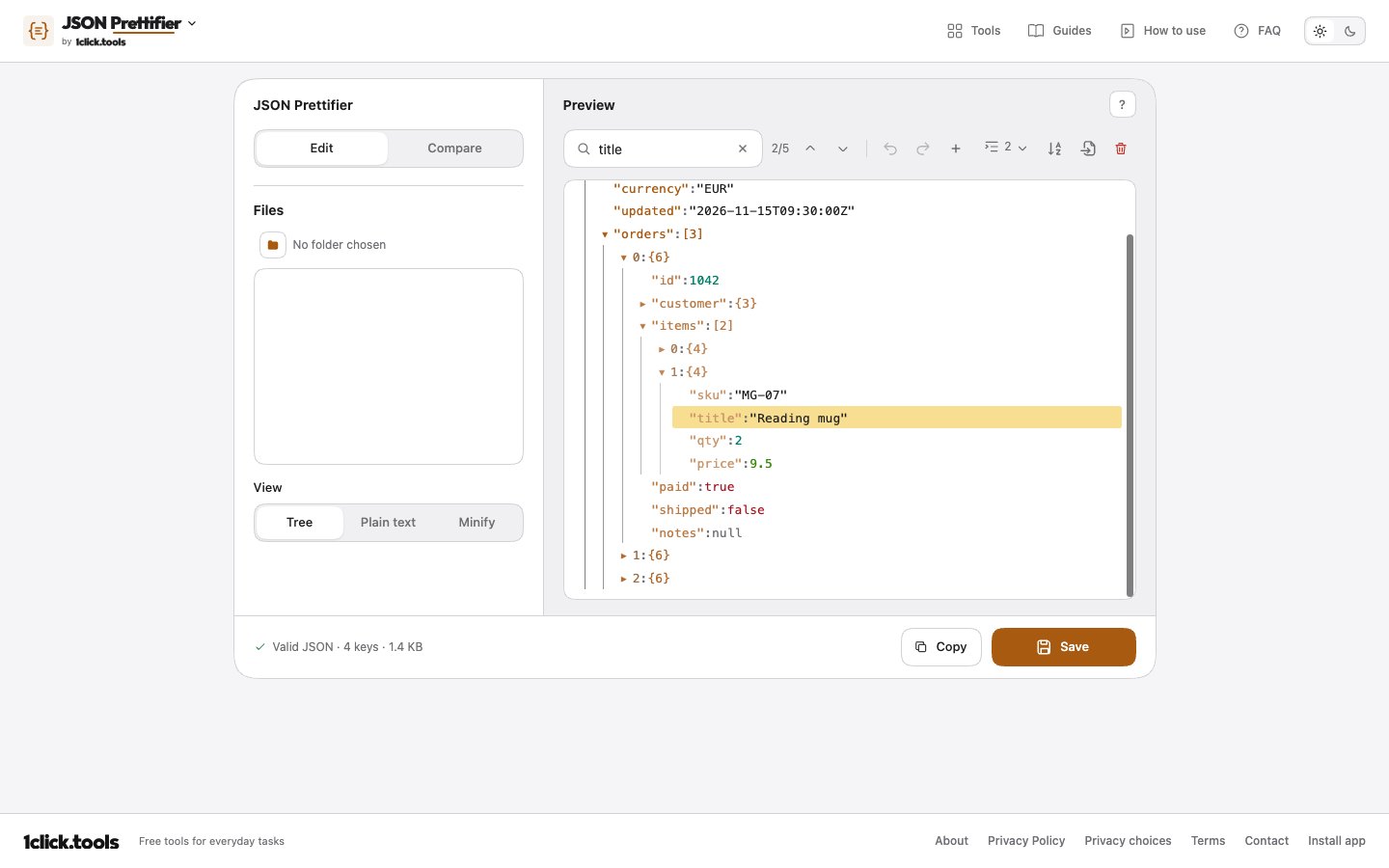
찾기 표시줄에 title을 입력하고 아래쪽 화살표를 눌렀습니다. 트리가 두 번째 title 항목까지 펼쳐지며 강렬한 노란색 배경을 부여했습니다. 다른 제목은 희미한 노란색입니다.
| 검색 | 일치 항목 |
|---|---|
| title | 5개(항목당 1개) |
| ana@ | 1(Ana의 이메일) |
| true | 값이 true인 모든 항목 |
찾기는 키와 값을 모두 검색합니다.
이 예를 반복하세요
- 찾기 입력란에 title을 입력하세요.
- 위쪽 및 아래쪽 화살표를 사용하거나 Enter 키를 사용하여 일치 항목을 살펴보세요.
- ×로 검색을 지웁니다.
결과 확인
아래쪽 화살표를 누르면 카운트가 올라가고, 각 제목은 차례대로 진한 노란색으로 변합니다.
흔한 실수
검색 결과마다 접힌 가지가 모두 펼쳐질 것으로 기대하는 실수: 현재 일치 항목으로 이어지는 경로만 펼쳐집니다.
JSON Prettifier 열기소스 및 크레딧
이 가이드를 위해 만들어진 샘플 JSON. 서점 주문, 이름, 이메일은 가상의 데이터입니다. 모든 스크린샷은 실제 도구가 그 JSON을 처리하는 모습입니다.
검색창에 입력하세요
찾기 표시줄은 미리보기 상단에 있습니다. title이나 이메일 주소 등 키나 값의 일부를 입력하세요. 대문자와 소문자는 중요하지 않습니다.
경기 간 이동
개수에는 현재 일치 항목이 표시됩니다(예: 2/5). 이전 또는 다음 항목으로 이동하려면 위쪽 및 아래쪽 화살표나 Shift+Enter 및 Enter를 사용하세요.
모든 경기 보기
모든 일치 항목은 희미한 노란색 배경을 가지며, 현재 일치 항목은 강한 노란색을 띕니다. 현재 일치 항목에 대한 경로가 열리고 스크롤하여 볼 수 있습니다.
트리에 대한 자세한 내용은 트리 뷰 가이드.
검색 지우기
삭제하려면 찾기 표시줄에서 ×를 클릭하세요.