약간의 안내
트리 보기에서 JSON을 확인하고 편집하는 방법
JSON 트리에서 객체와 배열을 펼쳐 항목 수를 확인하세요. 키와 값을 직접 수정하거나 추가, 이동, 삭제하는 방법을 알아봅니다.
주문을 찾아보고 메모를 변경하세요.
트리 보기에서 주문을 열고 모든 레벨을 확장한 다음 Luka의 메모를 두 번 클릭하여 변경했습니다. 편집 상자가 트리에서 바로 열렸습니다.
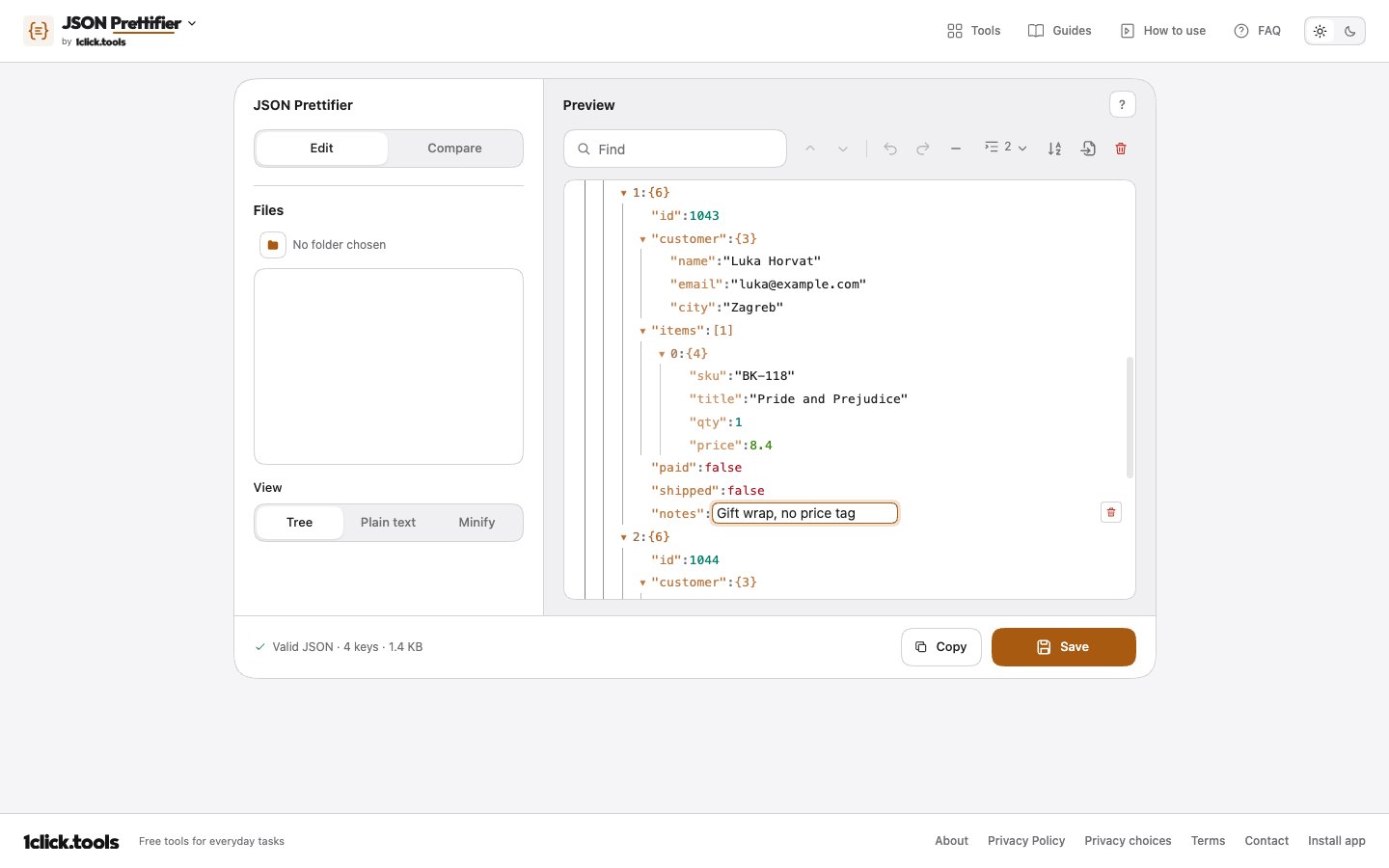
| 행 | 표시되는 항목 |
|---|---|
| {4} | 4개의 키가 있는 최상위 객체 |
| "orders": [3] | 주문 3건이 담긴 배열 |
| "paid": true | 유형별로 색상이 지정된 값 |
| "Gift wrap"을 두 번 클릭 | 편집 상자 Enter를 누르면 변경 사항이 유지됩니다. |
모두 확장은 도구 모음의 + 아이콘이며, 모두 축소의 경우 아이콘이 -로 변경됩니다. 실행 취소와 다시 실행이 옆에 있습니다.
이 예를 반복하세요
- 보기에서 트리를 선택해 JSON을 엽니다.
- 모든 항목을 확장하려면 도구 모음에서 +를 사용하세요.
- 값을 두 번 클릭하고 입력한 후 Enter 키를 누릅니다.
결과 확인
각 객체는 키 수를 표시하고, 각 배열에는 항목 수를 표시하며, Enter를 누르는 즉시 변경된 값이 나타납니다.
흔한 실수
텍스트 주위에 따옴표 입력: 텍스트 값은 텍스트로 유지되므로 단어만 입력하세요.
JSON Prettifier 열기소스 및 크레딧
이 가이드를 위해 만들어진 샘플 JSON. 서점 주문, 이름, 이메일은 가상의 데이터입니다. 모든 스크린샷은 실제 도구가 그 JSON을 처리하는 모습입니다.
JSON 열기
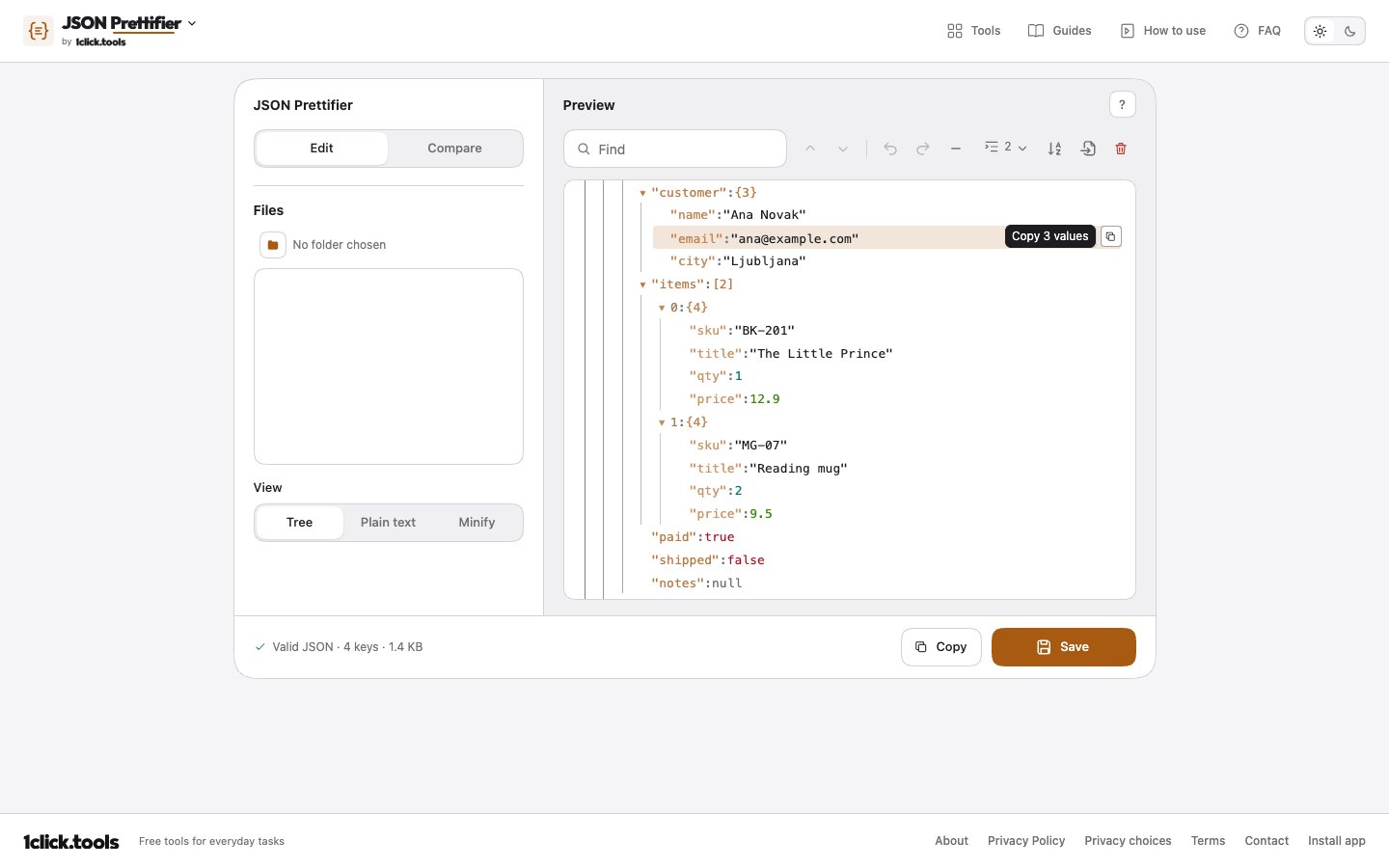
상단에서 편집을 선택하고 보기를 트리로 설정하여 붙여넣거나 엽니다. 객체는 {키 수} 및 배열 [항목 수]를 표시합니다. 처음 두 레벨은 열려 있습니다. 키와 괄호는 주황색으로 각 수준에서 더 밝아지며 값은 유형별로 색상이 지정됩니다.
가지 펼치기와 접기
개체나 배열을 열려면 ▸을 클릭하고 닫으려면 ▾를 클릭합니다. 도구 모음의 + 아이콘은 모든 레벨을 한 번에 확장합니다. 그런 다음 −로 바뀌어 다시 접습니다.
필요한 행만 복사하려면 다음을 따르세요. 복사 가이드.
키 또는 값 수정
키나 값을 두 번 클릭해 입력하고 Enter를 누릅니다. Escape로 취소합니다. 텍스트는 텍스트로 유지되지만 숫자, true, false, null은 입력한 내용에 맞는 JSON 유형으로 바뀌므로 42는 숫자입니다. 객체나 배열 전체를 JSON으로 편집하려면 {…} 또는 […]을 두 번 클릭합니다.
추가, 이동, 삭제 및 실행 취소
+ 행에 마우스를 올려 키나 항목을 추가하고 휴지통 아이콘을 눌러 삭제하세요. 삭제는 선택한 행을 제거합니다. 행을 다른 행으로 드래그하여 해당 행 앞이나 뒤로 이동하거나 닫힌 객체나 배열로 이동합니다. 도구 모음에서 실행 취소 및 다시 실행하거나 Ctrl/Cmd+Z 및 Ctrl/Cmd+Shift+Z를 사용하여 편집 내용을 단계별로 살펴보세요.