약간의 안내
JSON 파일의 일부만 복사하는 방법
JSON 트리에서 행을 선택하고 선택 영역 모서리의 복사 아이콘을 누르세요. 파일 전체가 아닌 필요한 값만 복사하는 방법입니다.
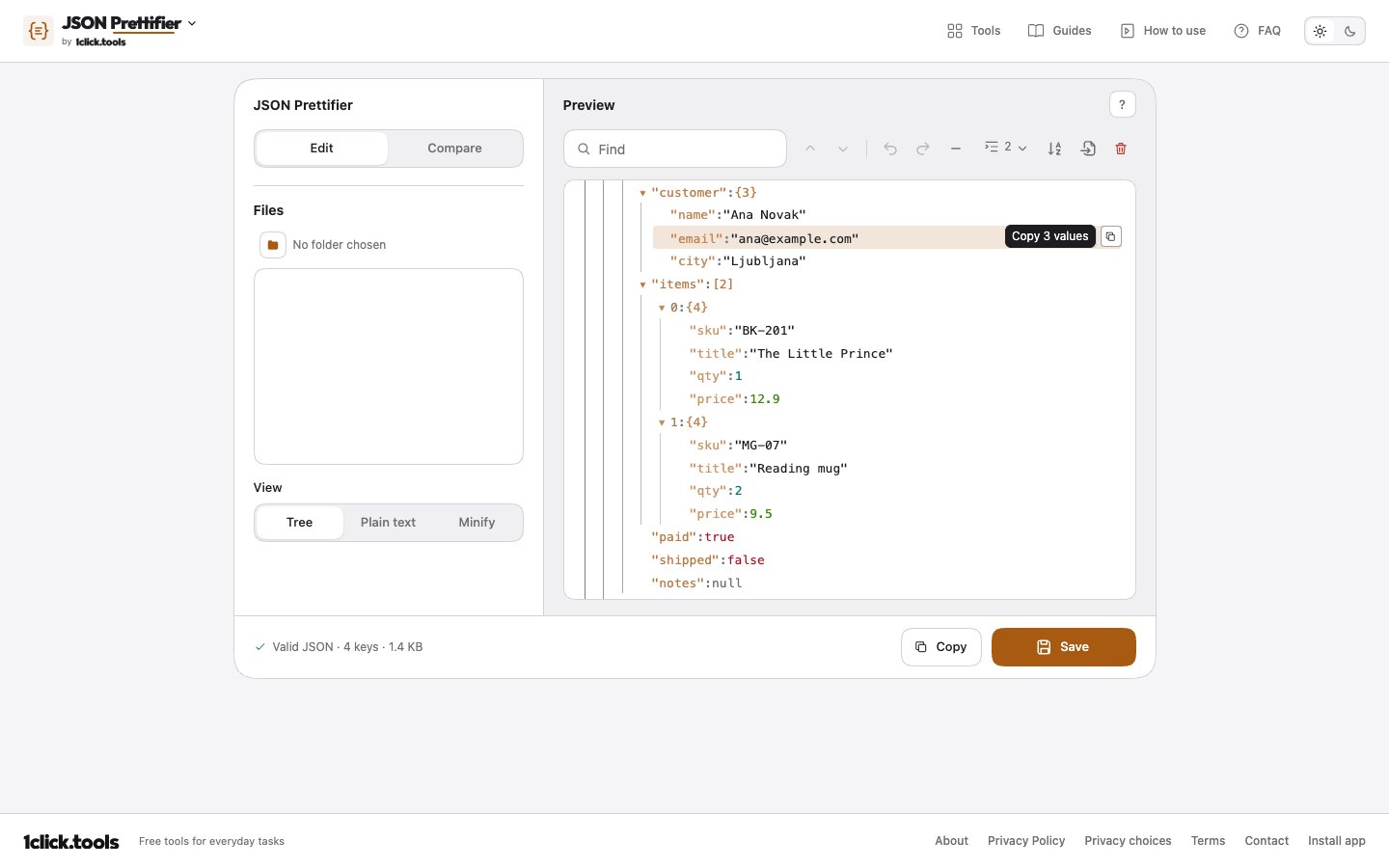
모든 고객 이메일 복사
트리에서 첫 번째 이메일을 클릭한 다음 Ctrl/Cmd 키를 누른 채 나머지 두 개를 클릭했습니다. 복사 아이콘에는 값 3개 복사가 표시되었고, 이메일을 목록으로 복사했습니다.
| 선택 | 다음으로 복사됨 |
|---|---|
| 이메일 1개 | "ana@example.com" |
| 이메일 3개(동일한 키) | ["ana@example.com", "luka@example.com", "mia@example.com"] |
| 한 주문의 customer와 paid | {"customer": {…}, "paid": true} |
하단 복사 버튼은 여전히 전체 JSON을 복사합니다.
이 예를 반복하세요
- 도구 모음에서 +를 사용하여 주문을 확장하세요.
- 첫 번째 이메일을 클릭한 다음 Ctrl/Cmd를 누른 채 다른 이메일을 클릭하세요.
- 복사 아이콘을 클릭하거나 Ctrl/Cmd+C를 누릅니다.
결과 확인
붙여넣으면 현재 들여쓰기에 있는 세 개의 이메일 목록이 제공됩니다.
흔한 실수
Ctrl/Cmd 없이 행을 클릭하면 선택 항목이 추가되는 대신 대체됩니다.
JSON Prettifier 열기소스 및 크레딧
이 가이드를 위해 만들어진 샘플 JSON. 서점 주문, 이름, 이메일은 가상의 데이터입니다. 모든 스크린샷은 실제 도구가 그 JSON을 처리하는 모습입니다.
트리에서 선택
행을 클릭하여 선택하고 Ctrl/Cmd 키를 누른 채 클릭하여 추가하세요. 선택한 행에 색조가 적용됩니다.
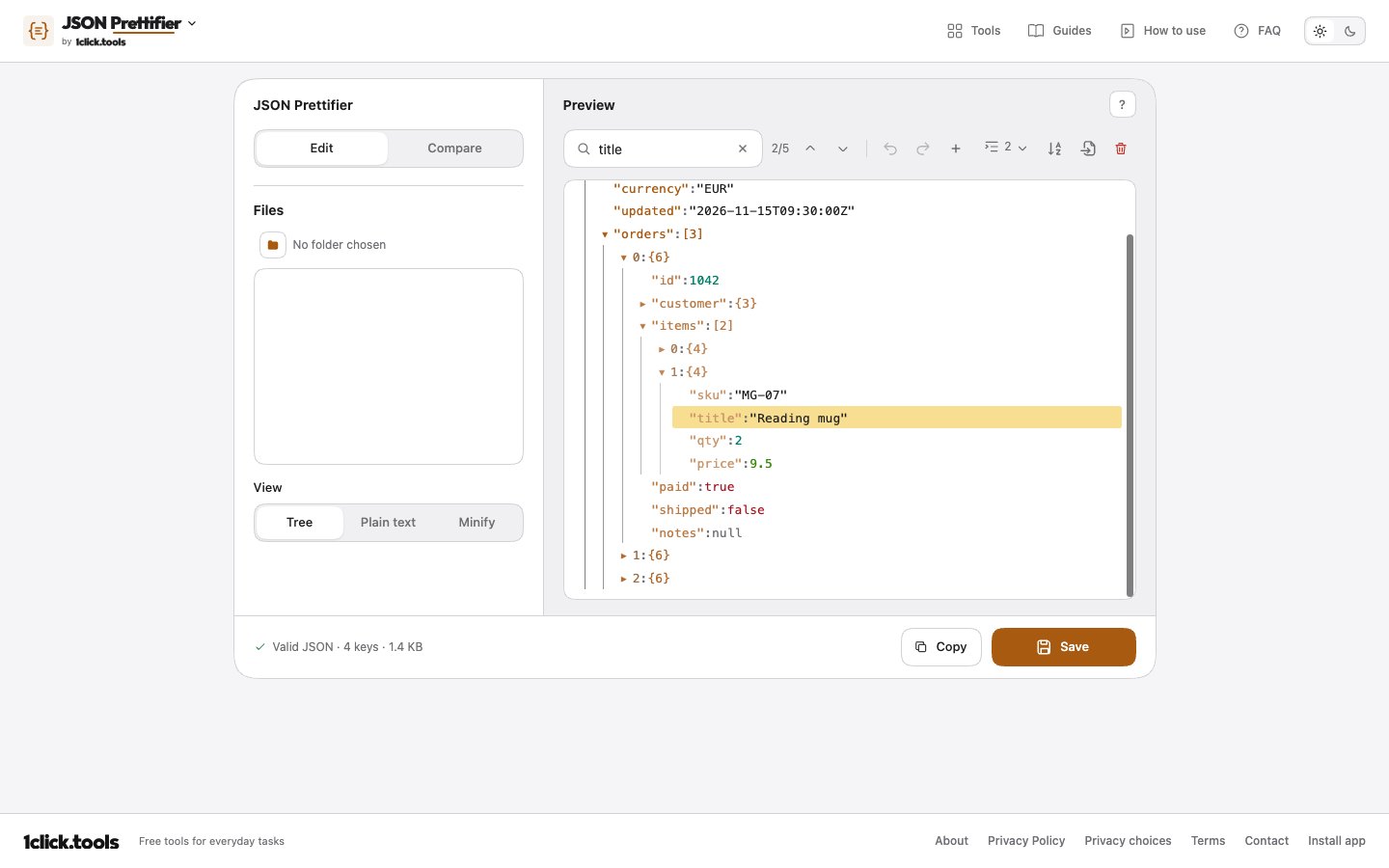
먼저 행을 찾으십시오. 찾기 바.
복사 아이콘을 클릭하세요
선택 항목의 오른쪽 상단에 작은 복사 아이콘이 나타납니다. 레이블에는 복사하는 값의 개수가 표시됩니다. Ctrl/Cmd+C도 마찬가지입니다.
당신이 무엇을 얻는지 알아보세요
한 행은 해당 값을 자체적으로 복사합니다. 이름이 다른 여러 키가 작은 개체로 복사됩니다. 여러 항목의 동일한 키와 같은 다른 선택 사항은 배열로 복사됩니다.
모든 것을 복사하세요
하단 표시줄의 복사 버튼은 항상 선택한 들여쓰기로 전체 JSON을 복사합니다.