약간의 안내
내 사진에 글귀를 넣는 방법
내 사진을 가운데 정렬된 배경으로 넣고 읽기 좋은 글자색을 고르세요. 같은 사진과 글귀로 만든 실제 다운로드 결과를 비교합니다.
실제 예: 자신의 사진에 인용문 추가
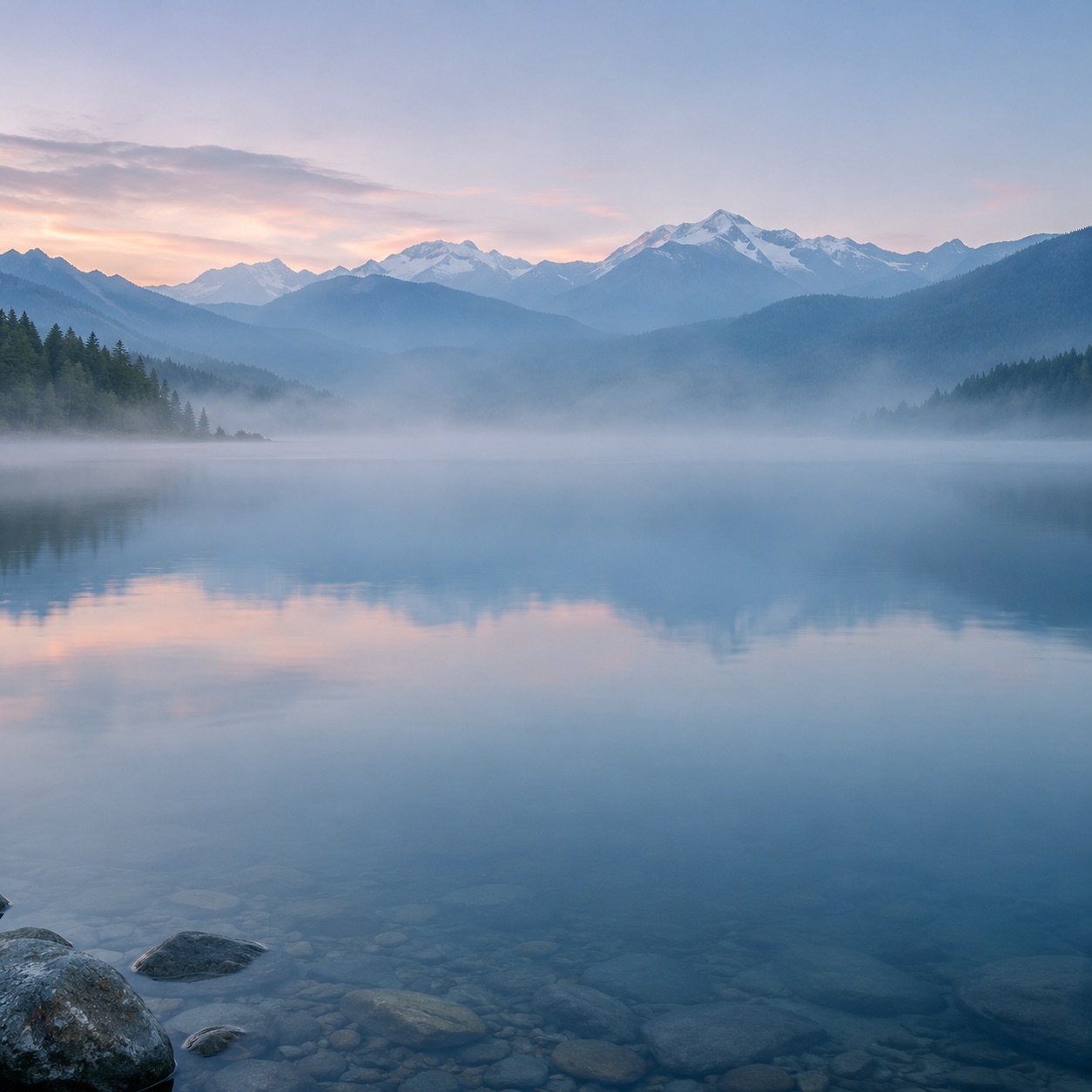
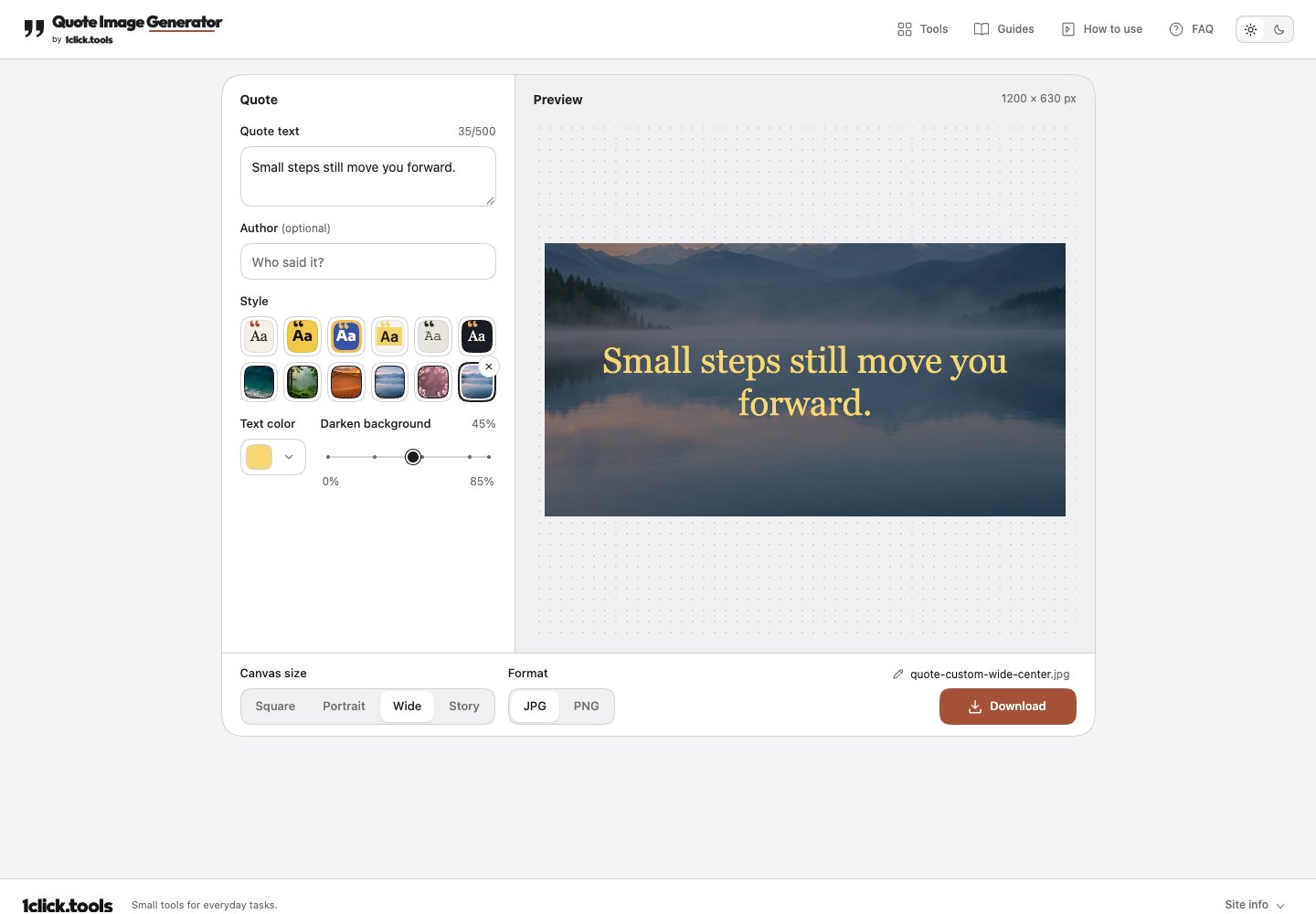
제공된 1254 × 1254 Alpine 이미지를 사용자 정의 플러스 타일을 통해 로드하고 "Small steps still move you forward."를 입력했습니다. 작성자가 없으면 Wide를 선택하고 Text color를 #F7D774로 설정하고 Darken background를 45%로 유지했습니다. 사진은 캔버스 중앙에 유지됩니다.
이 파일로 시작하세요
- 알파인 배경 · 1254 × 1254 JPG188.7 KiB
실제 다운로드 비교
- 중앙에 위치한 와이드 JPG 다운로드80.9 KiB
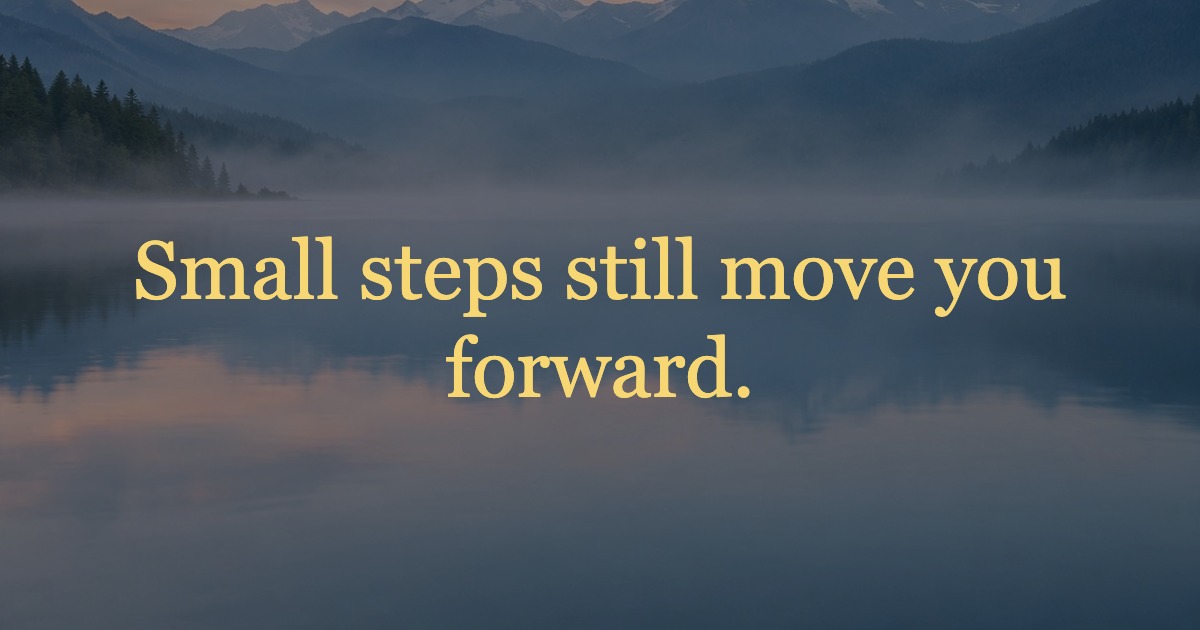
| 다운로드 | 설정 | 실제 다운로드 |
|---|---|---|
| 중앙 와이드 JPG | 와이드 · #F7D774 텍스트 · 45% 어둡게 하기 | 1200 × 630 JPG · 82,847바이트 |
정사각형 소스는 와이드 캔버스보다 높기 때문에 위쪽과 아래쪽이 균등하게 잘리고 산과 호수 이미지의 중간 부분이 계속 보입니다. 일러스트가 아닌 실제 도구에서 내보낸 결과입니다.
이 예를 반복하세요
- 위의 알파인 배경을 다운로드하세요. 인용문 이미지 생성기에서 플러스 썸네일을 선택하고 해당 파일을 선택한 후 "Small steps still move you forward."를 입력하세요. 작성자가 비어 있습니다.
- 와이드를 선택하고 텍스트 색상을 열고 #F7D774를 입력합니다. 배경을 어둡게(Darken) 45%로 유지하세요.
- JPG를 선택하고 다운로드하세요. 저장된 이미지를 위의 이미지와 비교해보세요.
다운로드 확인
JPG는 1200 × 630이며 금색 텍스트가 있고 사진 중앙이 보입니다. 정사각형 소스의 상단과 하단이 균등하게 잘립니다.
흔한 실수
사진은 항상 중앙에 유지됩니다. 이미지의 중요한 부분이 상단이나 하단 가장자리 근처에 있는 경우 업로드하기 전에 사진을 자르거나 세로나 스토리처럼 세로로 긴 캔버스를 선택하세요.
사진에 문구를 넣어보세요소스 및 크레딧
예제 인용문. Small steps still move you forward.를 작성자 없이 입력했습니다.
알파인 배경. 이 예에서는 변경되지 않은 내장 인용문 이미지 생성기 배경이 제공됩니다.
나만의 이미지 추가
인용문을 입력한 다음 왼쪽의 플러스 썸네일을 선택하여 배경 이미지를 선택하세요. 최대 25MB의 JPG, PNG 및 WebP 파일이 지원됩니다. 이미지는 기기에 남아 있습니다. 이를 선택해도 서버에 업로드되지 않습니다. 미리보기는 다운로드를 활성화하기 전에 읽을 수 있는 이미지를 기다립니다. 작업된 예제에서는 이 사이트와 함께 제공되는 다운로드 가능한 Alpine 배경을 사용합니다.
도구를 처음 사용하시나요? 다음으로 시작 첫 번째 인용 이미지 연습.
색상을 정하기 전에 자르기 영역을 선택하세요
먼저 캔버스 크기를 선택하세요. 사진은 비율을 유지하면서 캔버스 전체를 채웁니다. 초과된 부분은 늘어나지 않고 잘립니다. 사진은 항상 중앙에 유지되므로 이미지의 중요한 부분을 중앙에 유지하세요. 예를 들어 와이드 캔버스의 정사각형 사진은 상단과 하단의 일부가 손실됩니다.
사용 가능한 모양을 비교하려면 다음을 참조하세요. 네 가지 캔버스 크기와 실제 내보내기.
텍스트 색상 및 배경 음영 설정
사진 디자인에서는 텍스트 색상과 어두운 배경을 같은 행에 표시합니다. 텍스트 색상을 열어 견본을 선택하거나, 색상 선택기를 사용하거나, HEX 값을 입력하세요. 색상은 인용문과 작성자 모두에 적용됩니다. 배경을 어둡게 하면 텍스트가 어두워지지 않고 사진이 어두워집니다. 사진의 밝은 부분과 어두운 부분 모두에 대한 가독성을 확인하세요.
충분한 디테일이 있는 원본 이미지를 사용하세요.
더 크게 내보낸 캔버스는 작거나 흐린 사진의 세부 정보를 복구하지 않습니다. 명확한 소스부터 시작하여 자르기로 인해 중요한 피사체가 제거되는지 확인하세요. 글자가 너무 작아지면 인용문을 줄이거나 다른 캔버스 모양을 선택하세요. 원본 사진을 별도로 보관하세요. 다운로드한 명언 카드는 텍스트와 배경이 결합된 새로운 이미지입니다.
이미지 제거 및 교체
해당 배경을 제거하려면 맞춤 썸네일의 빨간색 휴지통을 사용하세요. 타일이 플러스로 돌아가서 다른 이미지를 추가할 수 있습니다. 귀하의 인용문과 저자는 그대로 유지됩니다. 내장 디자인으로 전환하면 현재 세션에서 사용자 정의 이미지를 계속 사용할 수 있습니다. 제거하면 지워집니다. 대체 항목을 디코딩할 수 없는 경우 도구는 문제를 보고하고 이전에 사용 가능한 배경을 유지합니다.
완성된 사진 인용문을 다운로드하세요
JPG 또는 PNG를 선택한 다음 다운로드를 선택하세요. 저장된 파일을 다시 열고 원하는 표시 크기에서 자르기 및 텍스트 대비를 검사합니다. 귀하의 이미지와 브라우저는 다른 크기를 생성할 수 있습니다.