
약간의 안내
PDF 페이지 순서를 바꾸는 방법
썸네일을 드래그하거나 Alt와 방향키로 PDF 페이지 순서를 바꾸세요. 새 순서가 적용된 문서를 다운로드하는 과정을 설명합니다.
보고서 앞으로 다이어그램 이동
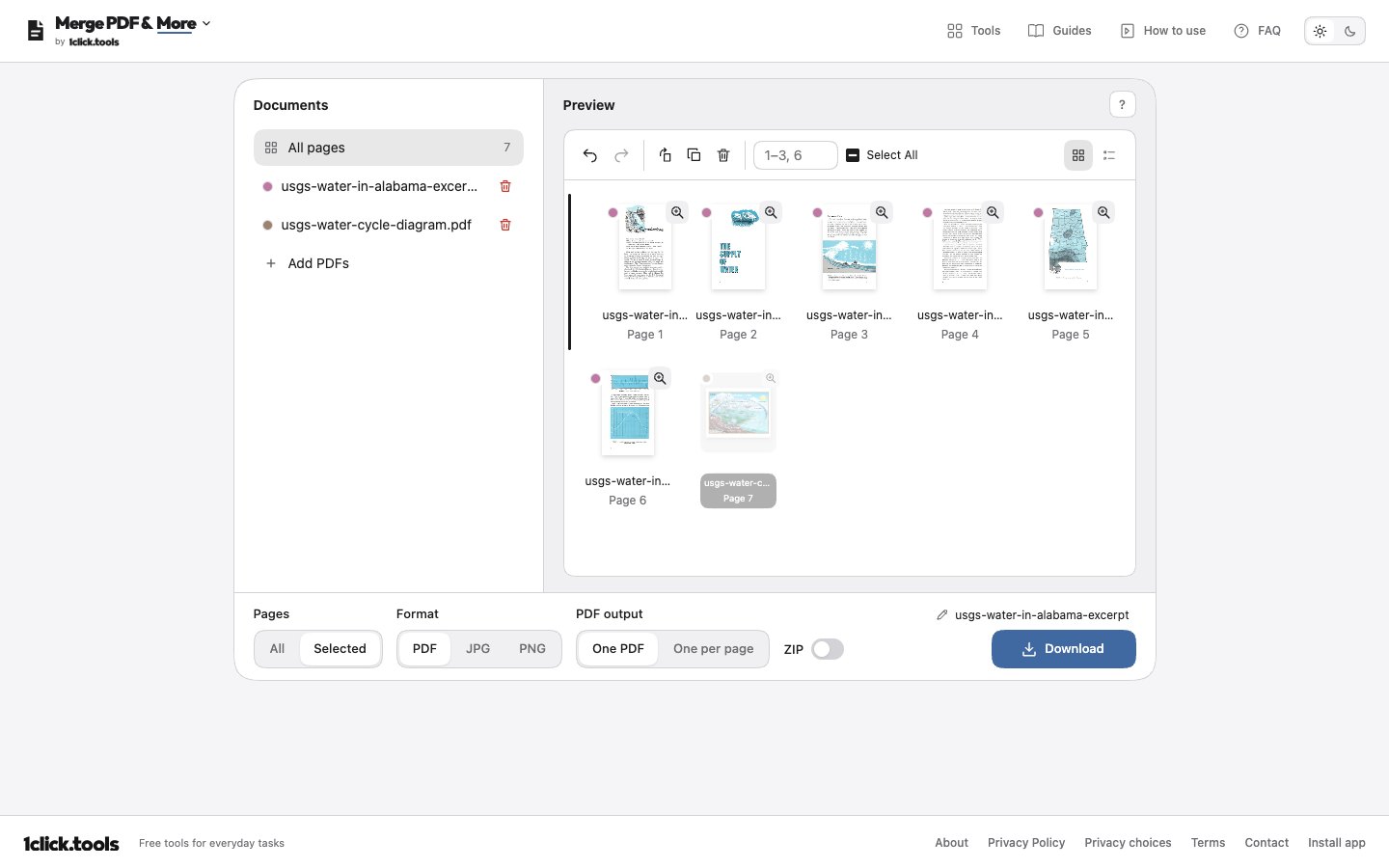
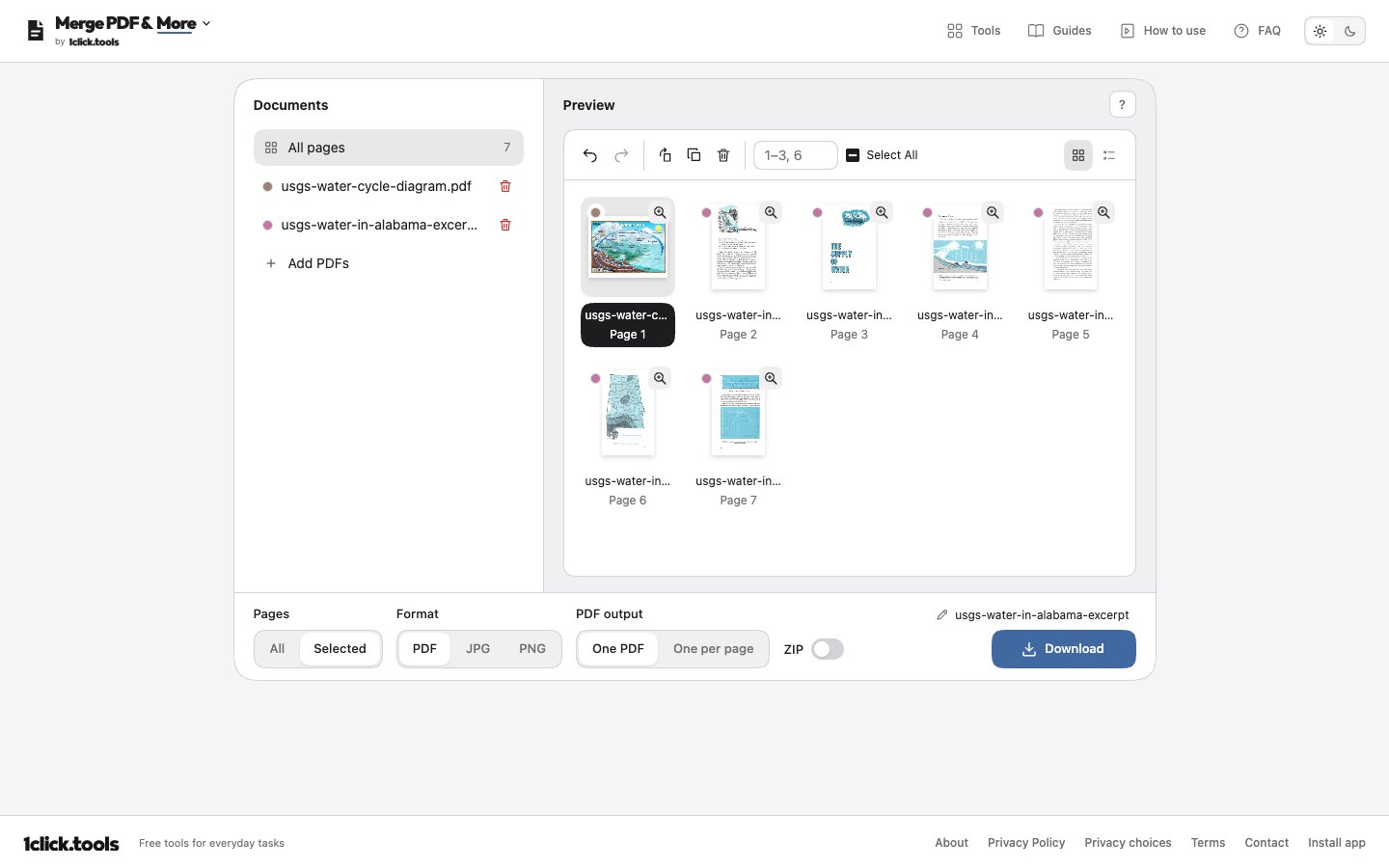
6페이지짜리 보고서를 추가한 다음 1페이지짜리 물 순환 다이어그램을 추가했는데, 일곱 번째 위치에 놓였습니다. 이를 1페이지 앞으로 끌어서 7페이지를 모두 하나의 PDF로 다운로드했습니다.
이 파일로 시작하세요
- 앨라배마의 물 발췌 · 6페이지1.0MiB
- 물 순환 도표 · 1페이지1.1MiB
| 페이지 1 | 2~7페이지 | |
|---|---|---|
| 이전 | 보고서, 인쇄된 페이지 1 | 보고서 2~6페이지, 그 뒤에 다이어그램 |
| 드래그한 후 | 물 순환 다이어그램 | 보고서 1~6페이지 |
| 다운로드 | PDF 1개, 7페이지 | 작업공간과 동일한 순서 |
문서는 페이지가 나타나는 순서대로 파일을 나열하므로 파일 사이에서 페이지를 옮기면 업데이트됩니다.
이 예를 반복하세요
- 보고서를 추가한 다음 다이어그램을 추가합니다.
- 다이어그램 축소판을 1페이지의 왼쪽 절반으로 끌어서 놓습니다.
- 페이지를 모두로 설정하고 다운로드를 클릭하세요.
결과 확인
다운로드한 PDF는 7페이지로 구성되어 있으며 다이어그램에서 열립니다.
흔한 실수
드래그 후 바로 다운로드: 드래그된 페이지는 선택된 상태로 유지되고 페이지는 선택됨에 있으므로 해당 페이지만 가져옵니다. 먼저 페이지를 모두로 전환하세요.
PDF 병합 및 기타 기능 열기소스 및 크레딧
USGS: 앨라배마의 물을 바라보는 일반인의 모습(1963). 공개 도메인 USGS 보고서. 샘플에는 인쇄된 페이지 1~6(원본의 PDF 페이지 7~12)이 포함되어 있습니다. 페이지 아트워크가 변경되지 않았습니다.
USGS: 물의 순환, 존 에반스, 하워드 펄먼. 공개 도메인 USGS 다이어그램. PDF는 변경되지 않습니다.
PDF 추가
PDF 하나 또는 여러 개를 추가하여 한 번에 병합하고 재정렬하세요. 서로 다른 파일의 페이지에는 서로 다른 색상의 점이 표시되고 문서에는 모든 파일이 나열됩니다.
파일 결합에 대한 자세한 내용은 다음을 참조하세요. 업로드하지 않고 PDF 파일을 병합하는 방법.
페이지를 새 위치로 드래그
썸네일을 드래그하면 빈 공간이 있는 어두운 선이 어디에 놓일지 보여줍니다. 놓아서 떨어뜨리세요. 한 번에 여러 페이지를 이동하려면 먼저 페이지를 선택하고 그 중 하나를 드래그하세요. 페이지는 함께 이동하고 순서를 유지합니다.
키보드로 페이지 이동
페이지를 클릭한 다음 Alt(Mac의 경우 Option)를 누른 상태에서 위쪽 또는 아래쪽 화살표를 눌러 해당 페이지나 선택한 페이지를 한 위치 앞이나 뒤로 이동합니다. 도구 모음 오른쪽 스위치의 목록 보기에는 행당 한 페이지씩 파일 이름과 함께 표시되므로 긴 문서에 도움이 됩니다.
새로운 순서로 다운로드
실행 취소는 이전 순서을 다시 되돌립니다. 순서가 올바른 경우 드래그한 페이지가 선택된 상태로 유지되므로 페이지가 모두로 설정되어 있는지 확인하고 하나의 PDF로 다운로드를 클릭합니다. 썸네일 아래의 페이지 번호는 다운로드 페이지 번호입니다. 자동 파일 이름은 MergePDF, 추가한 첫 번째 PDF 이름 및 현재 날짜를 결합합니다. 이제 다른 문서가 먼저 나오더라도 마찬가지입니다. 다운로드 이름을 바꾸려면 클릭하세요.
