약간의 안내
웹사이트에 파비콘을 추가하는 방법
아이콘 패키지 파일을 사이트 루트에 넣고 head에 link 태그 다섯 개를 붙여넣으세요. 브라우저 탭에서 파비콘을 확인하는 방법입니다.
다운로드한 ZIP부터 사이트의 파일 및 태그까지
800 × 400 SVG 로고를 열고 아이콘 팩을 선택했습니다. 현재 자동 다운로드는 Favicon_AppIcons_DD.MM.YYYY.zip을 따릅니다. 과거 가이드 캡처에서는 이전 favicon-app-icons.zip 기본값을 사용했습니다. 표는 ZIP의 8개 파일 각각이 웹사이트에서 어디로 가는지 보여줍니다.
이 파일로 시작하세요
- 800 × 400 SVG 소스 다운로드242바이트
실제 다운로드 비교
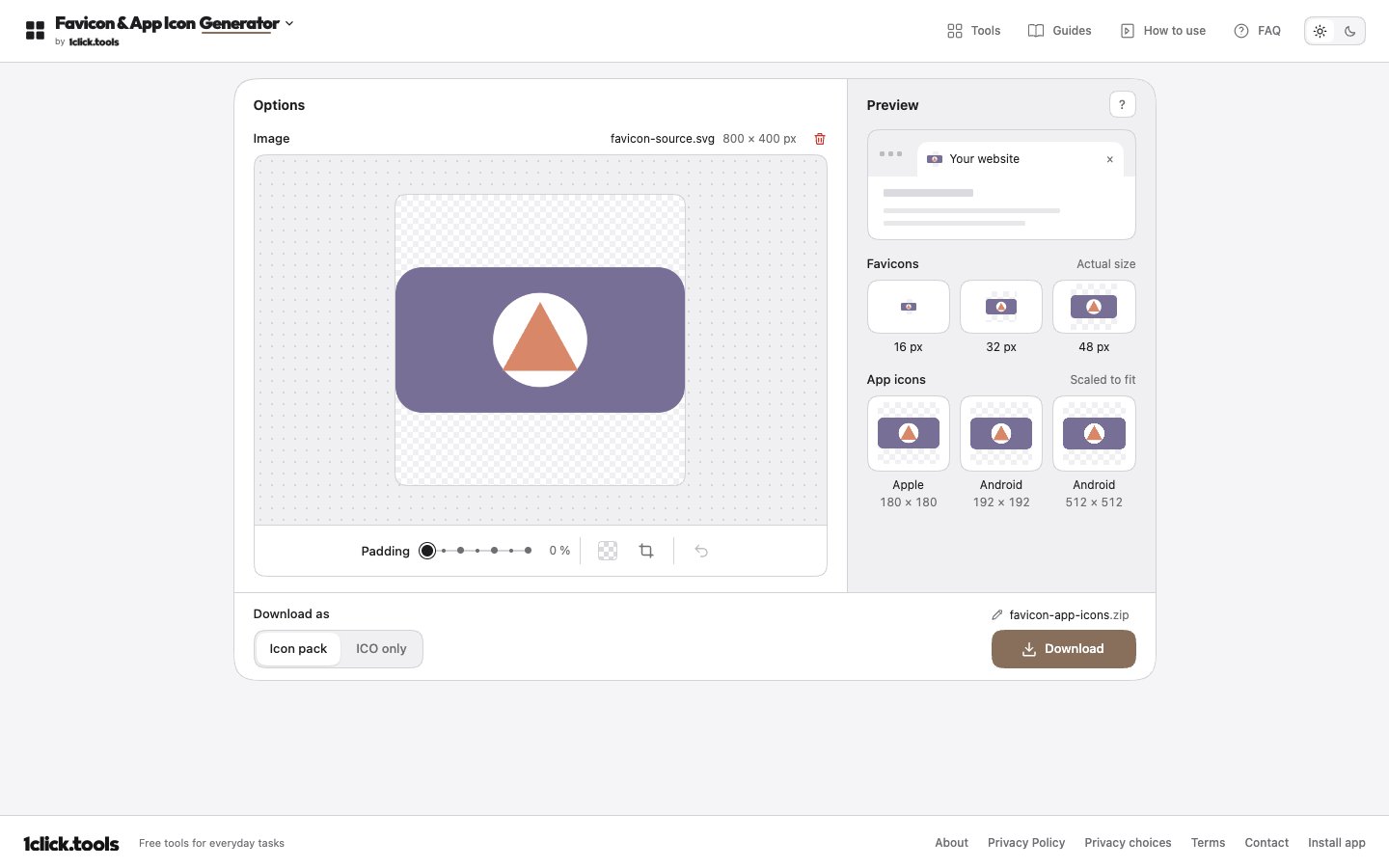
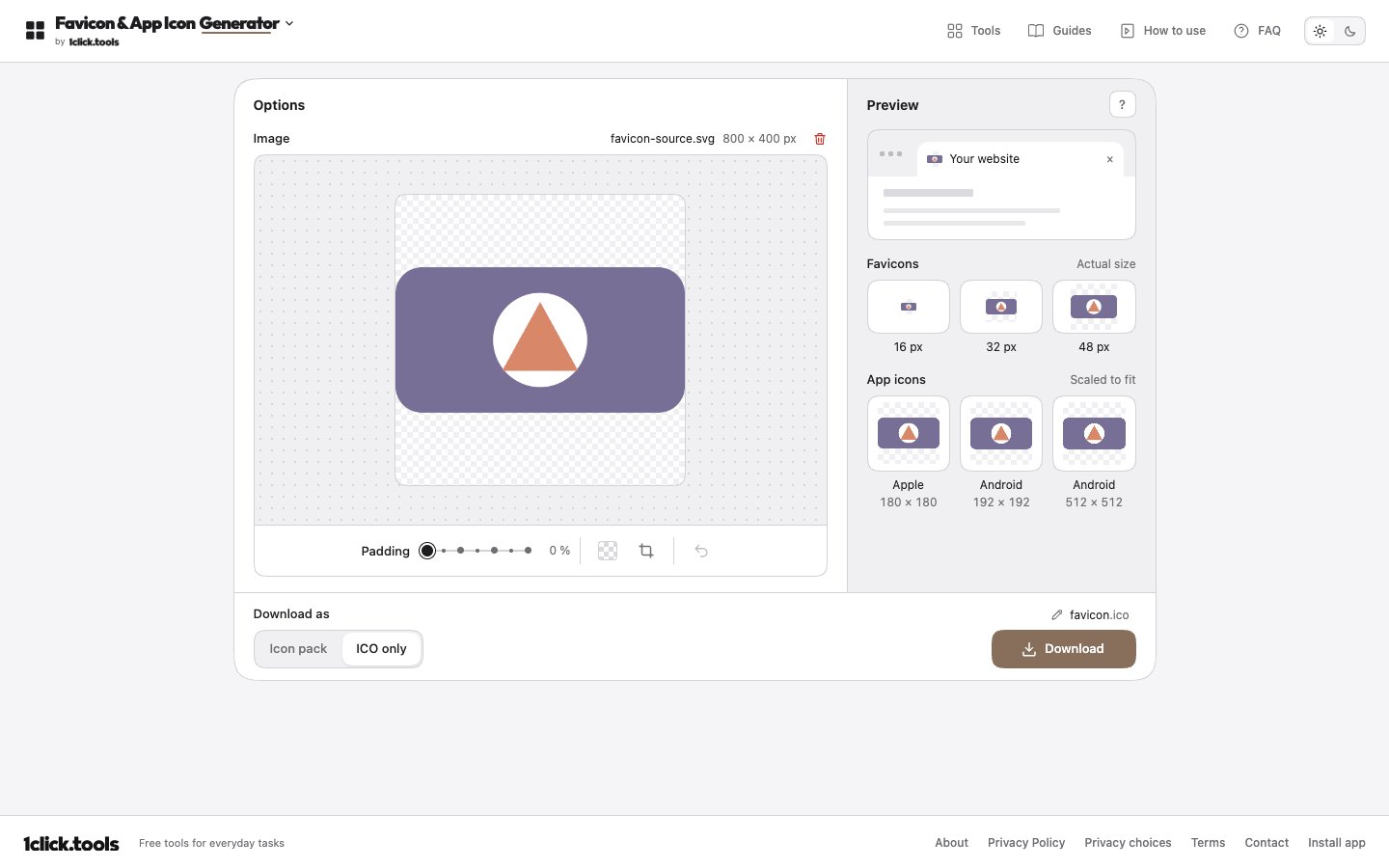
| ZIP 파일 | 어디로 가는지 | 참조자 |
|---|---|---|
| favicon.ico | 사이트 루트: /favicon.ico | <link rel="icon" href="/favicon.ico" sizes="any"> |
| favicon-16.png, favicon-32.png | 사이트 루트 | <link rel="icon" type="image/png"> 태그 2개 |
| apple-touch-icon.png (180 × 180) | 사이트 루트 | <link rel="apple-touch-icon"> |
| icon-192.png, icon-512.png | 사이트 루트 | site.webmanifest의 아이콘 목록 |
| site.webmanifest | 사이트 루트 | <link rel="manifest" href="/site.webmanifest"> |
| snippet.html | 업로드되지 않음 | 5개의 태그를 페이지 헤드에 복사합니다. |
snippet.html 및 site.webmanifest의 모든 경로는 사이트 루트에서 시작됩니다. 파일을 그대로 유지하거나 파일을 넣은 위치와 일치하도록 경로를 편집하세요.
이 예를 반복하세요
- 이미지를 열고 다른 이름으로 다운로드에서 아이콘 팩을 선택한 후 다운로드를 클릭하세요.
- 다운로드한 ZIP을 추출하고 6개의 이미지와 site.webmanifest를 사이트의 루트(공용) 폴더에 복사합니다.
- snippet.html의 5줄을 페이지의 head에 복사하고 게시한 뒤 Ctrl+Shift+R 또는 Cmd+Shift+R로 새로고침하세요.
결과 확인
yoursite/favicon.ico 및 yoursite/site.webmanifest가 직접 열리고, 페이지 소스에 5개의 링크 태그가 포함되어 있으며, 브라우저 탭의 비공개 창에 아이콘이 표시됩니다.
흔한 실수
경로를 변경하지 않고 ZIP 또는 /icons/와 같은 폴더 내의 파일을 업로드합니다. 그런 다음 태그는 존재하지 않는 파일을 가리키며 브라우저에는 기본 아이콘이 계속 표시됩니다.
아이콘 팩 만들기소스 및 크레딧
원본 기하학적 샘플 아트워크. 이러한 가이드를 준비했습니다. 스크린샷은 favicon-source.svg를 사용하여 도구를 실제 브라우저에서 실행한 결과입니다. 샘플 팩은 Padding 8% 및 #123456 배경을 사용하여 동일한 아트워크로 만들어졌습니다.
ICO뿐만 아니라 아이콘 팩도 다운로드하세요
다른 이름으로 다운로드에서 아이콘 팩을 선택하고 다운로드를 클릭합니다. 자동 이름은 Favicon_AppIcons_DD.MM.YYYY.zip 패턴을 따릅니다. ZIP에는 favicon.ico, favicon-16.png, favicon-32.png, apple-touch-icon.png, icon-192.png, icon-512.png, site.webmanifest 및 snippet.html의 8개 파일이 있습니다. ICO는 내부에 16, 32 및 48픽셀 이미지가 포함된 ICO 다운로드를 하나만 저장합니다. 브라우저 탭에는 충분하지만 Apple 홈 화면 아이콘이나 매니페스트에 나열된 Android 아이콘에는 충분하지 않습니다.
아이콘을 아직 만들지 않았다면 다음을 참고하세요: 이미지에서 파비콘과 앱 아이콘을 만드는 방법.
사이트 루트에 파일을 넣습니다.
ZIP을 추출하고 6개의 이미지 파일과 site.webmanifest를 사이트가 최상위 수준에서 제공하는 폴더에 복사하여 example.com/favicon.ico 및 example.com/site.webmanifest와 같은 주소에서 열리도록 합니다. 많은 프로젝트에서 public 또는 static 폴더입니다. 단순 호스팅에서는 index.html 옆에 있는 폴더입니다. snippet.html은 복사 전용이므로 업로드할 필요가 없습니다. 태그 및 매니페스트 경로는 모두 슬래시로 시작하므로 대신 하위 폴더에 아이콘을 넣는 경우 snippet.html의 모든 경로와 site.webmanifest의 두 src 경로를 일치하도록 변경하세요.
링크 태그를 헤드에 붙여넣으세요.
텍스트 편집기로 snippet.html을 열고 5줄을 각 페이지의 head 또는 공통 레이아웃·템플릿에 복사하세요: <link rel="icon" href="/favicon.ico" sizes="any">, 16x16과 32x32 PNG 아이콘 태그, <link rel="apple-touch-icon" href="/apple-touch-icon.png">, <link rel="manifest" href="/site.webmanifest">입니다. Apple 태그는 iPhone과 iPad가 홈 화면에 추가할 때 쓸 180 × 180 아이콘을 가리킵니다. 매니페스트에는 Android와 설치형 앱용 icon-192.png와 icon-512.png가 있습니다. theme_color와 background_color는 배경색으로 설정되며 투명 배경이면 흰색을 쓰고, display는 standalone입니다. name과 short_name은 없으므로 홈 화면 아이콘 아래 이름을 원하면 추가하세요. 기존 매니페스트가 있다면 두 번째 매니페스트를 연결하지 말고 icons 항목을 기존 파일에 복사하세요. 기존 파비콘 태그도 제거해 충돌을 막으세요.
작동했는지 확인하세요.
게시한 후 yoursite/favicon.ico, yoursite/apple-touch-icon.png 및 yoursite/site.webmanifest를 직접 엽니다. 각각은 404 페이지가 아닌 아이콘이나 매니페스트 텍스트를 표시해야 합니다. 그런 다음 사이트를 열고 브라우저 탭을 살펴보세요. 브라우저는 오랫동안 캐시된 파비콘을 유지하므로 이전 아이콘이나 빈 아이콘이 남아 있으면 강제 새로 고침(Windows에서는 Ctrl+Shift+R, Mac에서는 Cmd+Shift+R)을 수행하거나 개인 창에서 사이트를 열거나 탭을 닫았다가 다시 엽니다. 이전에 만든 북마크와 홈 화면 바로가기는 다시 추가할 때까지 이전 아이콘을 유지할 수 있습니다.
16픽셀에서 아이콘이 작거나 잘 안 보인다면 다음을 참고하세요: 파비콘을 자르고 배경을 선택하는 방법.