
약간의 안내
PDF·JPG의 썸네일을 추가하거나 바꾸는 방법
PDF·JPG에 썸네일이 있는지 확인하세요. PDF의 원하는 페이지나 사진 자체를 썸네일로 저장하거나 기존 썸네일을 삭제하는 방법입니다.
2페이지를 3페이지 PDF의 축소판으로 만들기
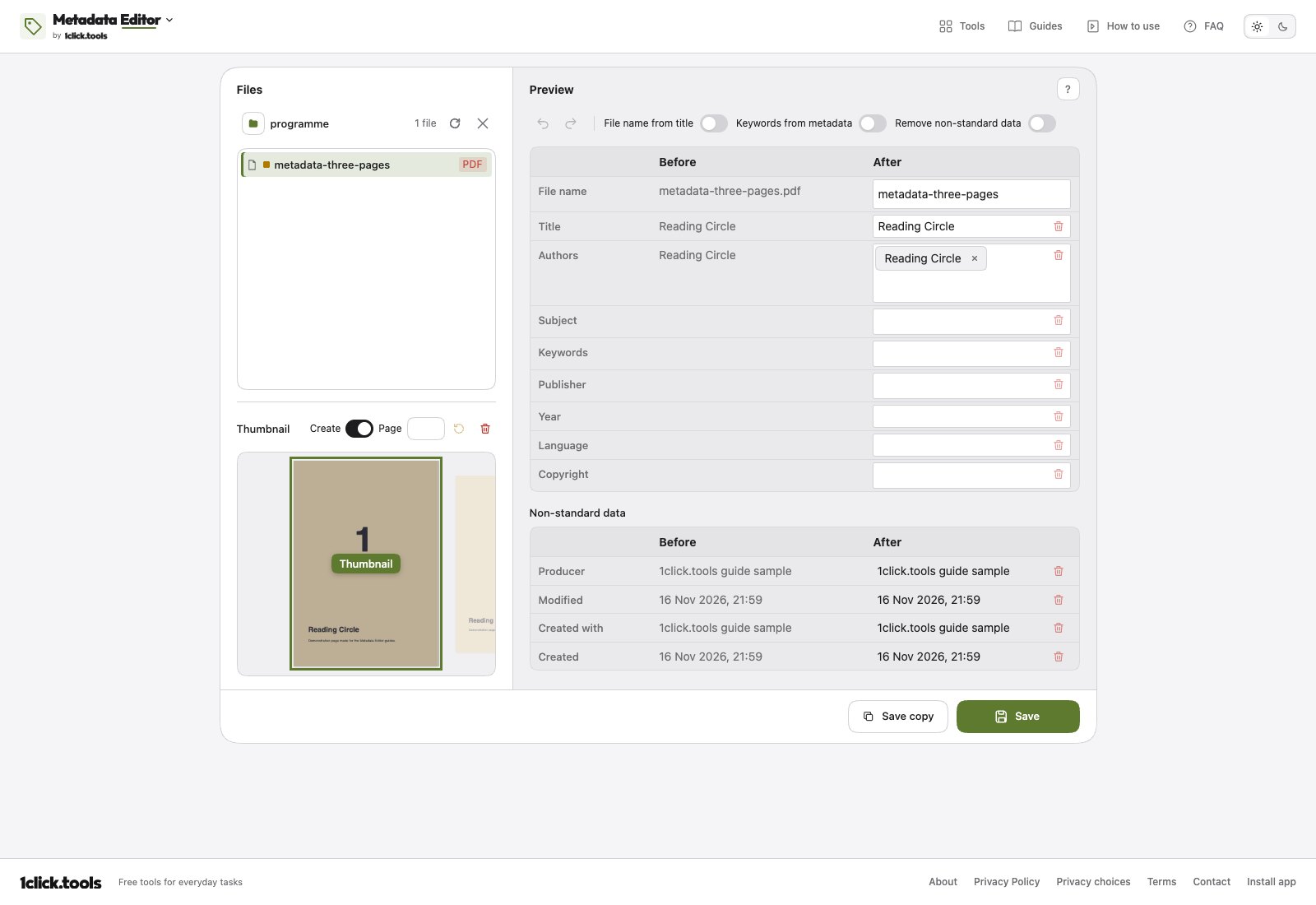
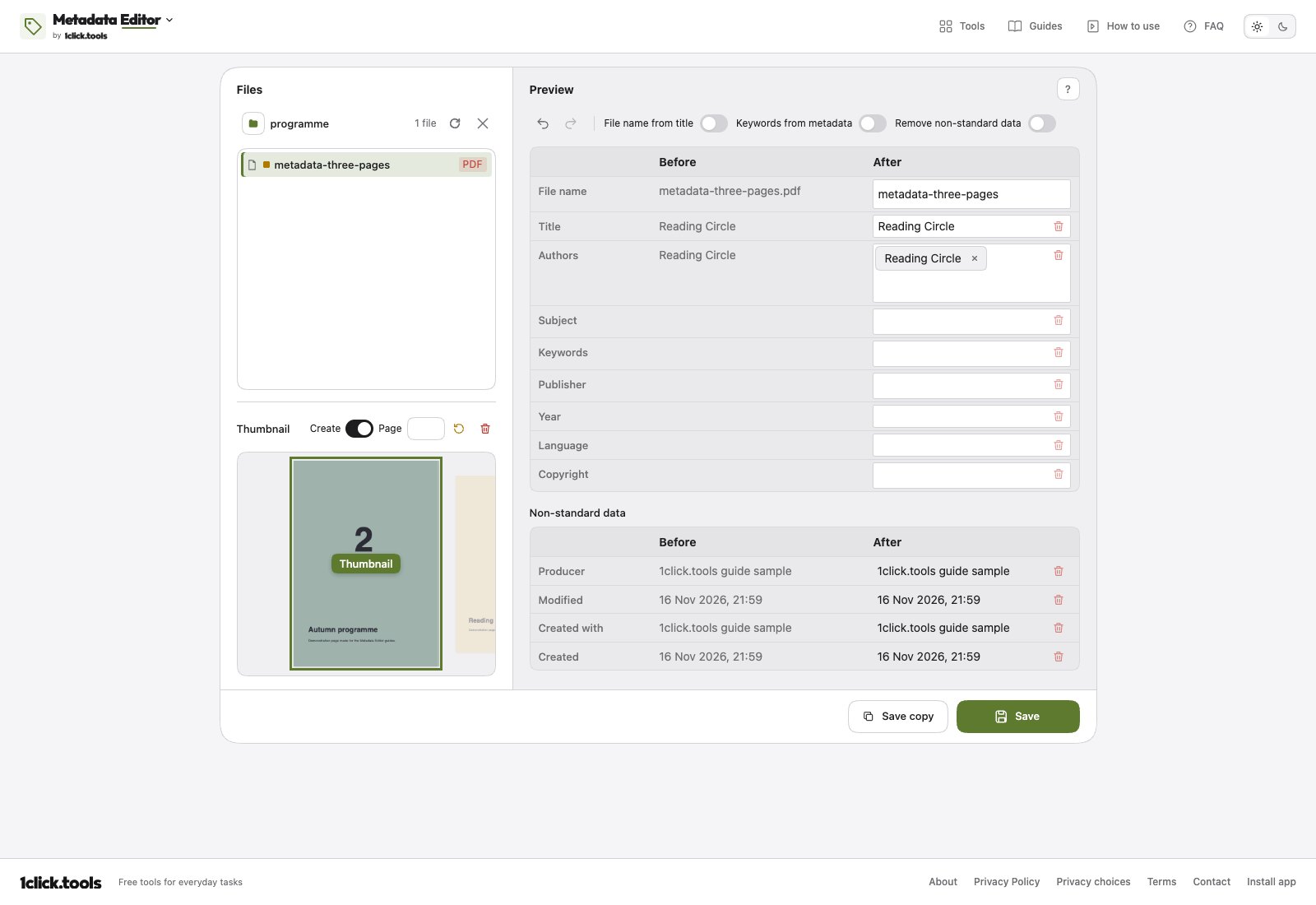
축소판 그림이 없는 3페이지짜리 샘플 PDF를 열었습니다. 만들기가 이미 켜져 있고 썸네일 슬라이드에 1페이지가 표시되었습니다. 2페이지로 이동하여 저장했습니다.
이 파일로 시작하세요
- 미리보기 이미지가 없는 3페이지 샘플1.8 KiB
| 단계 | 썸네일 슬라이드 |
|---|---|
| 파일을 열었을 때, 만들기 켜짐 | 1페이지의 사진 |
| 2페이지 중간 | 2페이지의 사진 |
| 저장 후 | 이제 축소판이 PDF에 저장되었습니다. |
JPG 사진은 사진 자체를 사용하여 동일한 방식으로 작동합니다. PNG와 WebP에는 썸네일을 넣을 공간이 없습니다.
이 예를 반복하세요
- PDF를 추가하고 파일 목록에서 클릭합니다.
- 만들기가 이미 켜져 있습니다. 2페이지로 스크롤하거나 페이지에 2를 입력하세요.
- 저장 또는 사본 저장을 클릭합니다.
다운로드 확인
저장 후 썸네일 슬라이드에는 빈 페이지 대신 파일에 저장된 사진이 표시됩니다.
흔한 실수
저장 전에 썸네일이 생길 것으로 기대하는 실수: 스위치는 페이지만 선택하며, 휴지통은 기존 썸네일을 삭제하도록 표시할 뿐입니다. 저장을 눌러야 변경 사항이 기록됩니다. 썸네일 없이 저장하려면 만들기를 끄세요.
메타데이터 편집기에서 다음 파일을 사용해 보세요.소스 및 크레딧
원본 메타데이터 편집기 데모 파일. 샘플 PDF 페이지와 그림이 있는 풍경은 이 가이드를 위해 만들어졌습니다. 이름 및 위치 필드는 데모 메타데이터입니다. 스크린샷은 실제 도구 세션에서 가져온 것이며 동일한 편집 엔진의 결과 파일입니다. PNG 일러스트레이션은 카메라 사진이 아닙니다.
파일 열기
PDF 또는 JPG 사진을 추가하고 파일 목록에서 클릭합니다. 목록 아래의 썸네일 섹션에는 썸네일 슬라이드로 시작하고 썸네일에 윤곽선과 레이블이 붙은 다음 PDF 페이지나 사진이 표시되는 미리보기가 표시됩니다. PNG와 WebP에는 썸네일을 넣을 공간이 없으므로 사진만 표시됩니다.
제목과 저자를 동시에 편집하려면 다음을 참조하세요. PDF 제목, 저자 및 연도 가이드.
현재 썸네일 보기
썸네일 슬라이드는 파일에 이미 있는 썸네일을 표시합니다. 썸네일이 없는 파일을 목록에서 클릭하면 만들기가 켜지고 저장 시 사용할 1페이지가 슬라이드에 표시됩니다. 만들기를 끄면 아직 썸네일 없음이라는 어두운 페이지가 표시됩니다. 썸네일은 Acrobat의 페이지 목록처럼 일부 앱과 파일 관리자가 파일을 나타낼 때 쓰는 작은 그림입니다.
페이지를 선택하세요
PDF의 경우 페이지를 옆으로 스크롤하고(스크롤 단계당 한 페이지) 화살표 키를 사용하거나 페이지에 숫자를 입력합니다. 가운데에 있는 페이지가 여러분이 사용할 페이지입니다. 미리보기 이미지가 없는 파일에 대해 만들기가 이미 켜져 있습니다. 썸네일이 있는 파일의 경우 변경을 켭니다. 이제 썸네일 슬라이드에 해당 페이지가 표시되고, 스위치가 켜져 있는 동안 다른 페이지로 이동하면 따라옵니다. JPG의 경우 스위치는 사진 자체를 사용합니다.
제거 또는 실행 취소
페이지 옆의 휴지통는 저장 시 기존 축소판을 제거하고 축소판 슬라이드에는 빈 페이지가 표시됩니다. 만들기를 끄면 새 축소판 없이 파일이 저장됩니다. 그 옆에 있는 재설정은 시작 부분으로 돌아갑니다. 썸네일이 없는 파일의 경우 1페이지, 그렇지 않은 경우 이전 썸네일이 표시됩니다.
저장
저장 또는 사본 저장을 클릭하기 전까지는 아무 것도 변경되지 않습니다. 선택한 페이지는 파일 내부에 작은 그림으로 저장되어 이전 축소판을 대체합니다. PDF 축소판에는 몇 킬로바이트가 추가됩니다. JPG 축소판은 사진의 카메라 데이터에 보관되며 사진 자체는 다시 인코딩되지 않습니다.
