약간의 안내
내 이미지로 밈을 만드는 방법
JPG·PNG·WebP를 불러와 위아래 문구를 넣고 밈으로 저장하세요. 제공된 박물관 사진으로 원본과 실제 결과를 비교합니다.
실제 예: 두 개의 캡션이 있는 박물관 사진
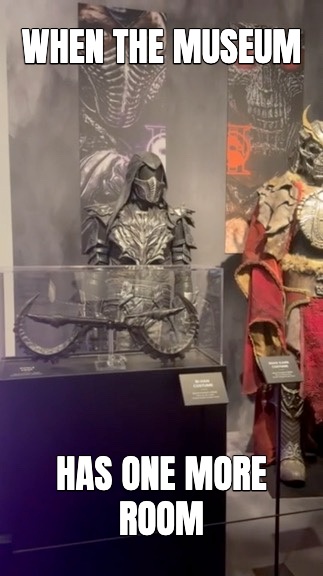
제공된 323 × 576 박물관 사진을 업로드하고 상단에 When the museum, 하단에 Has one more room을 입력한 다음 JPG를 선택했습니다. Impact 글꼴, 최대 크기 12%, 흰색 글자, 검은색 외곽선을 사용하고 대문자와 외곽선을 켰습니다.
이 파일로 시작하세요
- 소스 박물관 사진 다운로드55.4 KiB
실제 다운로드 비교
- 캡션이 있는 박물관 JPG 다운로드57.6 KiB
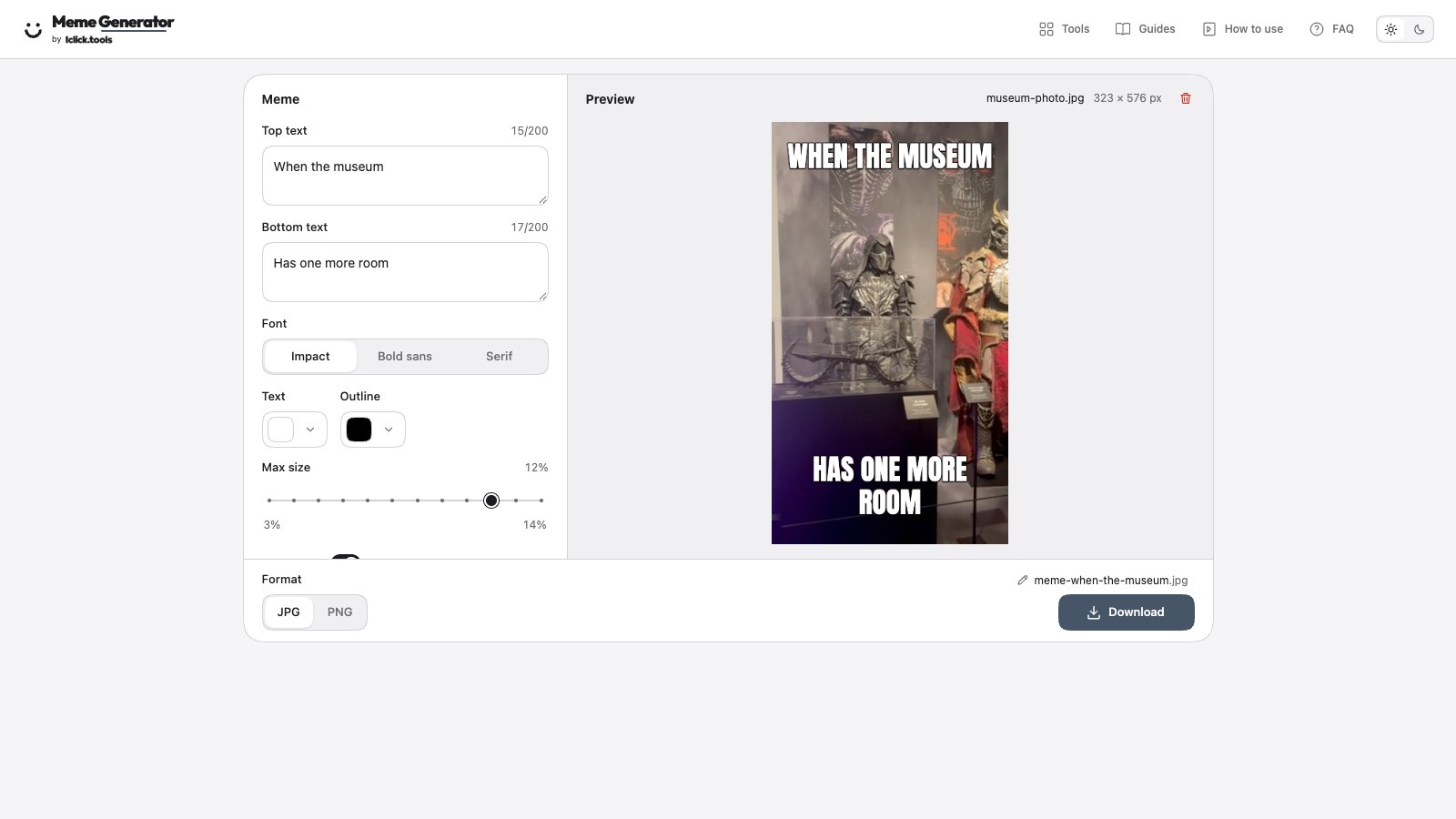

| 파일 | 역할 | 측정된 이미지 |
|---|---|---|
| museum-photo.jpg | 변경되지 않은 소스 이미지 | 323 × 576 · 56,761바이트 |
| Meme_Custom_WhenTheMuseum_22.11.2026.jpg | 현재 자동 파일 이름. 측정된 역사적 JPG 다운로드 | 323 × 576 · 59,024바이트 |
소스는 확대하지 않았습니다. 내보낸 JPG가 323×576픽셀로 다시 열렸습니다. 이 실행으로 인해 소스보다 더 큰 파일이 생성되었습니다. 캡션을 추가하고 다시 인코딩하면 어느 방향으로든 크기가 변경될 수 있습니다. 공개 파일은 설명이 포함된 기록 별칭을 유지합니다.
이 예를 반복하세요
- 위의 원본 사진을 다운로드하세요. 왼쪽 라이브러리의 첫 번째 타일인 이미지 업로드를 선택하고 해당 JPG를 선택합니다.
- 캡션을 When the museum과 Has one more room으로 바꾸세요. Impact 글꼴, 최대 크기 12%, 흰색 글자, 검은색 외곽선, 대문자와 외곽선 설정을 확인합니다.
- JPG를 선택하고 다운로드하세요. 원본과 캡션이 있는 이미지를 비교하여 자동 Meme_Custom_WhenTheMuseum_22.11.2026.jpg 파일 이름을 확인하세요.
다운로드 확인
두 파일 모두 세로 비율과 323 × 576 크기를 유지합니다. 내보낸 글자의 윤곽이 그려지고 상단 및 하단 캡션 영역에 포함됩니다.
흔한 실수
내장 템플릿을 선택하면 미리보기에서 현재 업로드된 이미지가 대체됩니다. 다른 이미지를 선택하기 전에 결과를 다운로드하고 소스를 보관하세요.
나만의 밈 이미지 업로드소스 및 크레딧
제공된 가이드 샘플의 박물관 사진. 원본은 변경되지 않습니다. 밈은 별도의 캡션이 있고 다시 인코딩된 브라우저 내보내기입니다.
업로드 타일을 선택하세요
Meme Generator를 열고 왼쪽 템플릿 선택기의 첫 번째 타일인 이미지 업로드를 선택합니다. 최대 25MB 및 60메가픽셀의 JPG, PNG 또는 WebP를 선택하세요. 아래 샘플은 이 가이드와 함께 이미 제공되는 323 × 576 JPG 박물관 사진입니다. 선택한 파일은 브라우저에서 처리됩니다.
기본 제공 이미지를 쓰려면 다음 예제를 참고하세요: 내장 템플릿 예.
위쪽 및 아래쪽 텍스트 쓰기
사용자 이미지의 미리보기에는 편집 가능한 상단 및 하단 캡션이 있습니다. 각 캡션을 클릭해 제안되었거나 이전에 남아 있던 문구를 When the museum과 Has one more room으로 바꿉니다. 각 캡션에는 200자까지 입력할 수 있으며 줄바꿈이 유지되고 편집을 마치면 해당 영역에 맞춰집니다. 빈 캡션에는 텍스트 추가가 표시됩니다. 편집 테두리는 출력에 포함되지 않습니다.
기존 패널 안의 텍스트 배치는 다음 가이드를 참고하세요: 템플릿 캡션 레이아웃 작동 방식.
단어를 읽을 수 있게 만드세요
이 예에서는 Impact, 최대 크기 12%, 흰색 텍스트, 검은색 윤곽선, 대문자 및 윤곽선을 유지합니다. 윤곽선은 상세한 사진에서 단어가 돋보이도록 도와줍니다. 캡션은 크기에 맞게 줄어들고 줄바꿈되므로 좁은 이미지에서는 짧은 문구가 더 잘 읽히는 경우가 많습니다. 공유하기 전에 미리보기를 다운로드한 결과와 비교하세요.
크기, 형식, 파일 이름 확인
가장 긴 출력 가장자리는 더 작은 이미지를 확대하거나 비율을 변경하지 않고 1600픽셀로 제한됩니다. 이 샘플은 323 × 576을 유지합니다. 투명한 업로드를 위해 오른쪽 옵션 패널의 배경에서 채우기를 선택합니다. 흰색은 JPG 및 PNG 출력의 기본값입니다. JPG를 선택하고 다운로드하세요. 현재 자동 파일 이름은 Meme_Custom_WhenTheMuseum_22.11.2026.jpg이고 가이드는 meme-when-the-museum.jpg를 기록 다운로드 별칭으로 유지합니다. 무손실 대안을 위해 연필을 사용하여 수동 파일 이름을 선택하거나 형식에서 PNG를 선택하십시오.
이미지를 변경하기 전에 원본을 유지하세요
이미지를 교체하기 전에 결과를 다운로드하세요. 내장 템플릿을 선택하면 미리보기에 업로드된 이미지가 대체됩니다. 첫 번째 타일을 통해 다른 이미지를 업로드하세요. 내장된 템플릿 초안은 별도로 유지되며 현재 이미지는 다시 로드해도 유지되지만 업로드된 사진의 저장된 라이브러리는 없습니다. 원본 파일과 완료된 다운로드를 보관하세요.