약간의 안내
밈 템플릿의 문구를 편집하는 방법
밈의 알맞은 칸에 문구를 넣고 글자 맞춤을 조절하세요. 템플릿별 초안을 구분하는 방법을 두 칸짜리 Drake 밈과 실제 PNG로 설명합니다.
실제 예: 두 개의 오른쪽 패널에 있는 텍스트
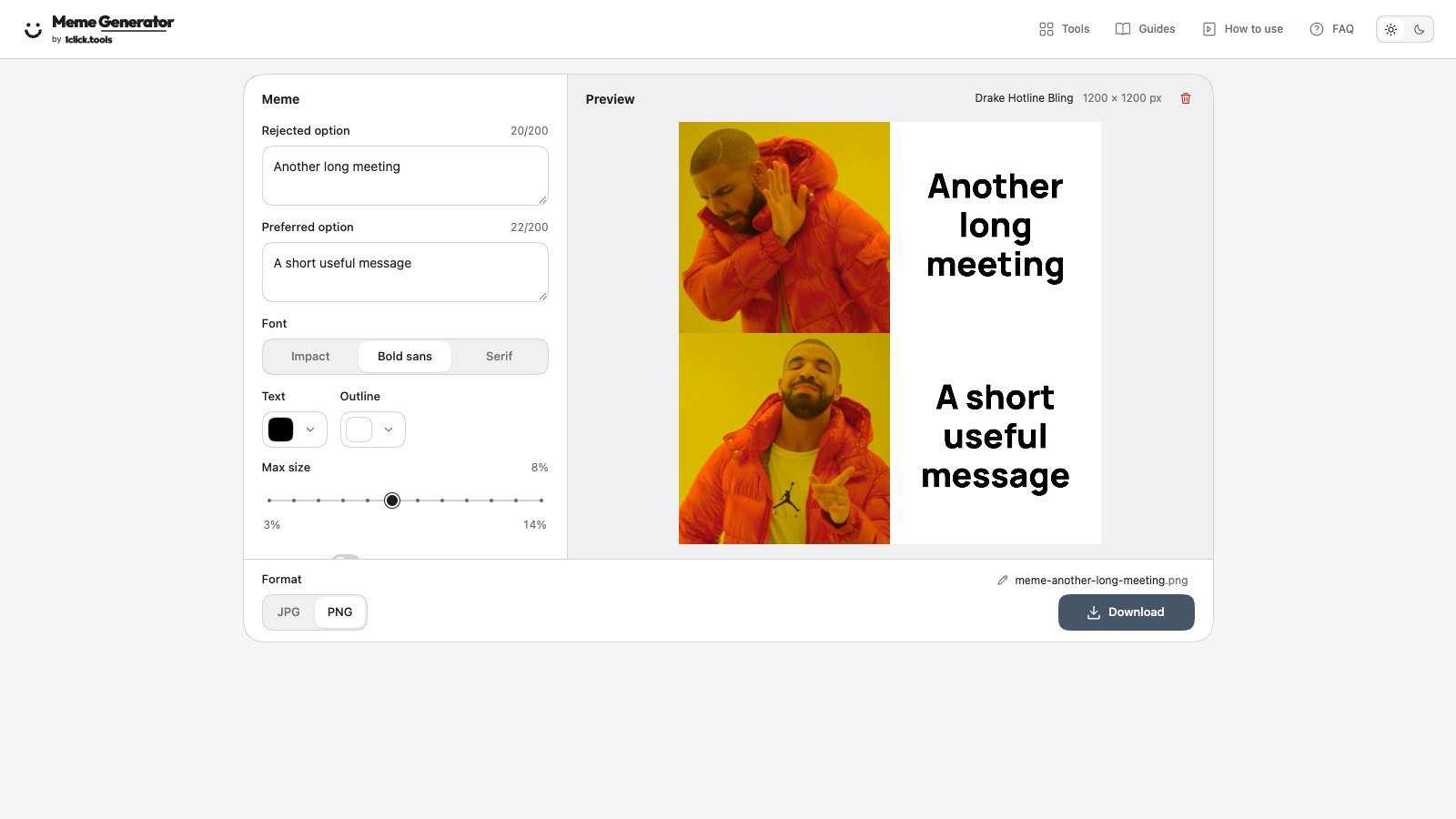
Drake Hotline Bling을 선택해 거부된 옵션에 Another long meeting, 선호하는 옵션에 A short useful message를 입력했습니다. Bold sans 글꼴, 최대 크기 8%, 검은색 글자, 흰색 외곽선 스타일을 유지하고 대문자는 끄고 외곽선은 켰습니다.
실제 다운로드 비교
- 실제 2패널 PNG 다운로드1,009.5 KiB
| 캡션 필드 | 텍스트를 입력했습니다 | 출력에서의 위치 |
|---|---|---|
| 거부된 옵션 | Another long meeting | 오른쪽 상단 패널 |
| 선호하는 옵션 | A short useful message | 오른쪽 하단 패널 |
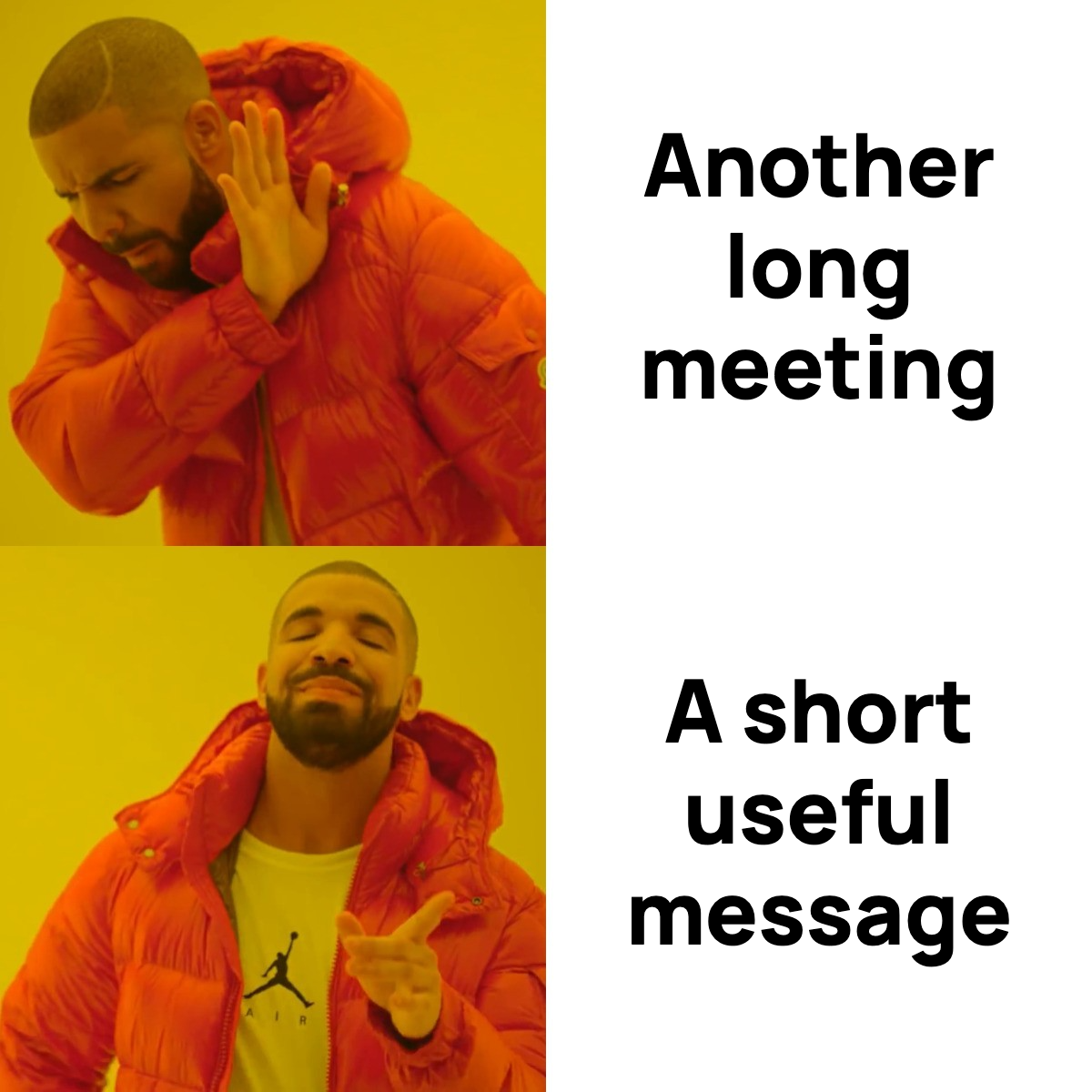
| PNG 다운로드 | Meme_DrakeHotlineBling_AnotherLongMeeting_22.11.2026.png | 1200 × 1200 · 1,033,718바이트 |
1200×1200 PNG를 다운로드한 후 다시 열었습니다. 캡션은 내보낸 필드 초점 개요 없이 오른쪽 패널에 유지됩니다. 파일 크기는 이미지와 브라우저에 따라 다릅니다. 공개 파일은 설명이 포함된 기록 별칭을 유지합니다.
이 예를 반복하세요
- 왼쪽 템플릿 선택기에서 Drake Hotline Bling을 검색하고 템플릿을 선택하세요.
- 거부된 옵션에 Another long meeting, 선호하는 옵션에 A short useful message를 입력하세요. 각 필드에 초점을 맞춰 미리보기 위치를 확인합니다.
- 템플릿 스타일을 유지하고 PNG 및 다운로드를 선택합니다. 저장된 파일을 열고 두 패널을 모두 검사합니다.
다운로드 확인
템플릿 사진은 왼쪽에 계속 표시되고, 각 캡션은 해당 오른쪽 패널에 있으며, 다운로드한 PNG에는 미리보기 전용 가이드가 없습니다.
흔한 실수
첫 번째 텍스트 필드가 항상 전체 이미지의 맨 위에 있는 텍스트는 아닙니다. 템플릿의 필드 레이블과 포커스 가이드를 사용하여 각 캡션을 찾습니다.
패널 템플릿을 사용해 보세요소스 및 크레딧
Drake Hotline Bling 템플릿 소스. 포함된 템플릿 이미지의 출처입니다. 원본 이미지의 권리는 각 소유자에게 있으며, 일반적인 재사용 허가가 있다고 주장하지 않습니다.
캡션 레이아웃 예시. 이 도구의 실제 템플릿 필드, 입력한 캡션, 브라우저에서 내보낸 결과입니다.
일치하는 필드가 있는 템플릿 선택
Drake Hotline Bling을 검색해 선택하세요. 미리보기의 오른쪽 두 패널에서 캡션을 클릭하면 직접 편집할 수 있습니다. 다른 템플릿에는 각각 고유한 캡션 영역이 있습니다. Two Buttons에는 3개가 있고 Expanding Brain에는 4단계가 있습니다. 저장된 패널 레이아웃이 없는 템플릿은 상단 텍스트와 하단 텍스트를 사용합니다. 자유롭게 끌기와 텍스트 상자 직접 추가는 지원되지 않습니다.
검색 및 다운로드 기본 사항은 다음으로 시작하세요. 첫 번째 템플릿 밈 연습.
미리보기를 사용하여 각 캡션을 찾으세요.
위쪽 미리보기 캡션을 클릭해 Another long meeting을 입력하고, 아래쪽 캡션을 클릭해 A short useful message를 입력합니다. 완료를 누르거나 바깥을 클릭해 편집을 마칩니다. 편집 테두리는 위치를 안내할 뿐 다운로드에는 나타나지 않습니다. 이 템플릿은 사진을 왼쪽에 두고 오른쪽 흰 패널에 텍스트를 배치합니다.
오버플로를 강요하지 않고 최대값을 조정하세요.
이 예에서는 Bold sans, 최대 크기 8%, 검정색 텍스트, 흰색 윤곽선, 대문자 끄기, 윤곽선 켜기를 유지합니다. 최대 크기는 모든 캡션을 제한하지만 각 캡션은 자체 영역에 독립적으로 맞습니다. 캡션을 줄이면 글자가 더 커질 수 있습니다. 최대값을 높이는 것만으로는 그렇지 않을 수도 있습니다. 패널 외부에 텍스트를 강제로 표시하는 대신 미리보기를 사용하여 줄바꿈과 대비를 확인하세요.
초안을 잃지 않고 템플릿을 전환하세요
미리보기 옆에 계속 표시되는 왼쪽 선택기에서 다른 내장 템플릿을 선택하세요. 자체적으로 제안되었거나 이전에 편집된 캡션과 스타일이 표시됩니다. Drake로 돌아가면 이 세션의 초안이 복원됩니다. 템플릿을 전환하면 자동 파일 이름이 템플릿과 첫 번째 캡션을 따르기 때문에 자동 파일 이름이 변경될 수 있지만, 수동으로 이름을 바꾼 파일 이름은 입력한 대로 유지됩니다. 다시 로드하면 이 초안이 이 탭에 유지됩니다.
맞춤형 사진 동작에 대해서는 다음을 읽어보세요. 이미지 업로드 가이드 업로드된 파일을 교체하기 전에
패널 내보내기 및 검사
PNG를 선택하고 다운로드하세요. 이 예의 현재 자동 이름은 1200 × 1200 픽셀의 Meme_DrakeHotlineBling_AnotherLongMeeting_22.11.2026.png입니다. 가이드는 기록 다운로드를 meme-another-long-meeting.png로 저장합니다. 그것을 열고 두 캡션이 모두 오른쪽 패널 안에 있는지, 왼쪽 사진이 계속 보이는지, 내보낸 초점 윤곽선이 없는지 확인하십시오. 더 작은 공유 파일을 선호하는 경우 JPG도 사용할 수 있습니다.