약간의 안내
템플릿으로 밈을 만드는 방법
템플릿을 찾아 추천 문구를 바꾸고 JPG·PNG로 다운로드하세요. Grumpy Cat 예제로 실제 화면과 측정한 파일 크기를 확인합니다.
실제 예: 고양이 밈 1개, 이미지 형식 2개
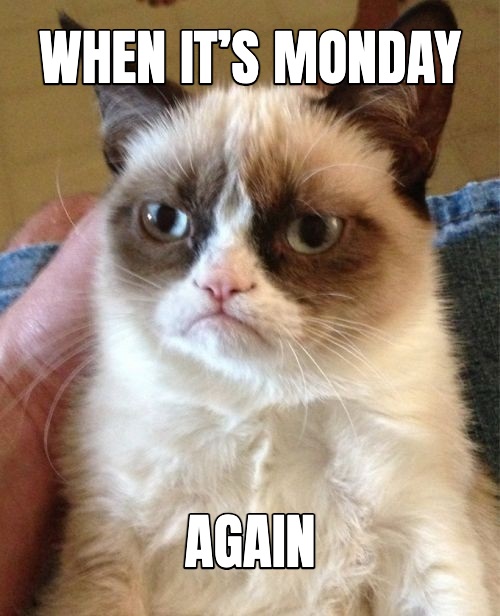
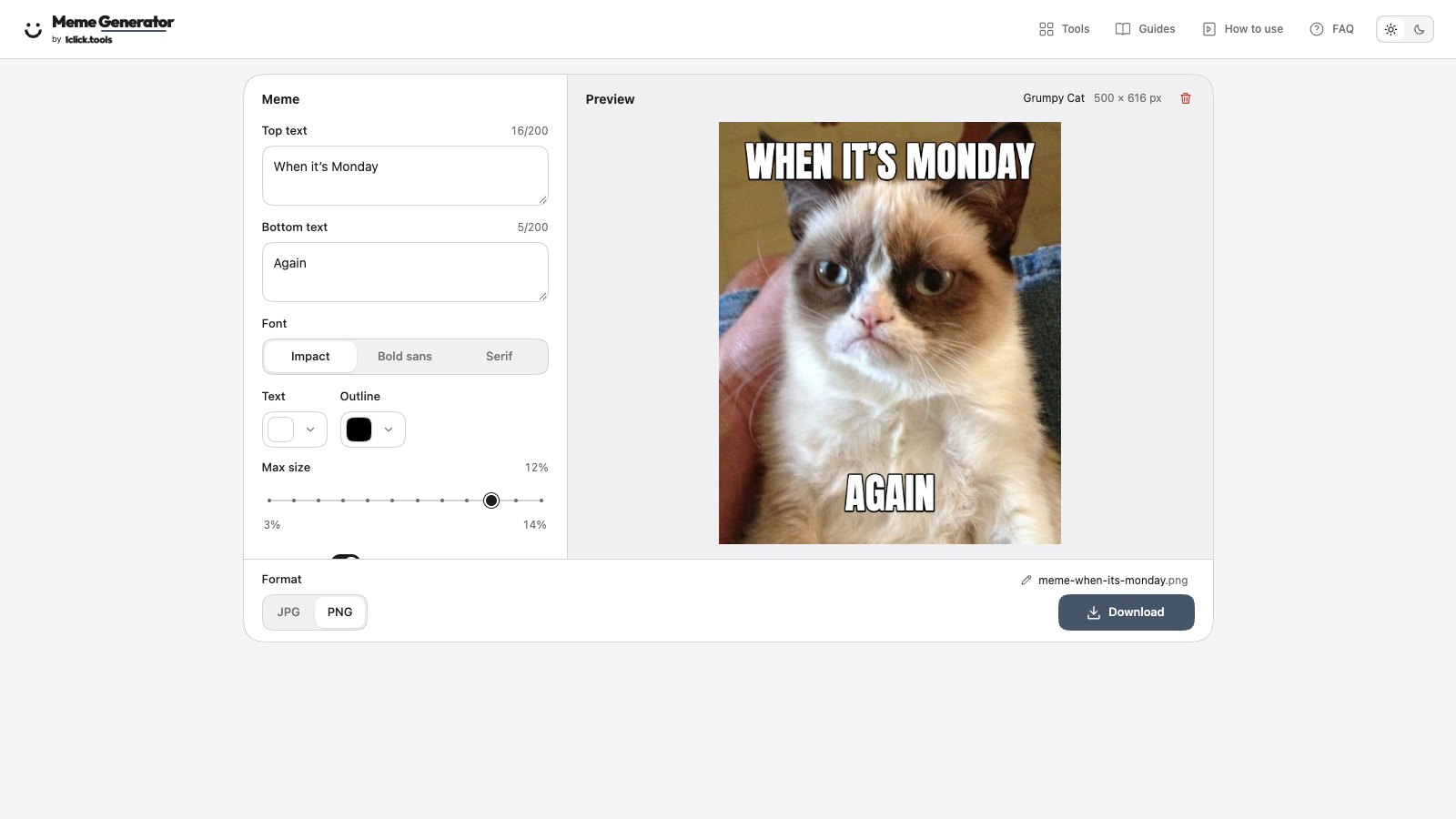
Grumpy Cat을 선택하고 상단 텍스트에 When it’s Monday, 하단 텍스트에 Again을 사용했습니다. JPG와 PNG를 다운로드하는 동안 Impact 글꼴, 최대 크기 12%, 흰색 글자, 검은색 외곽선 설정을 유지했고 대문자와 외곽선은 켜 두었습니다.
실제 다운로드 비교
- 고양이 밈 JPG 다운로드73.8 KiB
- 일치하는 PNG 다운로드523.9 KiB
| 형식 | 자동 파일 이름 | 측정된 다운로드 |
|---|---|---|
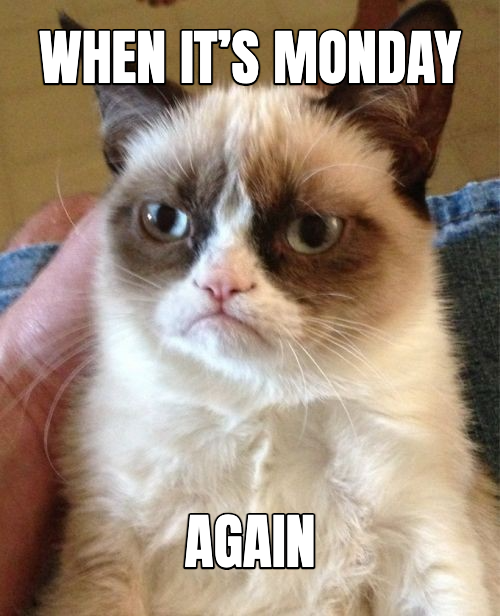
| JPG | Meme_GrumpyCat_WhenItsMonday_22.11.2026.jpg | 500 × 616 · 75,533바이트 |
| PNG | Meme_GrumpyCat_WhenItsMonday_22.11.2026.png | 500 × 616 · 536,467바이트 |
두 파일 모두 크기를 확인하기 위해 다시 연 실제 브라우저 다운로드입니다. 이번 실행에서는 PNG가 더 컸습니다. 형식을 변경한다고 해서 파일 크기가 작아지는 것은 아닙니다. 공개 파일은 설명이 포함된 기록 별칭을 유지합니다.
이 예를 반복하세요
- 왼쪽 템플릿 선택기에서 Grumpy Cat을 검색하여 선택하세요.
- 상단 텍스트에 When it’s Monday, 하단 텍스트에 Again을 입력합니다. 이 템플릿에 표시되는 기본 스타일은 유지합니다.
- JPG를 다운로드하고 PNG로 전환한 후 다시 다운로드하세요. 파일을 열어 단어와 크기를 확인하세요.
다운로드 확인
전체 캡션은 윤곽선과 함께 상단과 하단에 표시됩니다. 두 다운로드 모두 500 × 616이며 추가된 워터마크나 미리보기 위치 가이드가 없습니다. 현재 자동 이름에는 템플릿, 오프닝 캡션 단어 및 현재 날짜가 포함됩니다.
흔한 실수
이름이 변경된 .png 확장자는 PNG를 생성하지 않습니다. 형식에서 PNG를 선택하여 해당 인코더를 선택한 다음 다운로드하세요.
이 템플릿을 밈으로 만드세요소스 및 크레딧
심술쟁이 고양이 템플릿 소스. 포함된 템플릿 이미지의 출처입니다. 원본 이미지의 권리는 각 소유자에게 있으며, 일반적인 재사용 허가가 있다고 주장하지 않습니다.
캡션 예시. 실제 Meme Generator에 입력하고 내보냅니다. 이미지 소유자에게 귀속되지 않습니다.
기억나는 이미지를 찾아보세요
밈 생성기는 Distracted Boyfriend가 선택되고 편집 가능한 추천 캡션이 표시된 상태로 열리거나 저장된 작업을 복원합니다. 왼쪽 템플릿 선택기에서 포함된 템플릿 450개를 이름으로 검색하거나 cat at dinner, guy looking back처럼 이미지를 묘사해 검색할 수 있습니다. 입력하면 전체 모음을 검색하며, 검색 지우기를 누르면 전체 모음이 다시 표시됩니다. 이 예에서는 Grumpy Cat을 검색해 선택합니다.
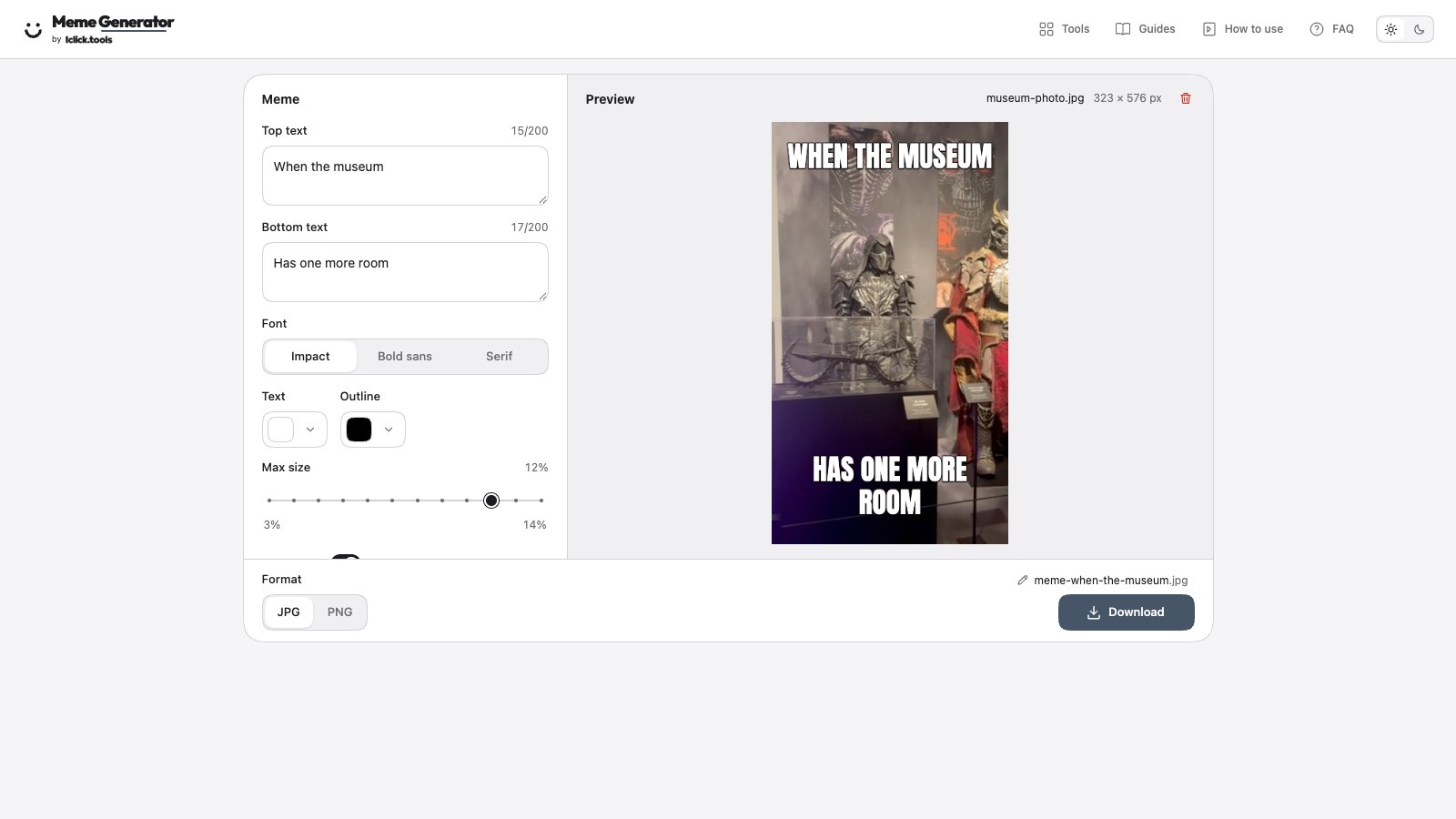
이미 사진이 있나요? 참조 자신의 이미지로 밈을 만드는 방법 다운로드 가능한 샘플이 포함되어 있습니다.
추천 캡션 바꾸기
각 템플릿은 편집 가능한 제안으로 시작됩니다. Grumpy Cat의 경우 미리보기에서 상단 캡션을 클릭하고 When it's Monday를 입력한 다음 하단 캡션을 클릭하고 Again을 입력합니다. 완료를 선택하거나 외부를 클릭하여 각 편집을 완료합니다. 각 캡션은 수동 줄 바꿈을 포함하여 200자를 허용합니다. 다른 템플릿은 캡션을 다른 영역에 배치합니다. 변경하려는 텍스트를 클릭합니다.
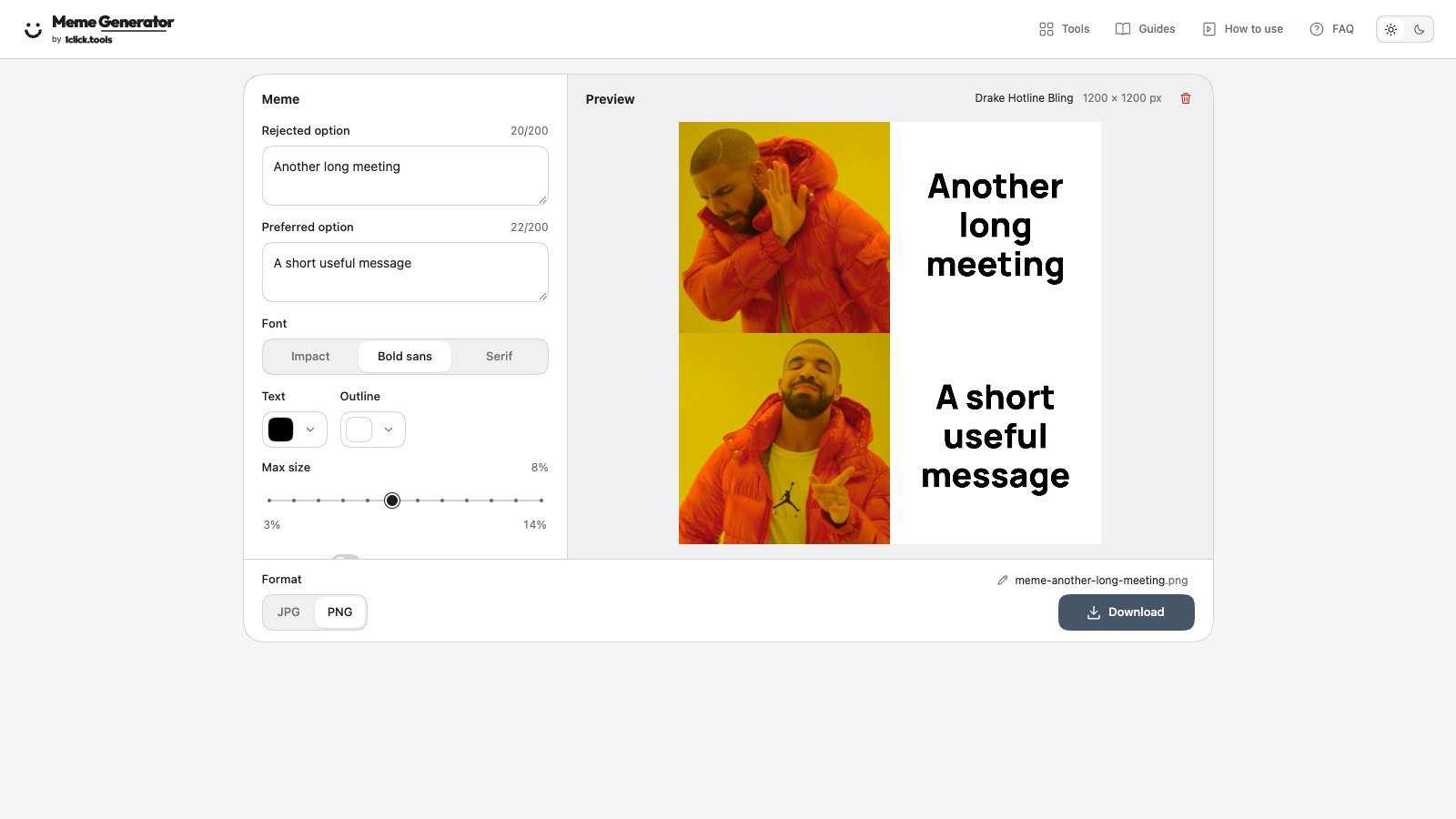
다중 패널 템플릿에서 필드 위치를 확인하려면 패널 캡션 예제를 참고하세요.
텍스트 스타일과 맞춤을 확인하세요.
이 예에서는 옵션에서 Impact 글꼴, 최대 크기 12%, 흰색 글자, 검은색 외곽선을 유지하고 대문자와 외곽선을 켜 둡니다. 텍스트는 각 캡션 영역에 맞게 줄바꿈되고 작아집니다. 최대 크기는 상한이므로 이미 영역을 가득 채운 긴 캡션은 상한을 높여도 커지지 않을 수 있습니다. 독자가 실제로 보게 될 크기로 미리보기를 확인하세요.
형식을 선택하고 다운로드하세요.
형식에서 JPG 또는 PNG를 선택한 다음 다운로드를 선택하세요. 자동 파일 이름은 Meme, 템플릿 또는 Custom, 첫 번째 캡션의 시작 단어 및 현재 날짜를 결합합니다. 이 예에서는 Meme_GrumpyCat_WhenItsMonday_22.11.2026.jpg 또는 .png를 사용합니다. 자동 이름은 연필로 이름을 바꿀 때까지 캡션 및 템플릿 편집 내용을 따릅니다. 파일 이름 확장자를 변경해도 인코더는 선택되지 않습니다. 형식 컨트롤을 사용하십시오.
저장된 이미지를 확인하세요
다운로드를 엽니다. 두 예제 파일 모두 500 × 616픽셀이며 워터마크나 미리보기 위치 가이드가 추가되지 않았습니다. 이 실행에서는 PNG가 JPG보다 큽니다. 정확한 바이트는 이미지와 브라우저에 따라 다릅니다. 가이드는 설명적 별칭 meme-when-its-monday.jpg 및 .png 아래에 기록 다운로드를 유지합니다. 현재 세션에서 템플릿 간에 전환하는 동안 템플릿은 자체 초안을 유지합니다. 다시 로드하면 이 탭에 작업 내용이 유지됩니다. 완료된 다운로드를 보관하세요.