
약간의 안내
브라우저에서 두 폴더를 나란히 여는 방법
각 패널에 폴더를 열고 편집을 한 번 허용하면 다음에도 같은 폴더로 돌아올 수 있습니다. 컴퓨터용 Chrome, Edge, Opera에서 사용하는 방법입니다.
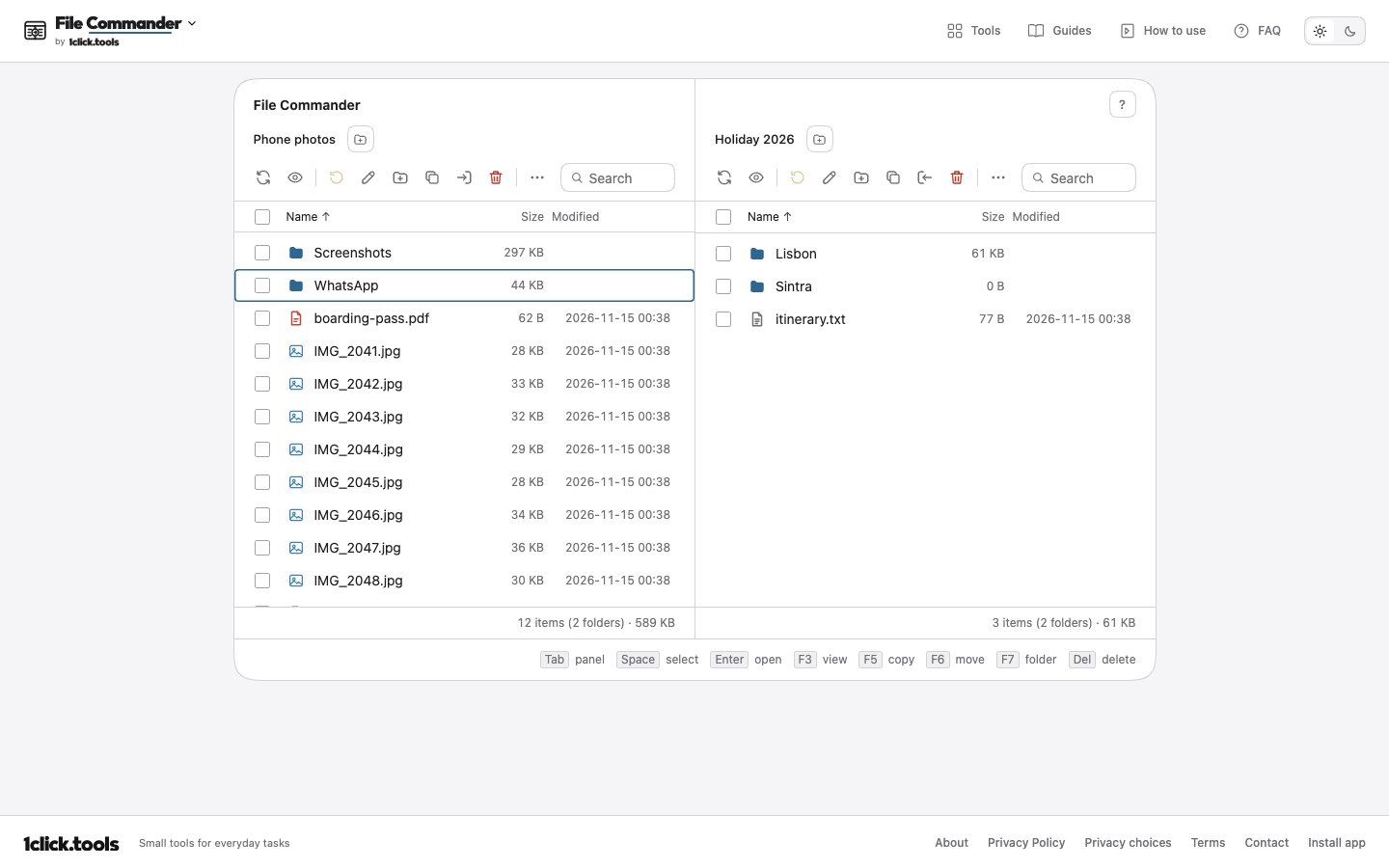
왼쪽은 Phone photos, 오른쪽은 Holiday 2026
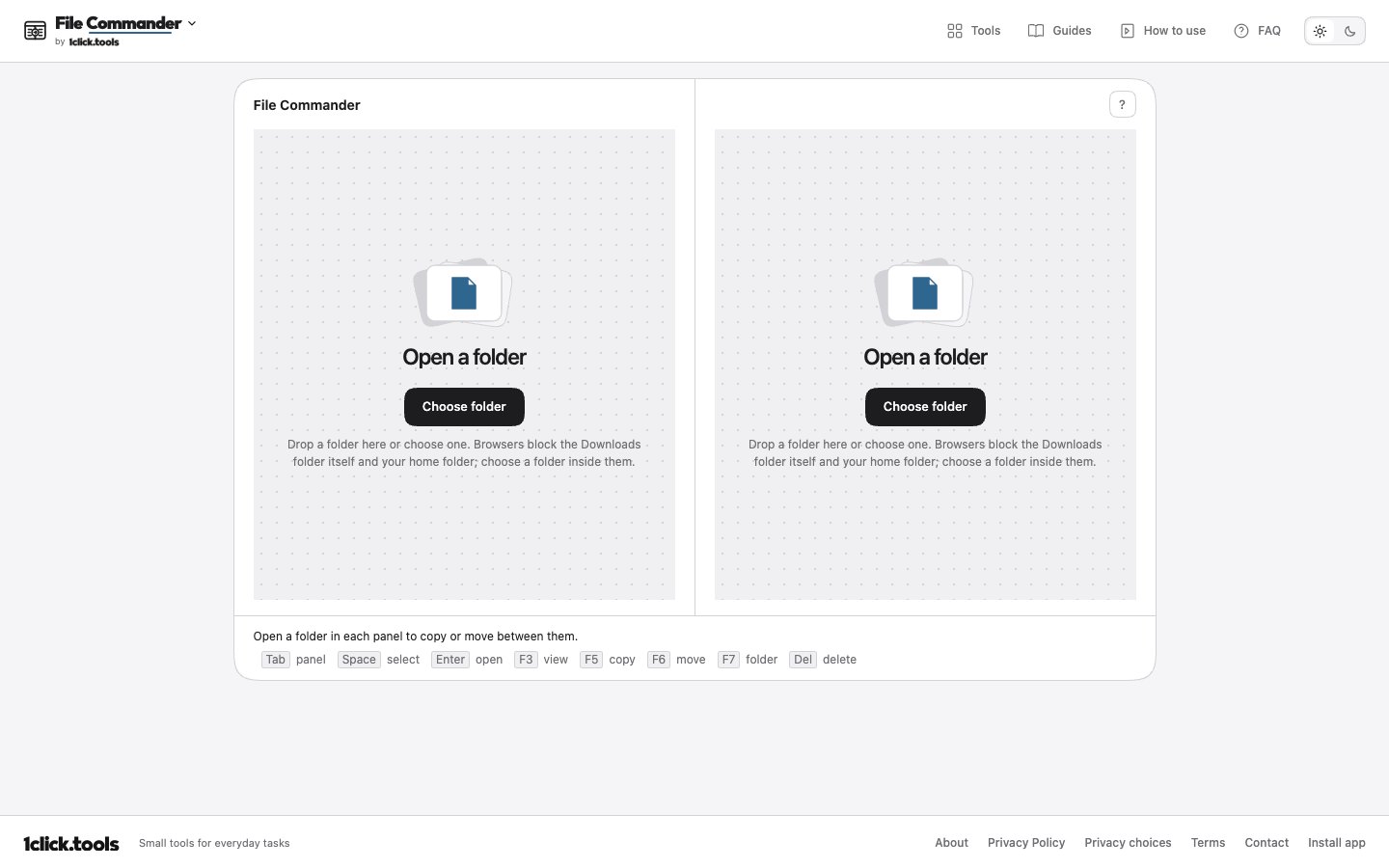
우리는 두 개의 빈 패널로 시작하여 왼쪽에는 휴대폰 사진 폴더를, 오른쪽에는 휴일 폴더를 선택했습니다.
| 패널 | 폴더 | 내용 |
|---|---|---|
| 왼쪽 | Phone photos | 폴더 2개, 파일 10개 · 589KB |
| 오른쪽 | Holiday 2026 | 폴더 2개, 파일 1개 · 61KB |
| 액세스 | 폴더당 한 번만 허용됩니다. | 다음 방문을 위해 기억되었습니다 |
브라우저는 선택한 두 폴더만 페이지에 제공합니다. 컴퓨터의 다른 어떤 것도 볼 수 없습니다.
이 예를 반복하세요
- 왼쪽 패널에서 폴더 선택을 클릭하고 사진 폴더를 선택하세요.
- 브라우저가 폴더를 편집할 수 있도록 허용합니다.
- 대상 폴더에 대해 오른쪽 패널에서 동일한 작업을 수행합니다.
결과 확인
각 패널의 상단에는 폴더 이름이 표시되고 하단에는 항목 수와 전체 크기가 표시됩니다.
흔한 실수
전체 다운로드 또는 홈 폴더 선택: 브라우저가 이를 차단합니다. 그 안에 있는 폴더를 선택하세요.
File Commander 열기소스 및 크레딧
이 가이드를 위해 만들어진 샘플 폴더. Phone photos와 Holiday 2026 폴더에는 스크린샷용으로 만든 가로 이미지와 짧은 텍스트 파일이 들어 있습니다. 모든 스크린샷은 이 파일로 실제 도구를 사용하는 모습을 보여줍니다.
각 패널의 폴더를 선택하세요.
각 패널은 폴더 선택으로 시작됩니다. 이를 클릭하고 컴퓨터에서 폴더를 선택하거나 Finder 또는 Explorer에서 빈 패널로 폴더를 드래그합니다. 왼쪽과 오른쪽 패널은 독립적이므로 두 개의 다른 폴더, 다른 드라이브의 두 위치 또는 동일한 폴더를 두 번 열 수 있습니다.
한 번 편집 허용
브라우저는 1click.tools이 폴더를 보고 편집할 수 있는지 묻습니다. 허용하지 않으면 File Commander가 복사, 이동, 이름 바꾸기 또는 삭제할 수 없습니다. 권한은 선택한 폴더와 그 안에 있는 모든 항목에만 적용됩니다. 페이지에서는 컴퓨터의 다른 어떤 것도 볼 수 없습니다.
다운로드를 선택했는데 오류가 발생했나요? 읽기 브라우저가 다운로드 폴더를 차단하는 이유.
패널 안에서 이동하기
맨 위 행에는 폴더 이름이 표시됩니다. 목록에서 폴더를 클릭하여 해당 폴더에 커서를 놓고 Enter를 누르거나 폴더를 두 번 클릭하여 폴더 안으로 들어갑니다. 경로는 클릭 가능한 이름으로 커지므로 다시 이동할 수 있습니다. 이름 바로 뒤의 작은 폴더 아이콘은 해당 패널에서 다른 폴더를 엽니다.
같은 폴더로 돌아오세요
File Commander는 두 폴더를 모두 기억합니다. 브라우저에서 여전히 허용하는 경우 다음 방문 시 자동으로 다시 열립니다. 그렇지 않으면 다시 열기 버튼이 한 번 더 묻습니다. 아무것도 업로드되지 않습니다. 파일은 항상 컴퓨터에 남아 있습니다.