
약간의 안내
브라우저에서 다운로드 폴더가 안 열리는 이유
Chrome과 Edge가 다운로드·홈 폴더 전체 편집을 막는 이유를 알아보세요. 파일 커맨더에서 해당 파일을 다루는 방법을 설명합니다.
대신 다운로드 내에서 폴더를 엽니다.
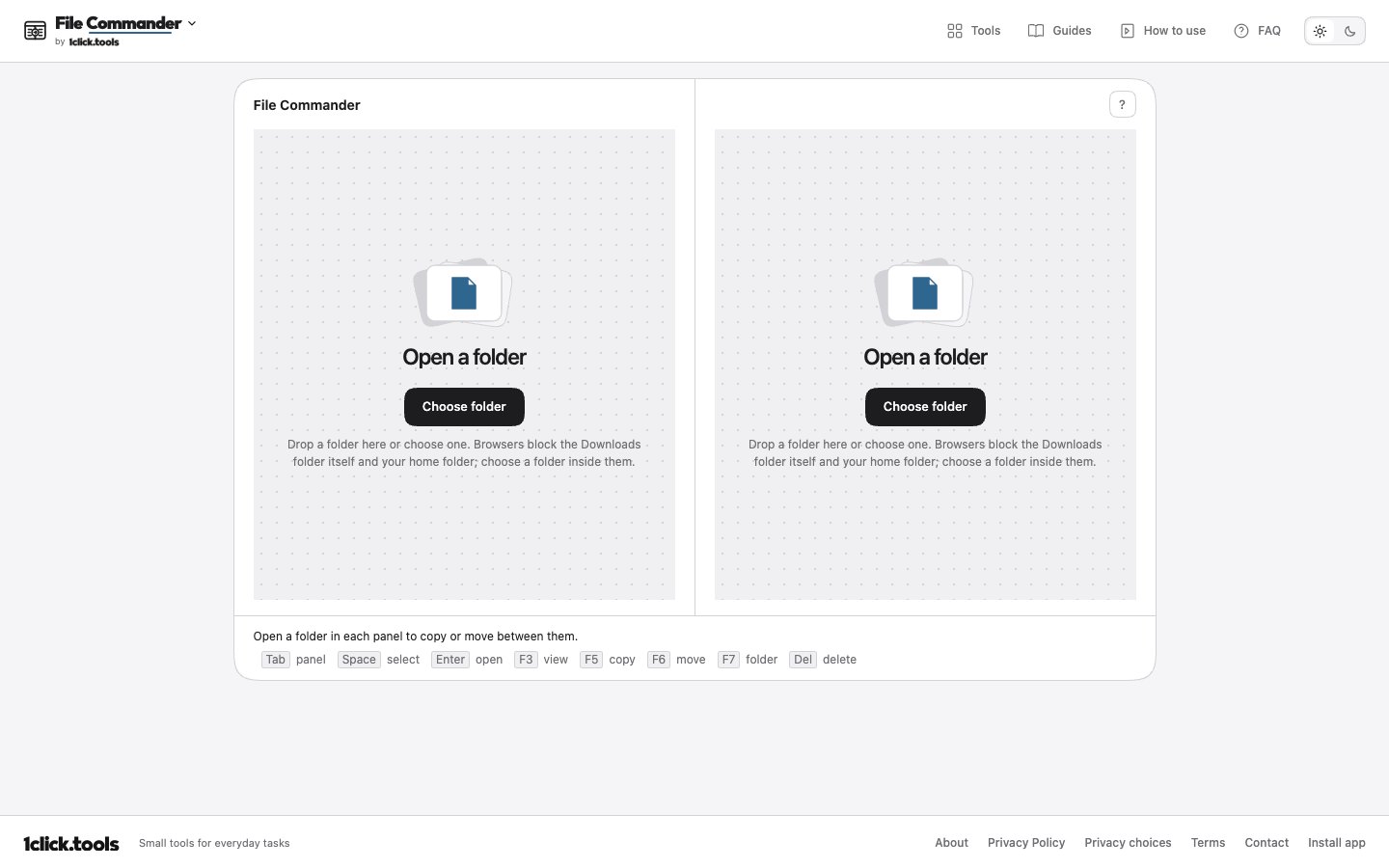
다운로드 폴더 자체를 선택하는 것은 브라우저에서 거부됩니다. 대신 하위 폴더를 열었습니다. 빈 패널이 이를 상기시켜 줍니다.
| 폴더 | 열 수 있나요? |
|---|---|
| 다운로드 자체 | 아니요, 브라우저에 의해 차단되었습니다. |
| 다운로드 내부 폴더 | 예 |
| 홈 폴더 자체 | 아니요 |
| 문서, 사진, 외장 드라이브 | 예 |
이는 File Commander 설정이 아닌 모든 웹사이트의 브라우저 규칙입니다.
이 예를 반복하세요
- Downloads 안에 Sort 같은 폴더를 만드세요.
- File Commander에서 해당 폴더를 선택하십시오.
- 다운로드에서 열려 있는 패널로 파일을 드래그하여 복사하세요.
결과 확인
폴더가 열리고 해당 파일이 나열됩니다.
흔한 실수
다른 브라우저 설정을 시도 중: 없음. 대신 하위 폴더를 엽니다.
File Commander 열기소스 및 크레딧
이 가이드를 위해 만들어진 샘플 폴더. Phone photos와 Holiday 2026 폴더에는 스크린샷용으로 만든 가로 이미지와 짧은 텍스트 파일이 들어 있습니다. 모든 스크린샷은 이 파일로 실제 도구를 사용하는 모습을 보여줍니다.
당신이 보는 것
다운로드 또는 홈 폴더를 선택하면 폴더에 시스템 파일이 포함되어 있기 때문에 열 수 없다는 메시지가 브라우저에 표시됩니다. File Commander는 이를 변경할 수 없습니다. 모든 웹사이트에 대해 브라우저가 결정합니다.
브라우저가 이를 차단하는 이유
다운로드 및 홈 폴더에는 여러 앱의 파일이 포함되어 있으므로 하나의 웹 사이트에 모든 파일에 대한 쓰기 액세스 권한을 부여하는 것은 위험합니다. 따라서 브라우저는 폴더 자체를 차단하지만 폴더 안의 폴더는 차단하지 않습니다.
대신 내부 폴더를 엽니다.
Downloads/Sort과 같은 다운로드 내부에 폴더를 생성하고 해당 폴더를 열거나 필요한 특정 하위 폴더를 엽니다. 문서, 사진, 데스크탑 하위 폴더 또는 외장 드라이브를 열 수도 있습니다.
그런 다음 계속 두 폴더를 나란히 여는 방법.
다운로드에서 파일 이동
Finder 또는 Explorer의 다운로드에서 열려 있는 File Commander 패널로 파일을 드래그하여 해당 폴더에 복사한 다음 거기서 정렬하거나 이름을 바꾸거나 변환합니다.