약간의 안내
팔레트의 글자색과 배경색 대비를 확인하는 방법
색상 팔레트 생성기에서 텍스트, 배경, 표면, 기본, 강조 색상의 HEX 값을 읽고 사용 위치를 확인하세요. 각 텍스트·배경 조합을 WCAG 대비 기준인 4.5:1, 3:1, 7:1과 비교하세요.
#2B6A4F로 제작된 6색 녹색 팔레트의 대비
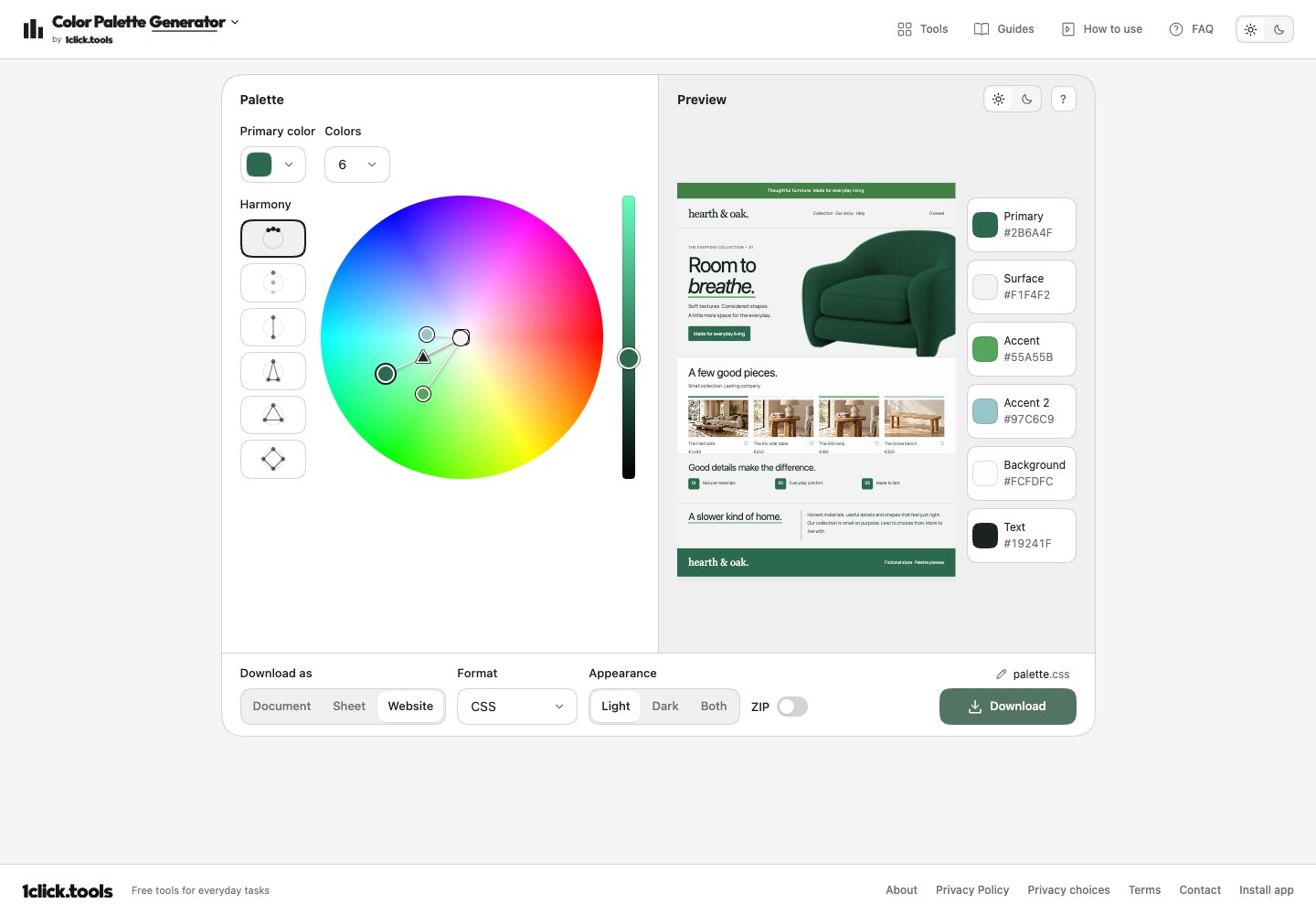
기본 색상을 #2B6A4F로 설정하고 유사색 조화, 색상 6개, 웹사이트 미리보기를 선택했습니다. 견본 목록의 HEX 값으로 각 글자색과 배경색의 명암비를 계산했습니다.
| 쌍 | 색상 | 명암비 | WCAG 결과 |
|---|---|---|---|
| 배경의 텍스트 | #FCFDFC의 #19241F | 15.68:1 | 모든 텍스트 크기에 대해 AAA |
| 표면의 텍스트 | #F1F4F2 배경의 #19241F 글자 | 14.44:1 | 모든 텍스트 크기에 대해 AAA |
| 기본의 흰색 버튼 텍스트 | #2B6A4F의 #FFFFFF | 6.41:1 | 일반 텍스트의 경우 AA, 큰 텍스트의 경우 AAA |
| 배경에 텍스트로 기본 | #FCFDFC의 #2B6A4F | 6.28:1 | 일반 텍스트의 경우 AA, 큰 텍스트의 경우 AAA |
| Accent의 검정색에 가까운 텍스트(미리보기에서 사용됨) | #55A55B의 #191110 | 6.13:1 | 일반 텍스트의 경우 AA, 큰 텍스트의 경우 AAA |
| 악센트에 흰색 텍스트(본문 텍스트에는 사용하지 않음) | #55A55B의 #FFFFFF | 3.03:1 | 큰 텍스트와 아이콘만 |
이 도구는 명암비나 AA/AAA 라벨을 표시하지 않습니다. 표의 비율은 WCAG 2 상대 휘도 공식을 사용하여 표시된 HEX 값으로부터 계산되었습니다.
이 예를 반복하세요
- 기본 색상을 #2B6A4F로 설정하고 유사를 선택한 다음 색상을 6으로 설정합니다.
- 미리보기 옆에 있는 견본 목록에서 텍스트, 배경, 표면, 기본 및 악센트의 HEX 값을 읽거나 복사합니다.
- 각 견본을 클릭하여 사용 위치를 확인한 다음 각 텍스트/배경 쌍을 4.5:1(또는 큰 텍스트의 경우 3:1)과 비교하여 확인합니다.
결과 확인
텍스트는 두 중성색 배경 모두에서 14:1을 넘고, 기본·강조 배경은 미리보기가 선택한 글자색과 조합하면 6:1을 넘습니다. 강조 배경 위 흰색 글자만 3.03:1로 기준에 못 미칩니다.
흔한 실수
하나의 조화로 이루어진 색상을 자동으로 함께 읽을 수 있다고 가정합니다. Accent #55A55B의 흰색은 한 눈에 괜찮아 보이지만 일반 텍스트에 필요한 4.5:1보다 낮은 3.03:1에 불과합니다.
팔레트를 확인하세요소스 및 크레딧
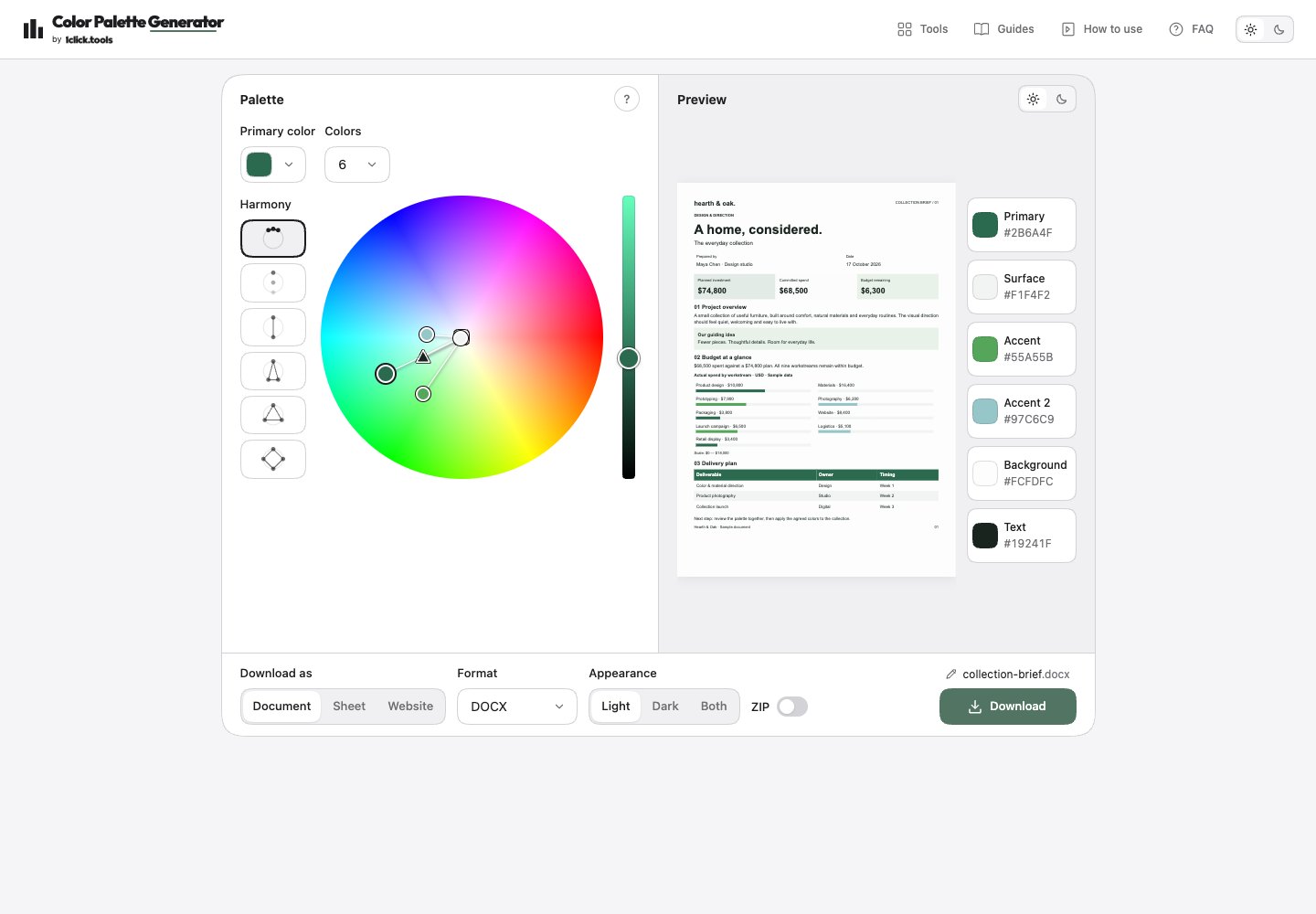
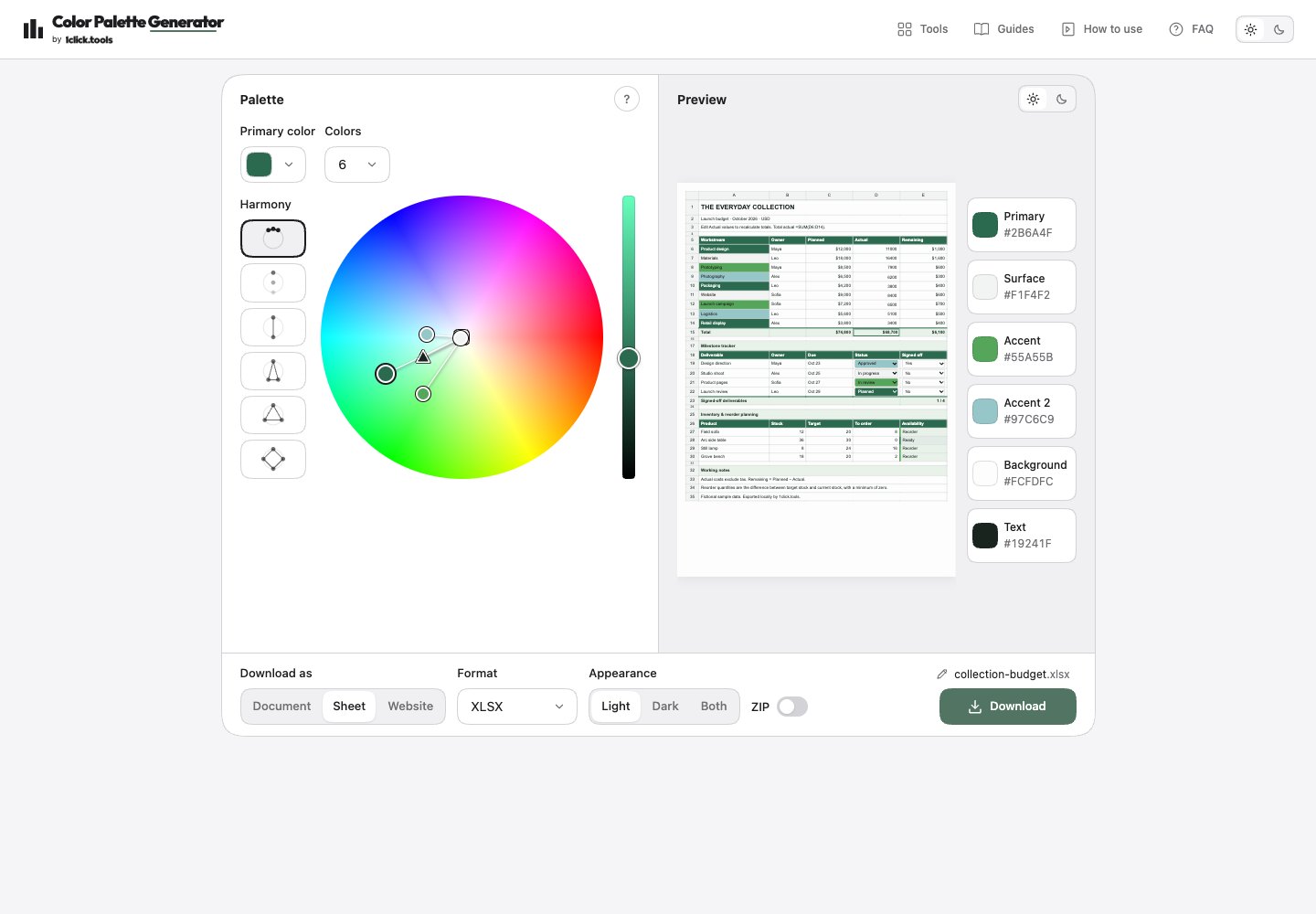
이 가이드를 위해 생성된 팔레트. 6가지 색상의 유사 조화를 이루는 Primary #2B6A4F입니다. 스크린샷은 실제 도구와 가상의 웹사이트 샘플인 난로와 참나무를 보여줍니다.
당신이 목표로 하는 숫자를 알아라
명암비는 두 색상의 상대 휘도를 비교하며 같은 색의 1:1부터 흰색과 검정의 21:1까지입니다. WCAG AA 기준은 일반 본문 최소 4.5:1, 큰 글자 최소 3:1이며 큰 글자는 보통체 약 24px 또는 굵은 글씨 약 19px 이상을 뜻합니다. 아이콘과 입력 테두리도 3:1 기준을 사용합니다. AAA는 일반 글자 7:1, 큰 글자 4.5:1로 높아집니다. 비율은 정확한 색상 한 쌍에 대한 값이므로 실제로 글이 놓이는 배경마다 확인하세요.
팔레트에서 쌍 읽기
팔레트를 만든 뒤 미리보기 옆 색상 목록을 보세요. 각 견본에는 이름과 HEX 값이 있습니다. 텍스트, 배경, 표면은 본문과 배경에 쓰이는 중성색이며 기본과 강조는 주로 버튼, 라벨, 제목에 사용됩니다. 견본 위에 마우스를 올리고 HEX 복사로 값을 복사하세요. 도구 자체에는 비율이나 AA/AAA 표시가 없으므로 각 쌍을 대비 검사기에 넣거나 WCAG 공식으로 계산하세요.
처음부터 시작한다면 다음 예시를 따라 해 보세요: 6색 HEX 팔레트 연습.
각 색상이 어디에 사용되는지 확인하세요.
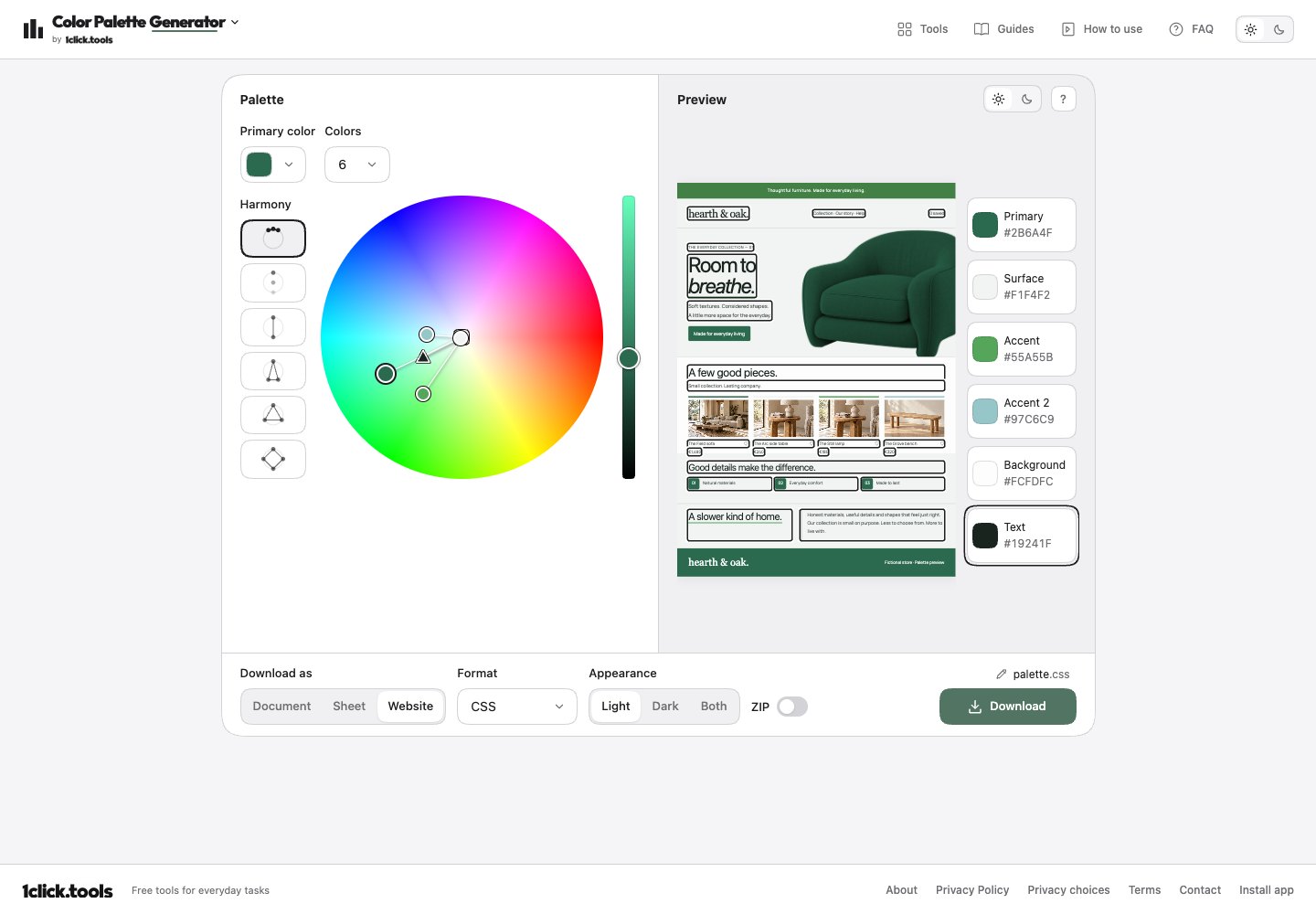
목록에서 견본을 클릭하면 색상이 나타나는 모든 위치의 윤곽선이 미리보기로 표시됩니다. 윤곽선을 지우려면 다시 클릭하세요. 이는 어떤 쌍이 중요한지 알려줍니다. 웹 사이트 샘플에서 텍스트 색상은 제목, 본문 문구 및 밝은 배경과 표면에 대한 탐색에 윤곽이 표시됩니다. 단색 기본 및 액센트 채우기에서 샘플 디자인은 자체적으로 최소 4.5:1에 도달하는 흰색 또는 검정색에 가까운 문자를 선택하므로 채우기뿐만 아니라 사용하려는 전경을 읽어보세요.
다크 모드와 최종 디자인을 확인하세요
미리보기 오른쪽 위 해·달 스위치는 중성색을 바꾸므로 텍스트, 배경, 표면의 HEX 값이 달라집니다. 이 조합도 다시 확인하세요. 내보낸 CSS와 Office 파일은 정확한 팔레트 값을 쓰지만 실제 디자인은 다른 조합이나 작은 글씨를 쓸 수 있습니다. 가는 글꼴이나 사진 위 글씨는 계산 비율만 충족하는 것보다 대비에 더 여유를 두어야 합니다. 3:1만 충족하는 조합은 큰 글씨와 그래픽용이며 본문용은 아닙니다.
확인된 값을 유지하려면 다음을 참조하세요. Word, Excel 및 CSS 다운로드 연습.