약간의 안내
HEX 색상으로 팔레트를 만드는 방법
HEX 색상 하나에서 시작해 배색 조화를 고르세요. 문서, 스프레드시트, 웹사이트 미리보기에서 실제 여섯 색 팔레트를 확인합니다.
실제 예: 6색 녹색 팔레트
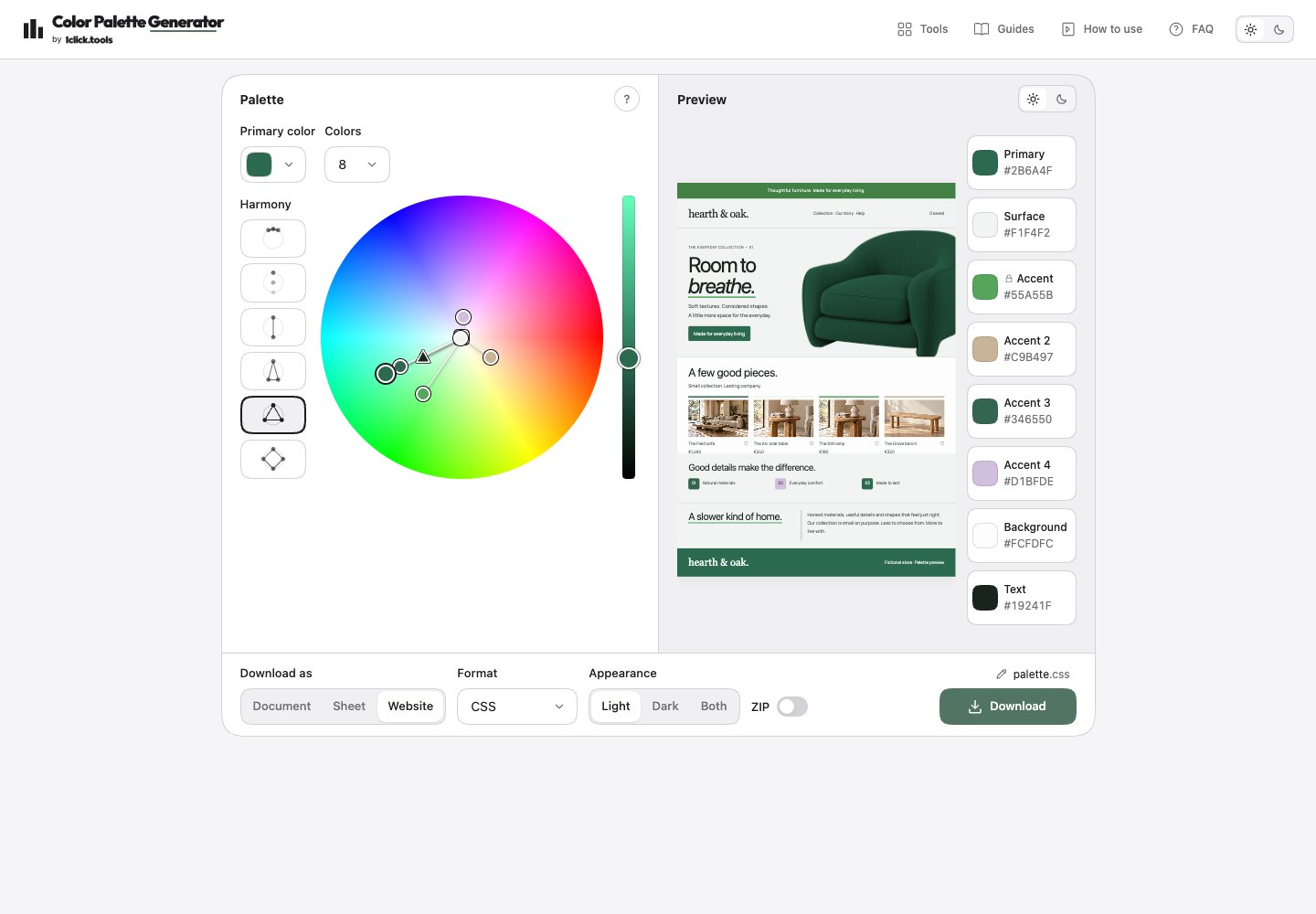
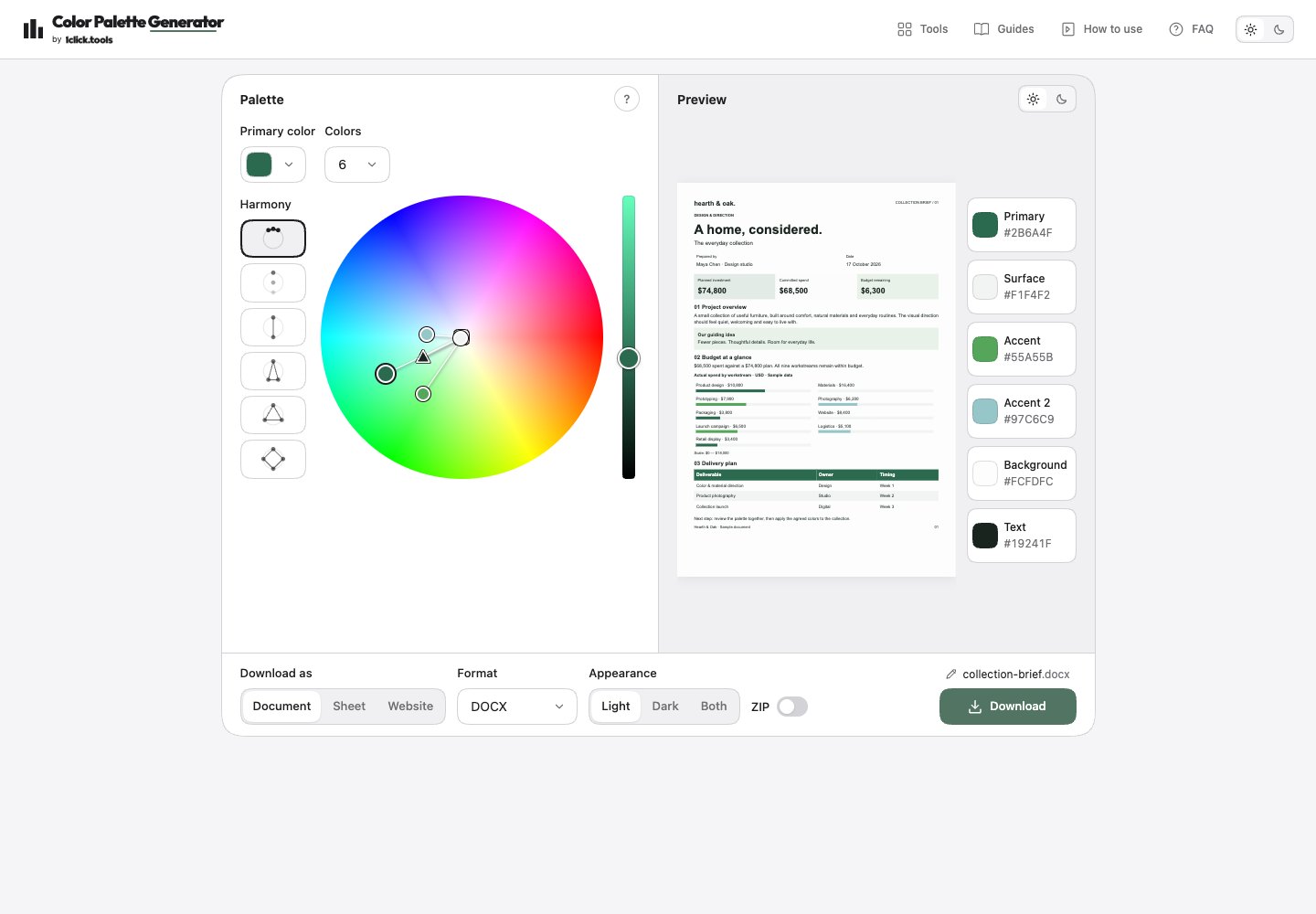
기본 색상에 #2B6A4F를 입력하고 유사색을 선택해 전체 색상을 6개로 설정했습니다. 문서 미리보기에는 생성된 팔레트가 사용되며, 다운로드할 수 있는 CSS에는 실제 HEX 값 6개가 모두 기록됩니다.
실제 다운로드 비교
- 실제 6색 CSS 다운로드542바이트
| 역할 | 관측된 HEX | 어디서 찾을 수 있나요? |
|---|---|---|
| 기본 | #2B6A4F | 기본 편집 가능한 견본 |
| 표면 | #F1F4F2 | 견본 스트립 |
| 악센트 | #55A55B | 견본 스트립 |
| 악센트 2 | #97C6C9 | 견본 스트립 |
| 배경 | #FCFDFC | 견본 스트립 · 중립 |
| 텍스트 | #19241F | 견본 스트립 · 중립 |
총계에는 미리보기 옆의 색상 목록을 끝내는 배경 및 텍스트 중간색이 포함됩니다. 따라서 6가지 색상은 6가지 견본, 즉 생성된 4가지 색상과 2가지 중간색으로 표시됩니다.
이 예를 반복하세요
- 기본을 선택하고 #2B6A4F를 입력합니다. 유사를 선택하고 색상에서 6가지 색상을 선택합니다.
- 팔레트를 변경하지 않고도 문서, 시트 및 웹사이트를 비교할 수 있습니다.
- 다른 이름으로 다운로드에서 웹사이트를 선택한 다음 다운로드를 선택합니다. 파일을 열고 6개의 팔레트 토큰을 위에서 관찰된 값과 비교합니다.
다운로드 확인
CSS에는 --primary: #2B6A4F 및 표의 다른 5개 팔레트 값과 2개의 도우미 전경 값 및 시작 규칙이 포함되어 있습니다.
흔한 실수
6가지 색상 수에는 색상 목록 끝에 생성된 두 개의 중간색인 배경과 텍스트가 포함됩니다.
도구에서 이 팔레트를 만듭니다.소스 및 크레딧
실제 색상 팔레트 생성기 세션. 1click.tools가 제공하는 가상의 Hearth & Oak 샘플 디자인입니다. 다운로드는 브라우저에서 생성한 뒤 다시 열어 내용을 확인했습니다.
기본 색상으로 시작하세요
색상 팔레트 생성기를 엽니다. 팔레트 열은 기본 색상부터 시작하며, 색상 목록은 미리보기 옆에 표시됩니다. 기본 색상과 색상 수는 팔레트 열 맨 위의 같은 행에 있고 배색 조화는 색상환 왼쪽에 있습니다. 열 오른쪽 위의 ?는 색상환과 각 조절점의 기능을 설명합니다. 기본 색상 선택기를 열어 HEX 필드에 #2B6A4F를 입력하고 Enter를 누릅니다. 색상환을 끌어도 됩니다. 원 둘레는 색조를, 흰색 중심에서 가장자리까지는 채도를 조절하고 옆의 막대는 밝기를 설정합니다. 기본 색상을 바꾸면 어울리는 색이 즉시 생성되므로 생성 버튼은 없습니다. 색상환에서 다른 조절점을 선택하면 색상 선택기와 밝기 막대가 그 색을 편집합니다.
하모니와 총 개수를 선택하세요
유사를 선택하고 색상 아래에서 6을 선택합니다. 개수에는 생성된 배경 및 텍스트 중립이 포함됩니다. 이 6가지 색상 예에서 미리보기 옆의 견본 목록에는 기본, 표면, 악센트, 악센트 2, 배경 및 텍스트가 표시됩니다. 이 도구는 총 4~8개의 색상을 지원합니다.
대안을 비교하려면 다음을 따르십시오. 조화와 고정 악센트의 예.
디자인의 색상 검사
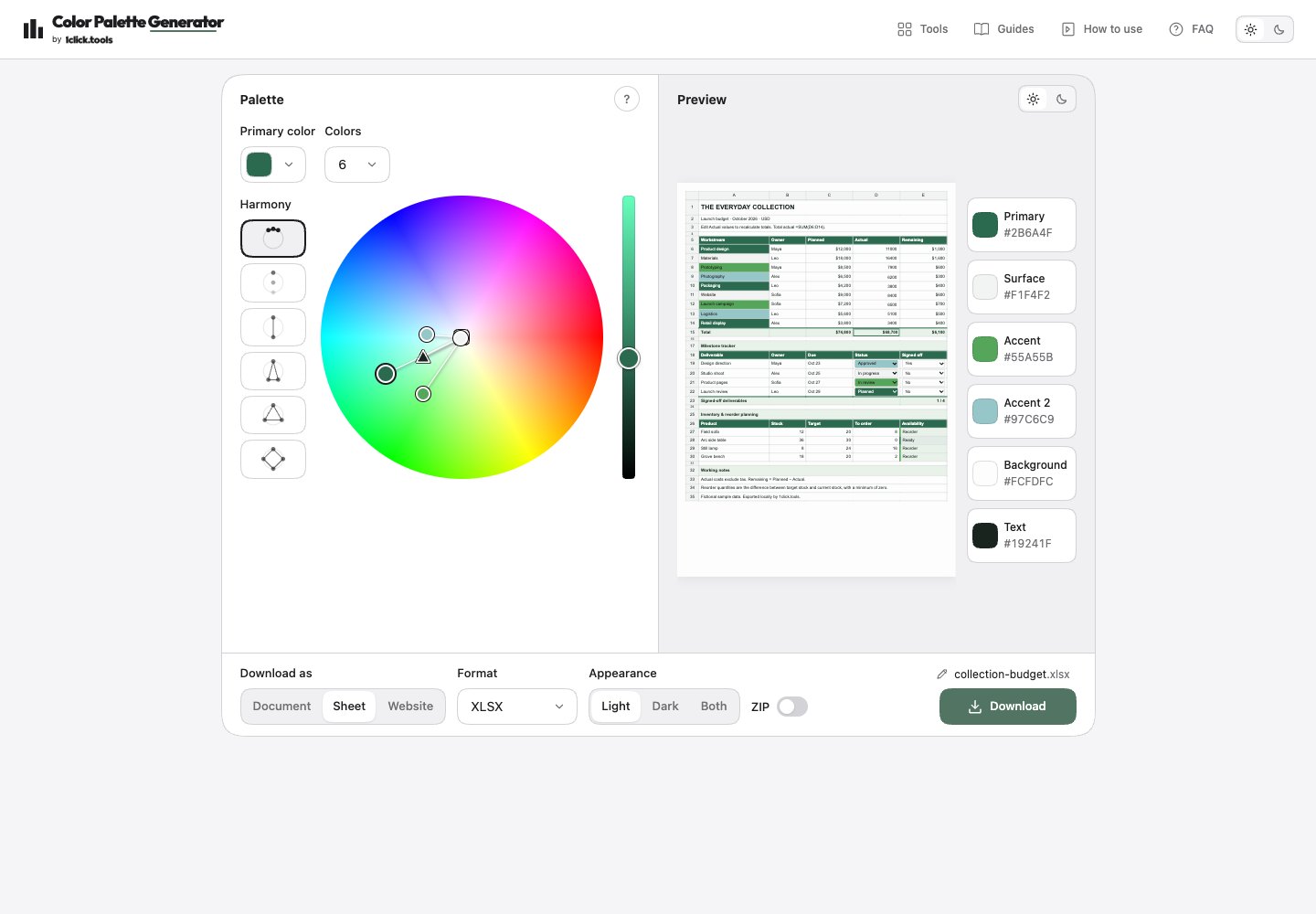
하단 표시줄의 다른 이름으로 다운로드에서 문서, 시트 및 웹사이트 간을 전환합니다. 세 가지 가상 샘플 디자인에 동일한 팔레트를 적용하므로 제목, 표 채우기, 버튼 및 주변 표면을 검사할 수 있습니다. 팔레트는 견본으로는 매력적으로 보일 수 있지만 실제 레이아웃에서는 너무 강하거나 너무 희미하게 느껴질 수 있습니다. 전체 A4 비율의 미리보기는 사용 가능한 공간에 맞게 크기가 조정됩니다.
모든 것을 재생성하지 않고 견본을 다듬습니다.
색상환에서 Accent 핸들을 선택한 다음 색상 선택기로 편집하거나 핸들과 휠 옆의 밝기 막대를 드래그하여 해당 색상만 변경합니다. 배경(둥근 사각형)과 텍스트(삼각형)에도 휠에 핸들이 있습니다. 기본은 가장 큰 점입니다. 미리보기 옆에 있는 견본을 마우스로 가리키거나 클릭하면 해당 색상이 사용되는 위치를 확인할 수 있습니다. 해당 값을 고정된 상태로 유지하려면 재생성하기 전에 색상을 잠급니다. 견본을 가리키고 잠금을 선택합니다. 해당 HEX는 간단히 잠김로 표시되어 확인됩니다. 헤더 테마 스위치는 도구 인터페이스를 변경합니다. 미리보기 오른쪽 상단에 있는 해와 달 스위치는 팔레트 자체의 배경, 표면 및 텍스트를 변경합니다. 하단 표시줄의 모양 아래에서 밝음, 어두움 및 둘 다 다운로드할 버전을 선택합니다.
떠나기 전에 팔레트를 보관하세요
각 견본의 복사 버튼을 사용하여 개별 HEX 값을 복사하거나(HEX는 간단히 복사됨으로 표시됨) 다음으로 다운로드에서 웹사이트를 선택한 다음 다운로드를 선택하여 팔레트 토큰을 유지합니다. 문서와 시트에는 자체 DOCX 및 XLSX 다운로드가 있습니다. 이전 팔레트에 대한 기록이 없습니다. 다시 로드할 때와 다시 돌아올 때 팔레트는 이 브라우저에 유지되지만 필요한 색상과 파일은 따로 보관하세요. 최종 디자인에서 텍스트와 배경 조합을 테스트해 보세요.
실제 파일 및 통합 문서 확인은 다음을 참조하세요. Word, Excel 및 CSS 다운로드 연습.