약간의 안내
폴더 용량 확인과 파일 크기순 정렬 방법
하위 폴더를 포함한 폴더 용량을 계산하고 크기·이름·날짜순으로 정렬하세요. 디스크 공간을 많이 차지하는 항목을 찾는 방법을 설명합니다.
Phone photos에서 가장 큰 항목 찾기
Phone photos를 큰 크기 순으로 정렬했습니다. Screenshots(297 KB), WhatsApp(44 KB), 사진 순으로 나열됩니다.
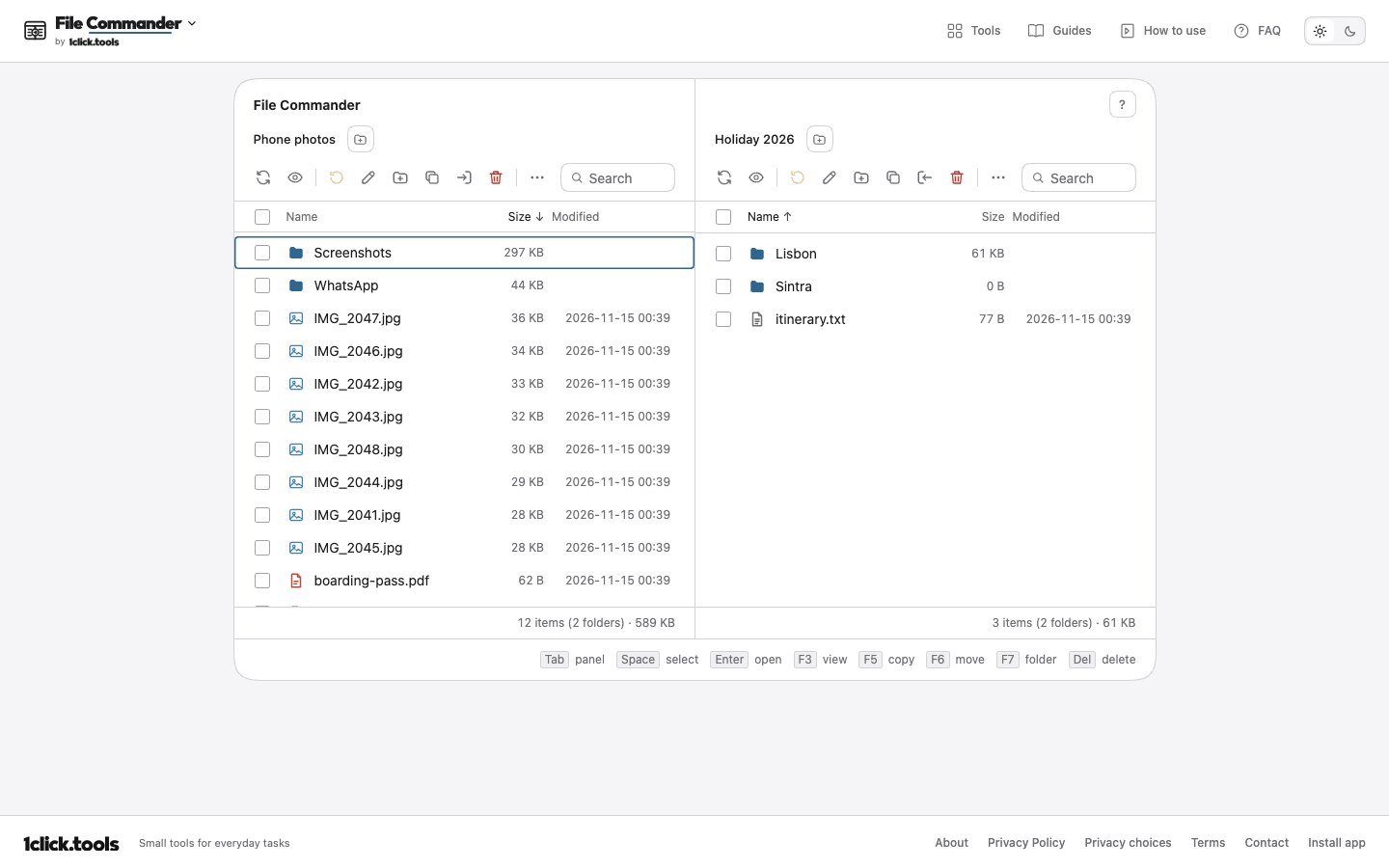
| 품목 | 크기 |
|---|---|
| Screenshots | 297KB(내부 파일 3개) |
| 44KB(내부 파일 2개) | |
| IMG_2047.jpg | 36 KB |
| 폴더 전체 | 589 KB |
폴더 크기는 폴더가 열린 후 백그라운드에서 추가됩니다.
이 예를 반복하세요
- 폴더를 엽니다.
- 헤더에서 크기를 클릭한 다음 다시 클릭하여 가장 큰 것부터 클릭하세요.
- 패널 하단의 합계를 읽어보세요.
결과 확인
폴더에는 ... 대신 크기가 표시되며 바닥글 합계에는 해당 크기가 포함됩니다.
흔한 실수
폴더도 파일 사이에 섞일 거라 생각하는 실수: 폴더는 항상 맨 위에 모이며 폴더끼리 정렬됩니다.
File Commander 열기소스 및 크레딧
이 가이드를 위해 만들어진 샘플 폴더. Phone photos와 Holiday 2026 폴더에는 스크린샷용으로 만든 가로 이미지와 짧은 텍스트 파일이 들어 있습니다. 모든 스크린샷은 이 파일로 실제 도구를 사용하는 모습을 보여줍니다.
폴더 열기
확인하려는 폴더를 엽니다. 잠시 후 폴더 크기가 크기 열에 나타납니다. 그때까지 그들은 보여줍니다… 큰 폴더는 시간이 조금 더 걸립니다.
크기별로 정렬
크기별로 정렬하려면 열 머리글에서 크기를 클릭하고, 순서를 반대로 하려면 다시 클릭하세요. 폴더는 맨 위에 위치하며 가장 큰 폴더가 먼저 표시되고 파일이 그 뒤를 따릅니다. 이름과 수정된 항목은 같은 방식으로 정렬됩니다.
총계 읽기
각 패널의 하단에는 항목 수와 전체 크기, 포함된 폴더가 표시됩니다. 파일을 선택하면 선택한 개수와 크기가 대신 표시됩니다.
정리하다
가장 큰 폴더를 열고 다시 크기별로 정렬한 후 더 이상 필요하지 않은 항목을 삭제하거나 이동하세요. 잘못된 것을 제거하면 실행 취소가 가능합니다.
큰 파일을 제거하시겠습니까? 참조 안전하게 삭제하고 실행 취소하는 방법.